
Тапсырысты рәсімдеу (ЭГЗ)
Тапсырыс беру үшін тауар плиткасында немесе карточкасында «Рәсімдеу» батырмасын басу керек.

Сондай-ақ, тауарлар себетінде «Тапсырыс беру» батырмасын басу арқылы тапсырыс жасауға болады.
Омаркетте тапсырыстар екі түрлі болады:
1 . Әдеттегі тапсырыс – мұндай тапсырысты рәсімдеу үшін каталогтың үшінші деңгейіндегі тек бір санаттан тауарларды таңдауға болады. Бұл жағдайда 1-ден 5-ке дейінгі тауарды таңдауға мүмкіндік бар.
Назар аударыңыз! Ұлттық алып тастау мәртебесі бар жоспар тармағы бойынша тапсырыс рәсімделген жағдайда, тапсырысты сәтті аяқтау үшін кемінде екі тауар картасын таңдауды ұсынамыз. Кейін бұл тапсырыс барлық таңдалған тауарлардың ішіндегі ең төменгі баға бойынша жеткізушілерге жіберіледі.
Тапсырысты рәсімдеуге плиткадан немесе тауар картасынан «Тапсырысты рәсімдеу» батырмасы арқылы өту кезінде,

тапсырыс түрі автоматты түрде «Кәдімгі тапсырыс» ретінде таңдалады.
Тапсырысты рәсімдеуге өту кезінде үшінші деңгейдегі бір санаттан тауарларды таңдап, «Тапсырысты рәсімдеу» батырмасын басқанда,
әрекеттер блогында жүйе тапсырыс түрін «Кәдімгі тапсырыс» немесе «Біріктірілген тапсырыс» таңдаудын көрсетеді.

Тапсырыс түрі мен қажетті тауарларды таңдағаннан кейін жоспар тармағын таңдау міндетті. Ол үшін тиісті блоктағы «Таңдау» түймесін басыңыз.

Жоспар тармағын таңдау үшін көмекші терезе ашылады. Бұл терезеде Жұмыс кабинетіндегі «Ресімдеуді күтуде» қойындысында орналасқан және ресімдеуге қосылған тауар үшін таңдалған ЕНС ТРУ коды бойынша сәйкес келетін жоспар тармақтары көрсетіледі.

Маңызды!
«Алдын ала тапсырыс» арқылы Әдетті тапсырысты рәсімдеу
1. Егер тапсырыс сомасы 1000 АЕК-тен (3 932 000 тг) асатын болса, тапсырыс тек «Алдын ала тапсырыс» (Предзаказ) арқылы рәсімделеді.
2.Егер тапсырыс OМarket каталогында бұрын болмаған жаңа тауарға берілсе, мұндай тапсырыс та тек «Алдын ала тапсырыс» арқылы жүргізіледі.

Бұл ережелердің жүзеге асырылуы тапсырыс беруші жоспарда көрсеткен бағаға қарайды.
Және бұл ереже жеткізуші ұсынған тауардағы бағаға байланысты емес.
Егер тапсырысты ресімдеу ұлттық алым тізімінен «Бастапқы сатып алу» белгісі бар жоспар тармағы бойынша жоспарланса, бірақ тапсырыс ресімдеу бетінде отандық тауар өндіруші (ОТӨ) белгісі жоқ тауар болса, жоспар тармағын таңдау терезесінде келесі хабарлама көрсетіледі:
«Ұлттық алып қою тізбесінен ТЖҚБНА бар "Бастапқы" сатып алу түрімен жоспар тармағын таңдағанда отандық тауар өндірушілердің тауарларына әдеттегі тапсырыс қана мүмкін болады».
Кәдімгі тапсырысты рәсімдеу үшін жоспар пункті таңдалғаннан кейін келесі критерийлер бойынша іріктелген балама тауарлармен блок автоматты түрде көрсетіледі:
- Тауар санаты ағымдағы тауар мен таңдалған жоспар пунктінің санатымен сәйкес келеді;
- Жоспар пунктіндегі бағадан аспайтын кемінде бір баға бар;
- Егер бұл бастапқы сатып алу болса және ұлттық алып қою немесе ООИ белгілері болса, тауарлар сәйкес белгілермен көрсетіледі;
- Жоспар пунктінде көрсетілген жеткізу мекенжайындағы елді мекен ескеріледі.
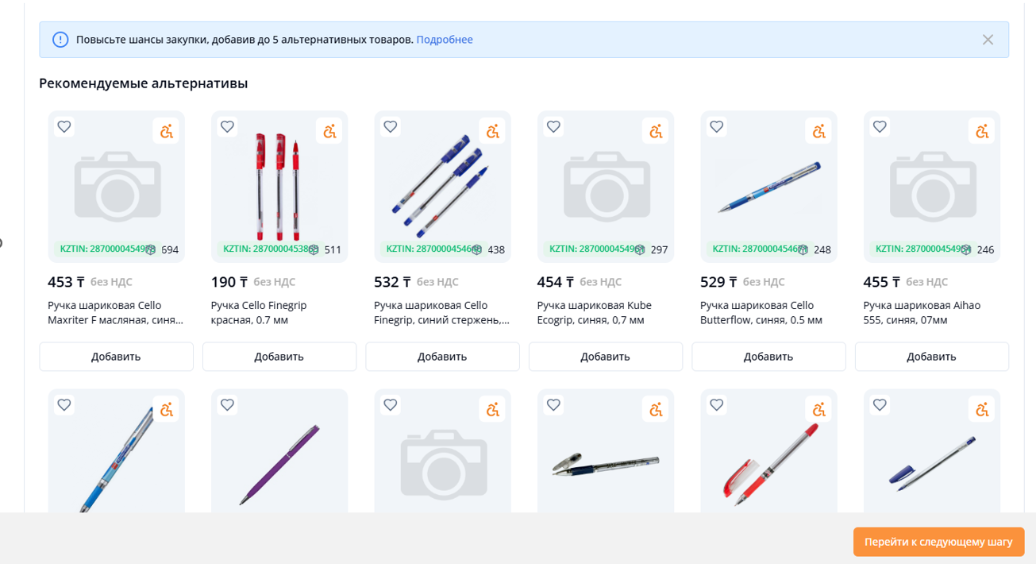
Бес тауарға дейін таңдауға болады. Тауар қосылғаннан кейін батырма «Қосты» деген жазуға өзгереді.
Егер 5 тауар таңдалған болса, «Қосу» батырмалары белсенді болмайды. Мұндай жағдайда басқа тауарды қосу үшін, алдымен таңдалғандардың бірін екінші қадамдағы тізімнен қоқыс шелегі иконкасы арқылы немесе балама тауарлар блогындағы «Қосылды» батырмасын басу арқылы алып тастауыңыз керек.
Тауардың толық сипаттамасымен танысу үшін балама тауар плиткасын басыңыз — тауар карточкасы браузердің жаңа қойындысында ашылады.
Маңызды! Екінші қадамдағы тізімнен барлық тауарды өшіруге болмайды — кемінде бір тауар қалуы тиіс.
Таңдалған тауарлар тапсырысты рәсімдеудің келесі қадамына өткен кезде сақталады.
Жоспар тармағын таңдағаннан кейін «Келесі қадамға өту» батырмасы белсенді болады.
2. Біріккен тапсырыс – бұл бірнеше тауарды таңдап бірге рәсімдеу қол жетімді тапсырыс түрі. Әрбір тауар үшін жеке жоспар тармағын көрсету қажет.
Бір біріктірілген тапсырыстағы тауарлардың ең көп саны – 20 ға дейін.
Тапсырысты ресімдеу кезінде Сізге тауарлар мен жоспар тармақтарын бір уақытта келесі белгілер бойынша таңдау мүмкіндігі беріледі:
- жоспар тармақтарынан сатып алу түрі,
- тауарлардағы ҚҚС пайызы,
- жоспар тармақтарында ақи белгісінің болуы,
- тауарда ОТП және дистрибьюторлардың болуы.

- Ең алдымен қажетті тауарларды себетке қосып, кейін оларды таңдап «Тапсырысты ресімдеу» батырмасын басу қажет.

- Кейін жүйе таңдалға н тауарларды автоматты түрде талдап, сәйкес ресімдеу түрін — «Біріктірілген тапсырыс» ретінде көрсетеді.
Тапсырыс жасау бетінде әр тауар үшін өз жоспарының тармағын таңдау мүмкіндігі бар.

Маңызды!
«Алдын ала тапсырыс» арқылы біріктірілген тапсырысты рәсімдеу
Егер біріктірілген тапсырыстың жалпы сомасы 300 АЕК-тен асатын болса, ол тек «Алдын ала тапсырыс» (Предзаказ) арқылы рәсімделеді.
Біріктірілген тапсырысқа қойылатын ерекшеліктер:
- Біріктірілген тапсырысқа тек 1-деңгейдегі бір санаттағы тауарларды ғана қосуға болады.
- . Біріктірілген тапсырысқа бұрын каталогта болмаған жаңа тауарды қосуға немесе рәсімдеуге болмайды.

Бұл ережелердің жүзеге асырылуы тапсырыс беруші жоспарда көрсеткен бағаға қарайды.
Және бұл ереже жеткізуші ұсынған тауардағы бағаға байланысты емес.
3-қадамда «Жеткізу орны» бөлімінде жоспар пункті бойынша барлық жеткізу орындарының мекенжай мәліметтерін толтыру қажет
– Мекенжай деректері
– Тапсырыс алушының байланыс деректері
Егер таңдалған барлық тауарлар үшін бір жеткізу мекенжайы қолданылса, онда «Жоспардың барлық тармақтарына бір мекенжай» тармағына құсбелгі қойып, тиісті деректерді толтыру қажет.
Егер әр түрлі тауарлар үшін әр түрлі жеткізу мекенжайлары көзделсе, онда «Жоспардың барлық тармақтарына бір мекенжай» тармағындағы құсбелгіні алып тастап, әрбір жоспар пункті үшін мекенжайды жеке толтыру қажет.

Және жүк алушының байланыс мәліметтерін толтыру қажет.
Егер алушының ұялы телефонының нөмірі болса, оны СМС арқылы алынған кодпен растау қажет. «Растау» батырмасын басқанда кодты жіберу үшін көмекші терезе ашылады.
«Кодты жіберу» батырмасын басқанда, көрсетілген нөмірге растау коды жіберіледі және кодты енгізу үшін өріс пайда болады.


Егер СМС кодын жіберу мүмкін емес болған жағдайда немесе алушының ұялы телефоны болмаса «Қалалық телефон нөмірін енгізу» тумблерін қосу қажет.
Қажет болған жағдайда осымша байланыс деректерін енгізуге болады, бірақ тек екі қосымша байланыс дерегі қос аласыз.

Егерде тапсырыс рәсімделгеннен соң екі және одан көп жеткізушіден баға ұсынысы болмаған жағдайда, алдын ала тапсырыс автоматты түрде жасалынады. 
Барлық міндетті өрістер толтырылғаннан кейін тапсырыс жасау үшін «Тапсырыс беру» батырмасын басу керек.
Барлық деректерді толтырғаннан кейін, жүйе барлық параметрлерді талдайды және егер біріктіру мүмкін болмаса, жоспардың элементтері мен элементтерін автоматты түрде бөліп, есеп айырысу тізімінің бірнеше нұсқаларын ұсынады.
Мысалы, егер біріктірілген тапсырыста әртүрлі сатып алу түрлері (бастапқы/қайта) бар жоспар пункттері таңдалса, Жүйе оларды автоматты түрде бөліп, екі жеке тапсырыс түрінде ресімдеу нұсқасын ұсынады. Бұл әрекетті растау және ЭЦҚ көмегімен бір рет қол қою жеткілікті болады.
Тапсырысты рәсімдеуді растау модальді терезесінде жүйе әрбір тапсырыстар тізімі бойынша алдын ала қатысушылар санын көрсетеді.
Тапсырыс сәтті рәсімделгеннен кейін, тапсырыс берушінің жұмыс кабинетіндегi «Жаңа тапсырыстар» қойындысына өтесіз, мұнда тапсырыс «Тапсырысты өңдеу» статусында көрсетіледі.

3. Егер тапсырысты ресімдеу бетінде Тапсырыс түрін Кәдімгі тапсырыстан Біріктірілген тапсырысқа ауыстырсаңыз
Тапсырыс түрін "Кәдімгі тапсырыстан" "Біріктірілген тапсырысқа" ауыстырған кезде жоспардың барлық таңдалған тармақтары тазартылады. Сіз тапсырыс түрін өзгерткіңіз келетініне сенімдісіз бе? - хабарламасы көрсетіледі.
Растау кезінде таңдалған жоспар тармағы жойылып, тауарлар әрбір тауар үшін жеке жоспар тармағын таңдау үшін бөлінеді.
Тапсырыс түрін Біріктірілген тапсырыстан Кәдімгі тапсырысқа ауыстырғанда: Тапсырыс түрін "Біріктірілген тапсырыстан" "Кәдімгі тапсырысқа" ауыстырған кезде жоспардың барлық таңдалған жоспар тармақтары тазартылады. Сіз тапсырыс түрін өзгерткіңіз келетініне сенімдісіз бе? деген хабарлама көрсетіледі. 
Растау кезінде таңдалған жоспар тармақтары жойылып, барлық тауарларға бір жоспар тармағын таңдау қол жетімді болады. 
Бұл жағдайда тауар қосу терезесін басып себеттегі тауарларды рәсімдеу бөліміне қосуға, және бір категориядағы себеттегі тауарларды таңдап әдеттегі тапсырысты рәсімдеуге болады.
