
Тауарларды жүктеу
Тауарларды жүктеу екі тәсілмен жүзеге асырылады:
- ЭЛЕКТРОНДЫҚ ТАУАРЛАР КАТАЛОГЫ (ЭТК) арқылы — https://e-catalog.gov.kz/#/ сайтында. Яғни тауарлар бірінші ЭКТ - да жүктеліп , тексеріліп болған соң KZTIN нөмерлендірілуі бойынша Омаркет сайтына өткізіліп каталогқа қосылады.
- Тікелей Omarket сайты арқылы — «Тауарларды жүктеу» бөлімінде.
1. ЭКТ сайты арқылы
Тауарыңыз ЭКТ - ға жүктеліп, расталған соң 1 жұмыс күнін күтіп,Омаркетте іздеу бөлімі арқылы баға қоя аласыз.
Егерде тауарыңыз 1 жұмыс күнінен соң Омаркетте пайда болмаса, KZTIN нөмерлерін дайындап Омаркет техникалық қолдауына жүгініңіз.
Және де дәл қазіргі таңда Омаркетке тек KZTIN 28*********** ден басталатын тауарларды енгізу қол жетімді.
2. Omarket сайты арқылы тікелей жүктеу — «Тауарларды жүктеу» бөлімінде.
Тауарларды жүктеу бойынша жіберілген өтінімдерді жеке кабинеттен көру үшін «Тауарлар» бөліміне өтіп, сол жақ бүйір мәзірінен «Тауарларды жүктеу» қойындысын таңдаңыз.
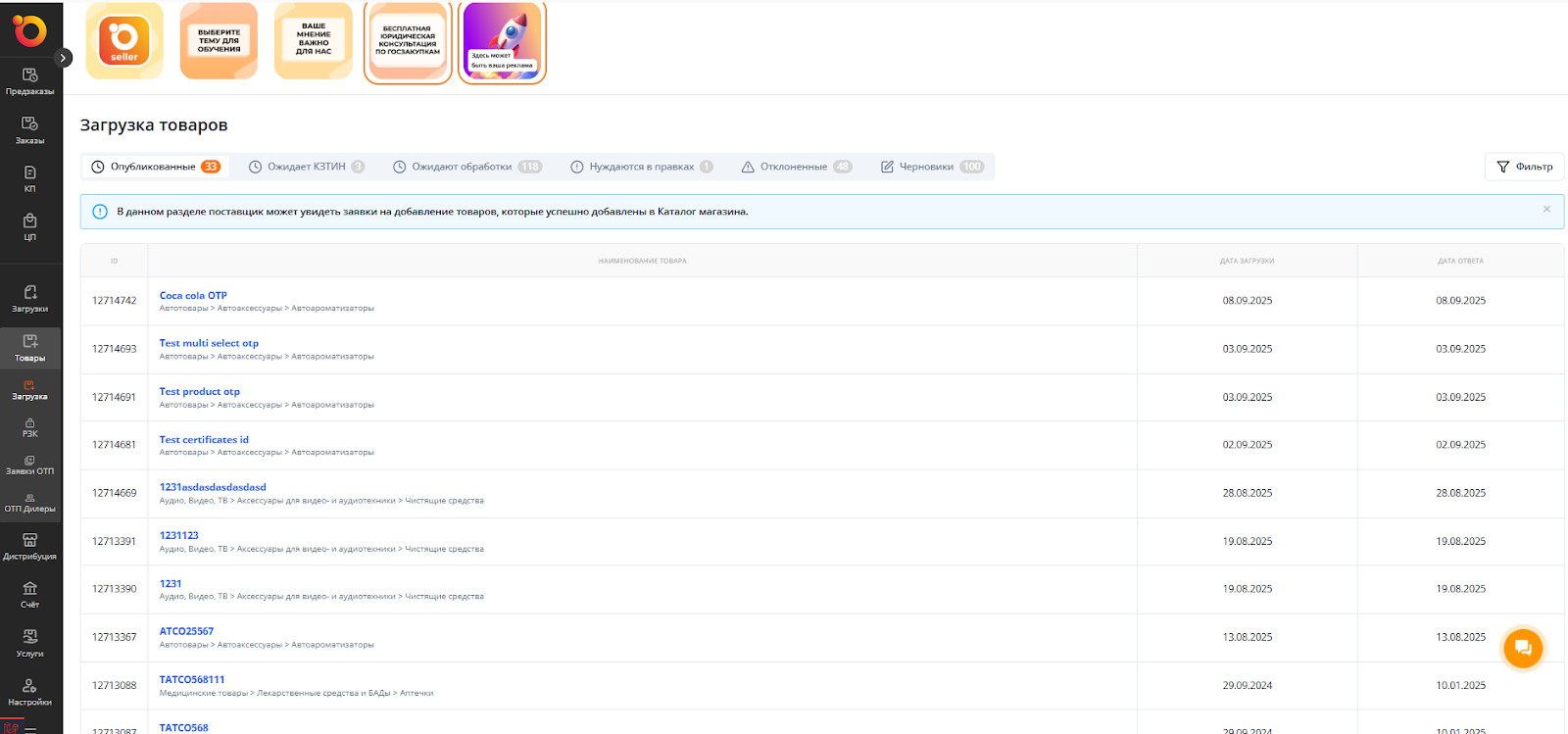
Бұл бөлімде тауарларды қосуға берілген өтінімдер және олардың мәртебелері көрсетіледі. Өтінімдерді басқару үшін келесі мүмкіндіктер қолжетімді:
Өтінімдерді қарау:
Әр мәртебе қойындысында тауарды қосу бойынша өтінімдер туралы толық ақпарат беріледі: тауардың атауы, категориясы, өтінім жіберілген күні және басқа да деректер.
- Жарияланған: Модерациядан сәтті өтіп, электронды дүкенде жарияланған тауарларды көруге болады.
- KZTIN күтілуде: ЭКТ жүйесіне (https://e-catalog.gov.kz/#/) жіберіліп, KZTIN-кодын алу процесінде тұрған тауарларға берілген өтінімдер.
- Өңдеуді күтуде: Omarket каталогының модераторларының қарауында тұрған тауарлар.
- Түзетулер қажет: Модератор тексерісінен кейін өнім берушіден түзету енгізуді талап ететін тауарлар.
- Қабылданбаған: Белгілі себептер бойынша модерациядан өтпеген тауарлар.
- Шимжазбалар: Модерацияға жіберілмеген, әрі қарай өңдеуге қолжетімді тауарлар.
Іздеуді жеңілдету үшін бөлімде сүзгілеу (фильтрация) функциясы қарастырылған.
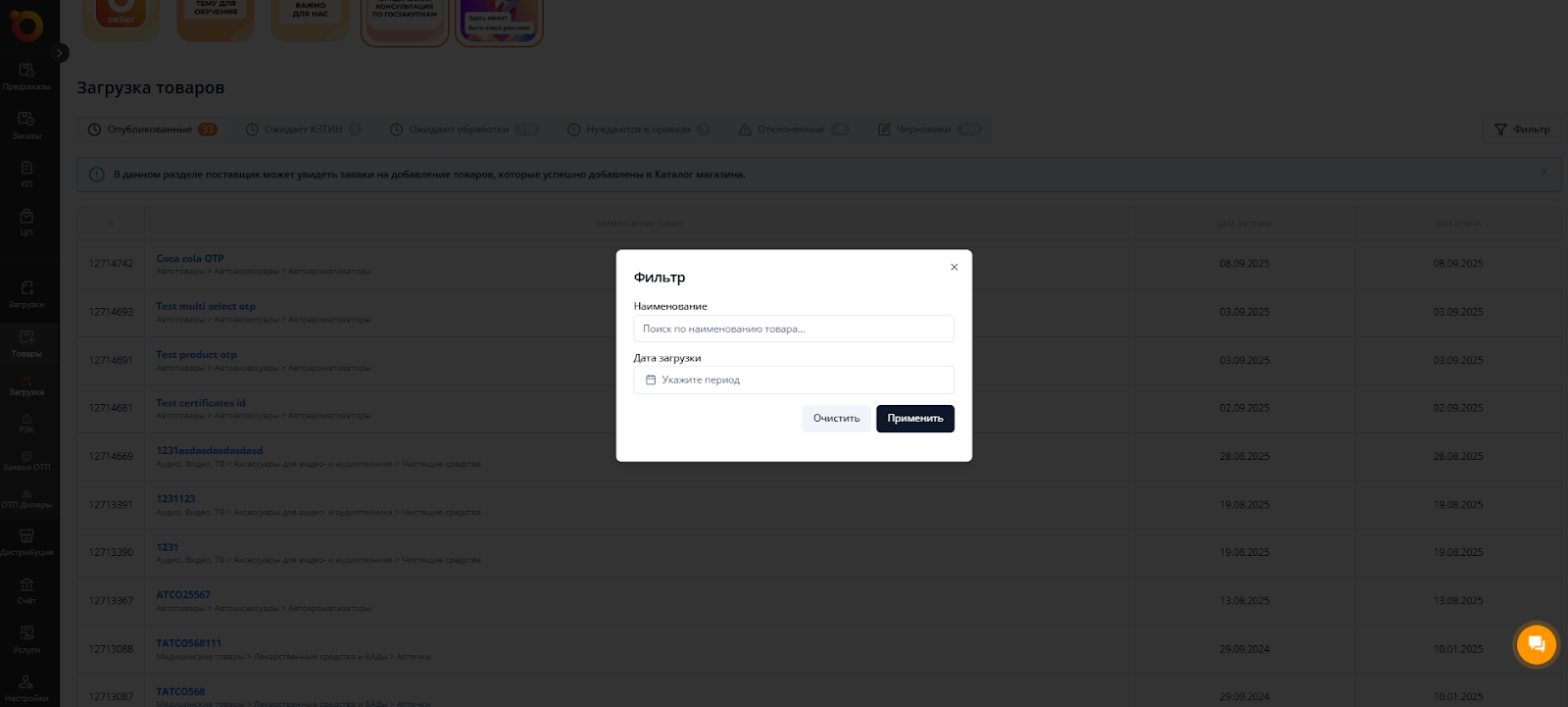
Ашылған формада тауар атауы бойынша немесе өтінім берілген күні бойынша іздеуге болады. Ол үшін қажетті сүзгіні таңдап, «Қолдану» батырмасын басу қажет.
Тауар қосу:
Жаңа өтінім жасау үшін «Тауар қосу» батырмасын басу қажет.

Нәтижесінде терезе ашылады, онда Omarket-ке қосылатын тауар үшін үш деңгейлі тауар санатын таңдау қажет болады.
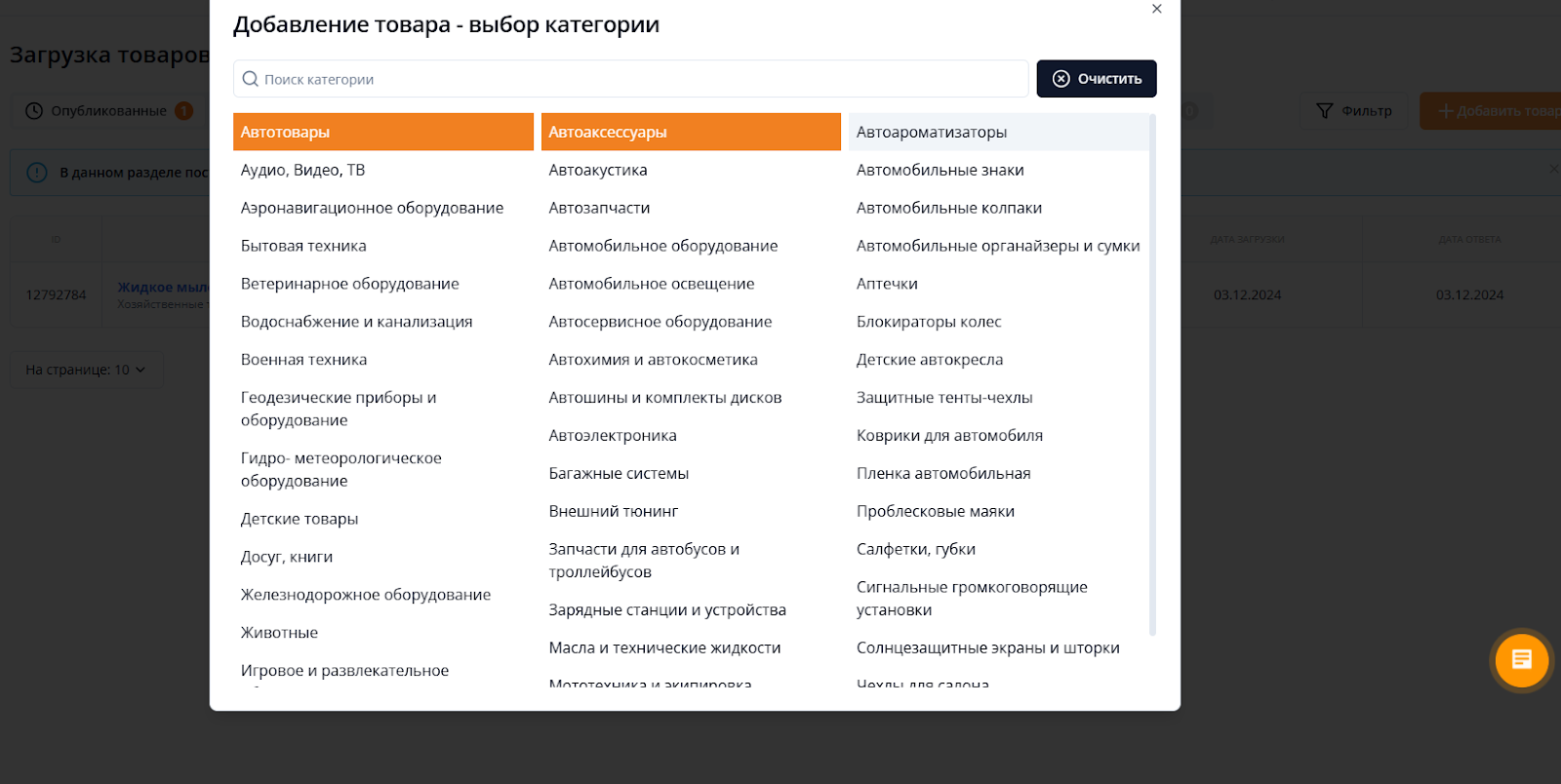
Одан кейін Жүйе тауарды қосу үшін толтырылуы қажет тауар сипаттамалары бар бетті көрсетеді:
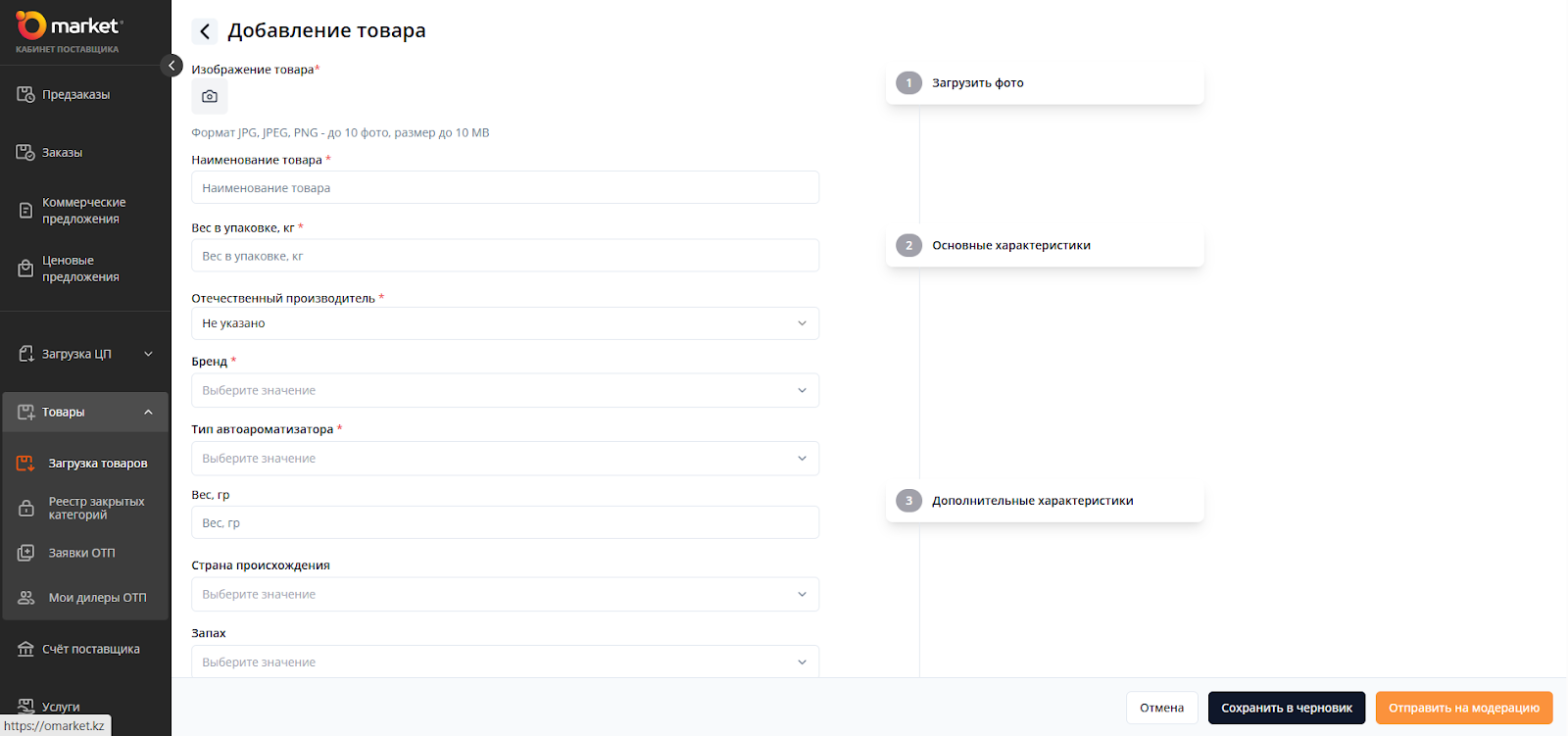
Назар аударыңыз: Қызыл жұлдызшамен  белгіленген өрістерді міндетті түрде толтыру қажет.
Фотосуреттерді жүктеу*: Бұл кезеңде тауардың суреттерін жүктеу қажет (файл көлемінің шегі – 10 МБ, қолжетімді форматтар: JPG, JPEG және PNG). Ең аз дегенде 2 сурет қосу міндетті.
Негізгі сипаттамалар*: Бұл кезеңде модератордың тексеруіне жіберу үшін тауардың негізгі сипаттамаларын толтыру қажет.
Қосымша сипаттамалар: Бұл бет бөлігінде тауарды қосу үшін қосымша сипаттамаларды толтыруға болады (мысалы: тауар өлшемдері, түсі, шыққан елі).
Тауар туралы ақпарат: Бұл кезеңде тауар бойынша құжаттарды тіркеуге болады (файл көлемі – 20 МБ дейін, саны – 10 файлға дейін, қолжетімді форматтар: PDF, JPEG, PNG), сондай-ақ тауар сипаттамасын қосып, модераторға түсініктеме жазу мүмкіндігі бар.
Рәсімдеуді аяқтағаннан кейін өтінім модерацияға жіберіледі. Оның тексерілу мерзімі — 5 жұмыс күнге дейін.
Модерациядағы өтінімді қарау
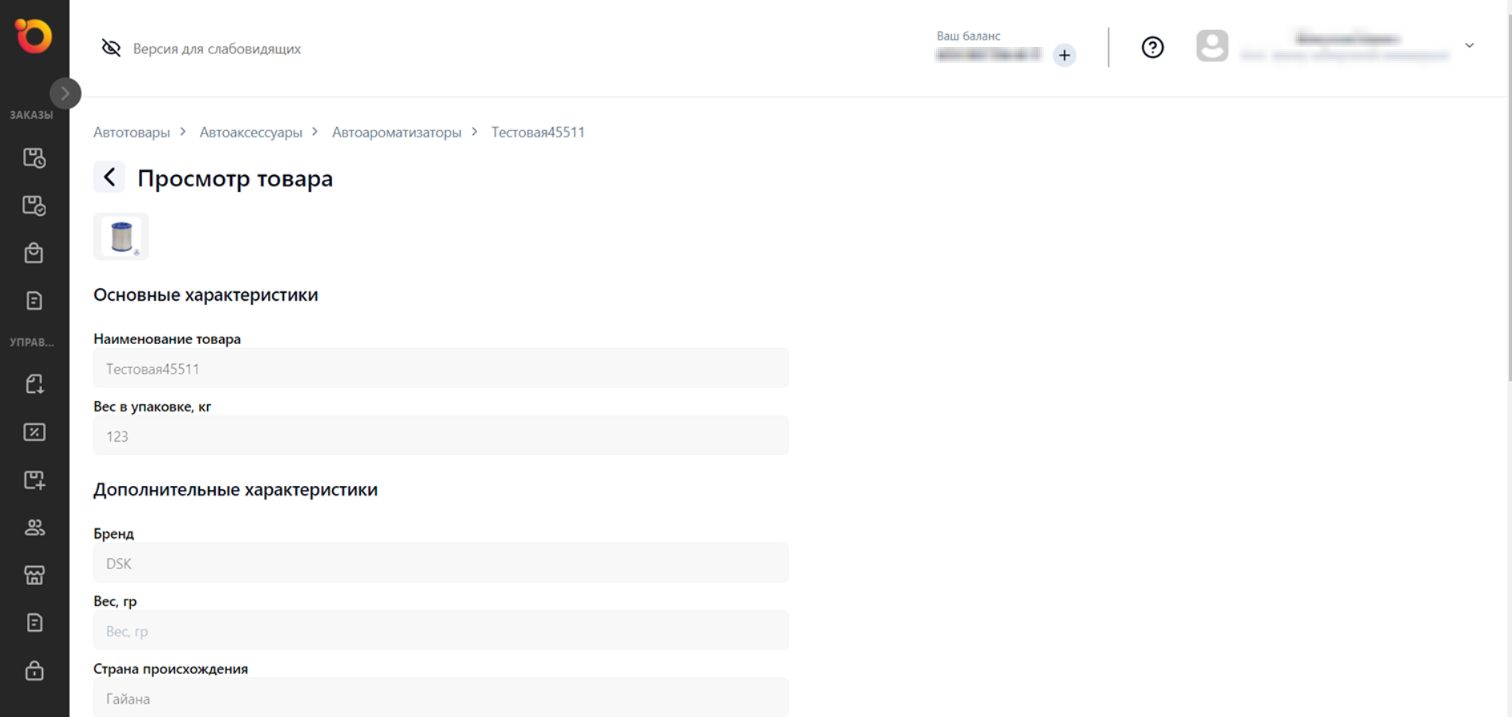
Тауар қосуға жіберілген өтінімді көру үшін «Өңдеуді күтуде» қойындысына өтіп, тізімнен қажетті өтінімді таңдап, оның ID нөмірін басу қажет. Нәтижесінде өтінім беті қарау режимінде ашылады, мұнда ақпаратты өңдеу мүмкін емес.
Өтінімді модерациядан қайтарып алу
Тауар қосуға берілген өтінімді қайтарып алу үшін келесі қадамдарды орындаңыз:
- Жеке кабинетте «Өңдеуді күтуде» қойындысына өтіңіз.
- Қажетті өтінімді таңдаңыз.
- Әрекеттер тізімінен «Өтінімді қайтарып алу» батырмасын басыңыз.
Осыдан кейін өтінім модерациядан алынып тасталады және оны қайта өңдеу немесе түзету мүмкіндігі пайда болады.
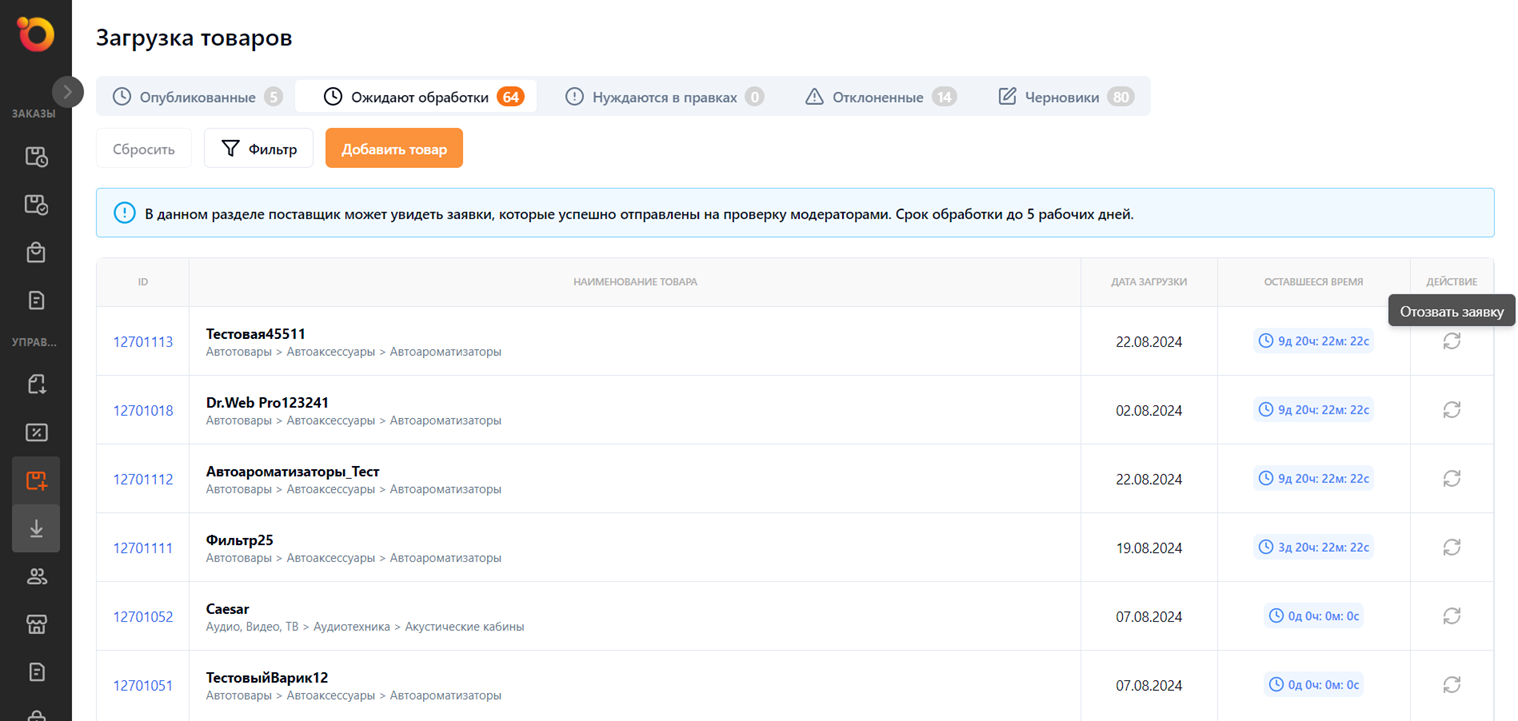
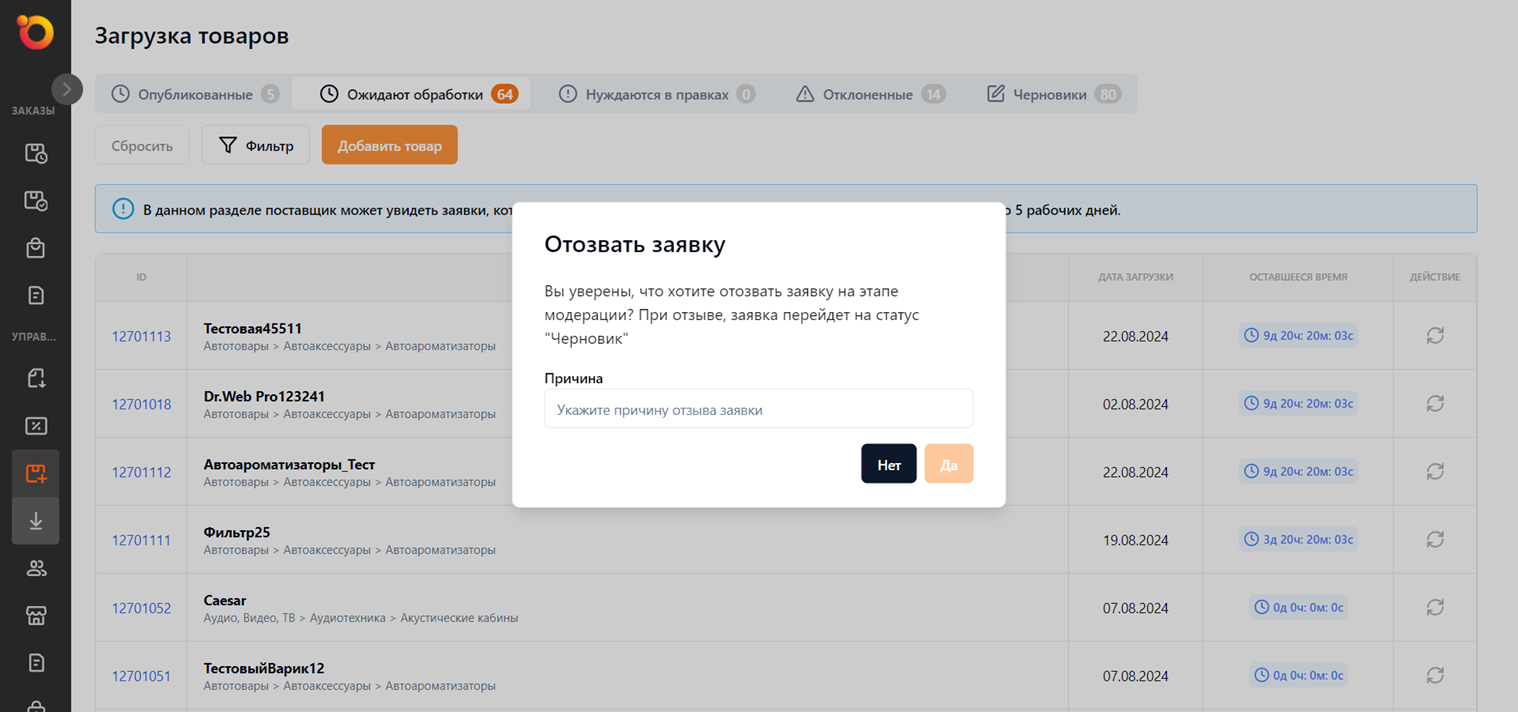
Түймені басқан кезде Жүйе өтінімді қайтарып алу әрекетін растауды сұрайды және қайтарып алу себебін көрсетуіңізді талап етеді
Өтінім қайтарып алынғаннан кейін ол «Шимжазбалар» мәртебесіне ауысады және оны түзетуге немесе жоюға мүмкіндік беріледі.
Өнімді қосу өтінімін түзету «Түзетулер қажет» және «Шимжазбалар» мәртебесіндегі өтінімдер үшін қолжетімді. Түзетуді қажет ететін өтінімді өзгерту үшін «Түзетулер қажет» қойындысына өтіп, «Өңдеу» әрекетін таңдау қажет:
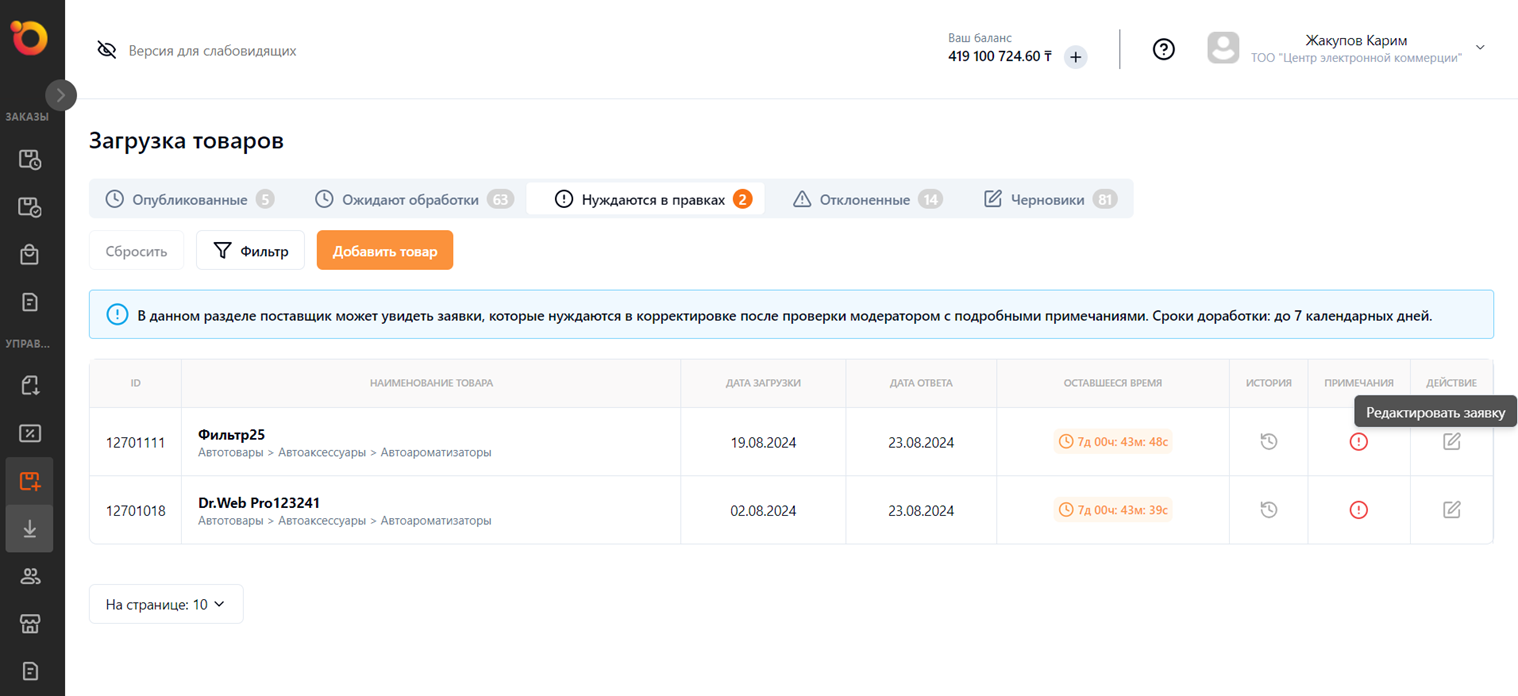
Түймені басқаннан кейін жүйе пайдаланушыны тауар сипаттамалары бар бетке бағыттайды. Бұл бет редакциялау режимінде ашылады және тауар сипаттамасына қажетті өзгерістер енгізуге мүмкіндік береді.
Тауар сипаттамасына қандай түзетулер енгізу қажет екендігі туралы ақпаратты көру үшін, жалпы өтінімдер тізіміндегі «Түзетулер қажет» қойындысында «Тарих» түймесін басу қажет. Немесе тауарды өңдеу бетінде жоғарғы оң жақ бұрыштағы «Модерация тарихы» түймесін басуға болады
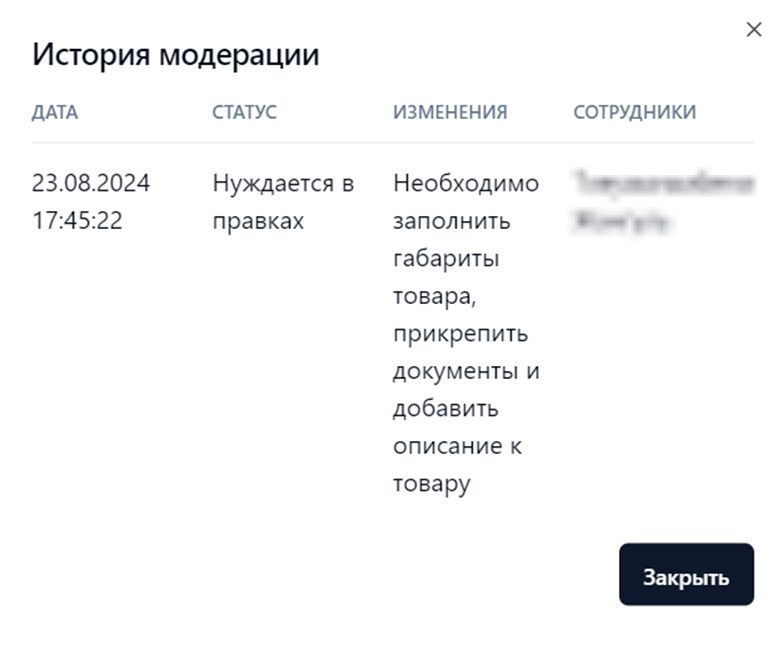
Өнім сипаттамасына өзгерістер енгізгеннен кейін өтінімді қайтадан жіберу үшін «Модерацияға жіберу» түймесін басу қажет. Өтінім мәртебесі «Өңдеуді күтуде» күйіне өтеді.
Өтінімді қажет болған жағдайда «Өтінімді өңдеу» бетінде «Шимжазбаға сақтау» түймесін басу арқылы да жіберуге болады. Ол үшін кем дегенде бір міндетті өрісті толтыру қажет. Өтінім «Шимжазбалар» мәртебесіне өтеді.
Шимжазба ретінде сақталған өтінімді өңдеу үшін «Шимжазбалар» қойындысына өтіп, қажетті өтінімді тауып, «Өңдеу» әрекетін таңдау қажет.
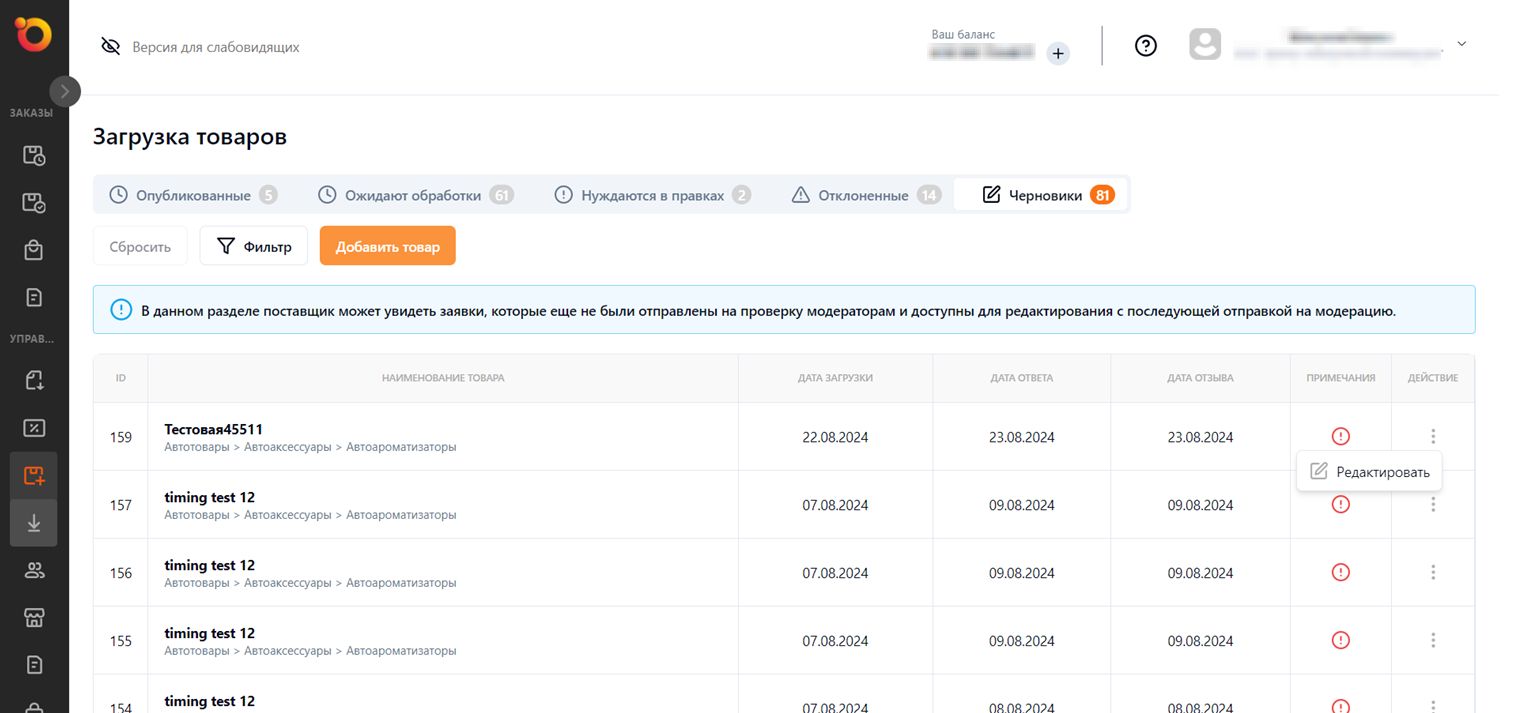
Түймені басқаннан кейін жүйе пайдаланушыны тауар сипаттамалары бетіне бағыттайды және оны өңдеу режимінде ашады. Бұл жерде тауар сипаттамасына қажетті өзгерістер енгізіп, өтінімді модерацияға жіберуге болады.
Өнім сипаттамасына өзгерістер енгізгеннен кейін өтінімді қайта тексеруге жіберу үшін «Модерацияға жіберу» түймесін басу қажет. Өтінім мәртебесі «Өңдеуді күтуде» күйіне өтеді.
Өтінімді жою
Тауарды қосу жөніндегі өтінімді жою тек «Шимжазба» мәртебесінде қолжетімді, егер өтінім бұрын модерацияға жіберілмеген болса. Шимжазбаны жою үшін «Шимжазбалар» қойындысына өтіп, жүктеу күні, жауап беру күні және қайтарып алу күні көрсетілмеген қажетті шимжазбаны тауып, «Жою» опциясын таңдаңыз.
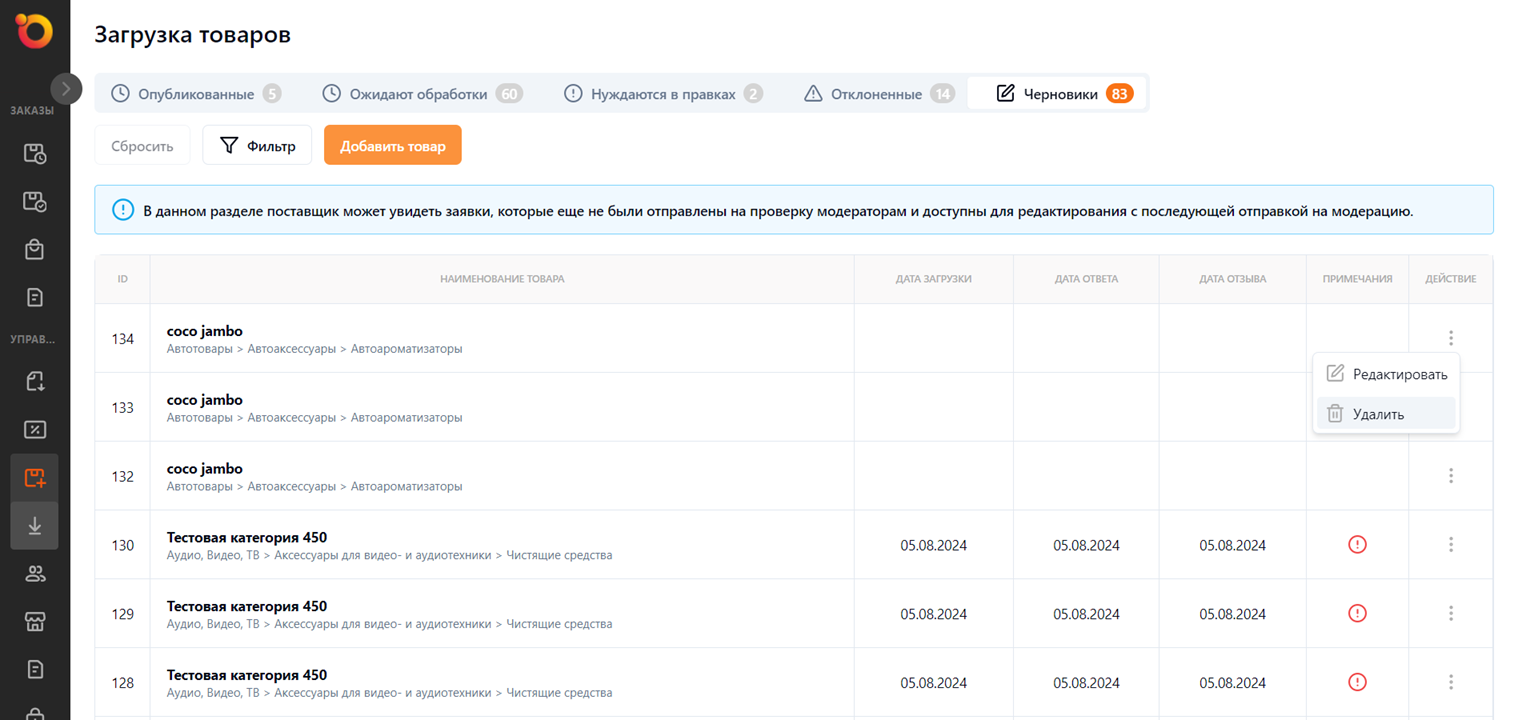
Қабылданбаған өтінімнің үлгісі бойынша өтінім құру
Бұрын қайтарылған өтінім негізінде жаңа өтінім құру үшін «Қабылданбаған» қойындысына өтіп, қажетті өтінімді таңдап, «Үлгі бойынша жасау» әрекетін таңдаңыз.
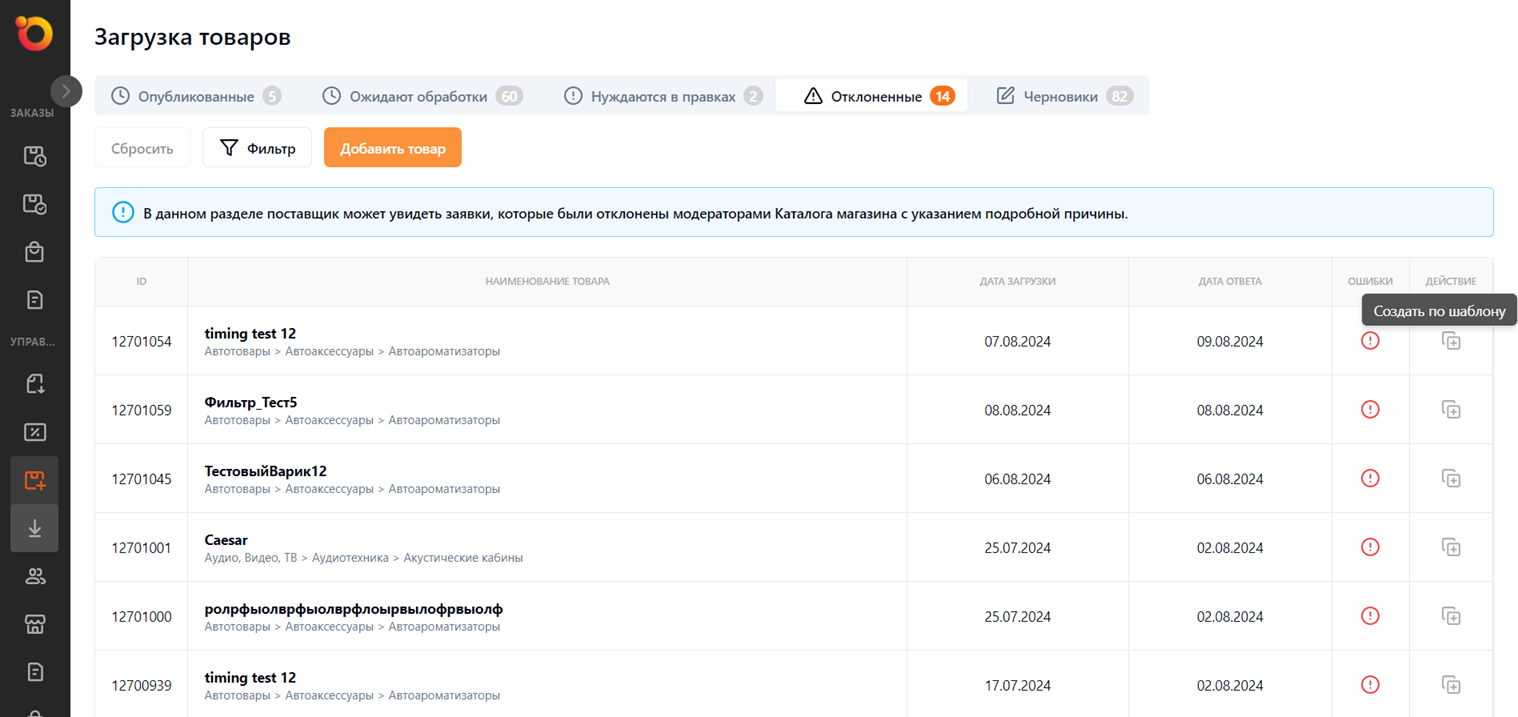
«Үлгі бойынша құру» әрекетін таңдаған кезде Жүйе әрекетті растауды сұрайды. Әрекетті болдырмау үшін «Жоқ» батырмасын басу қажет.
Расталғаннан кейін Жүйе тауар сипаттамалары бар бетке бағыттайды, оны өңдеу режимінде ашып, тауар сипаттамасына қажетті өзгерістер енгізіп, өтінімді модерацияға жіберу мүмкін болады.
Тауарларды жүктеу өтінімін жіберу кезінде ОТҚ өтінімін автоматты түрде құру
Отандық тауар өндірушілер (ОТӨ) болып табылатын Өнім берушілер үшін тауар қосу кезінде мыналарды орындау қажет:
- «Индустриялық сертификатты таңдаңыз» өрісінде қажетті индустриялық сертификат(-тарды) таңдау;
- «Тауар туралы құжаттарды жүктеу» өрісінде СТ-KZ үлгісіндегі сертификаттарды тіркеу.
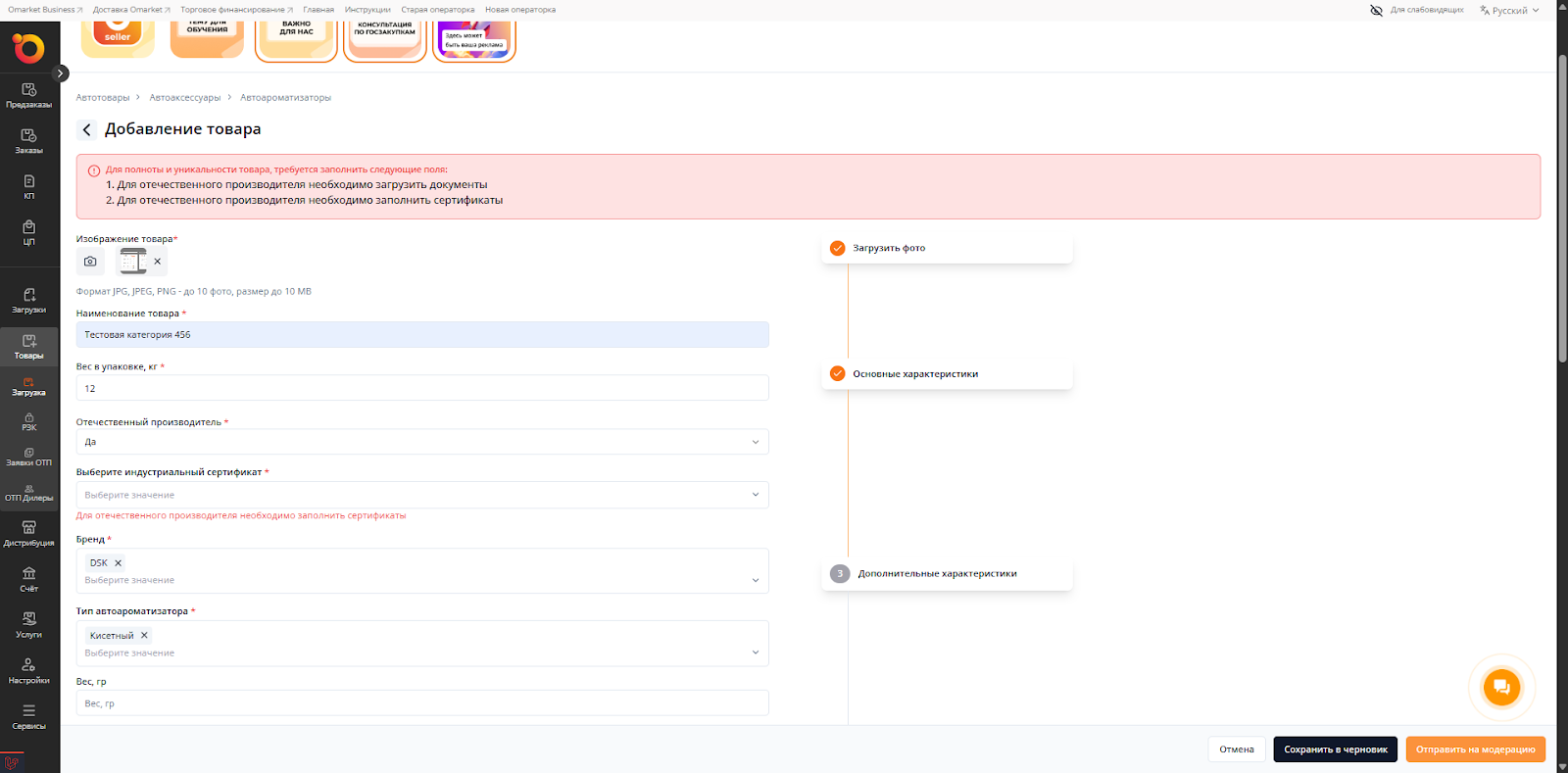
Бұл тауар бойынша ОТӨ мәртебесін бөлек өтінім бермей-ақ, автоматты түрде растауға мүмкіндік береді.
Тауар сәтті жарияланғаннан кейін:
- жүйе тауарға ОТӨ мәртебесін беру үшін өтінімді автоматты түрде қалыптастырады;
- оны «Тауарлар» бөліміндегі «ОТӨ өтінімдері» бөлімінде көруге болады.