
3. Рабочий кабинет Коммерческого заказчика
Рабочий кабинет заказчика— это кабинет для управления заказами, и для отслеживания предзаказов оформленный Коммерческим Заказчиком.
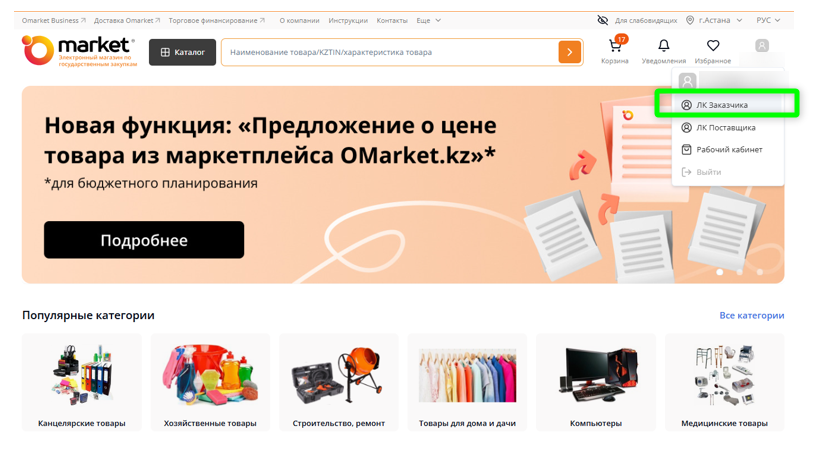
Чтобы перейти в Рабочий кабинет Вам необходимо в правом верхнем углу нажать на профиль, далее нажать на значение «ЛК заказчика».
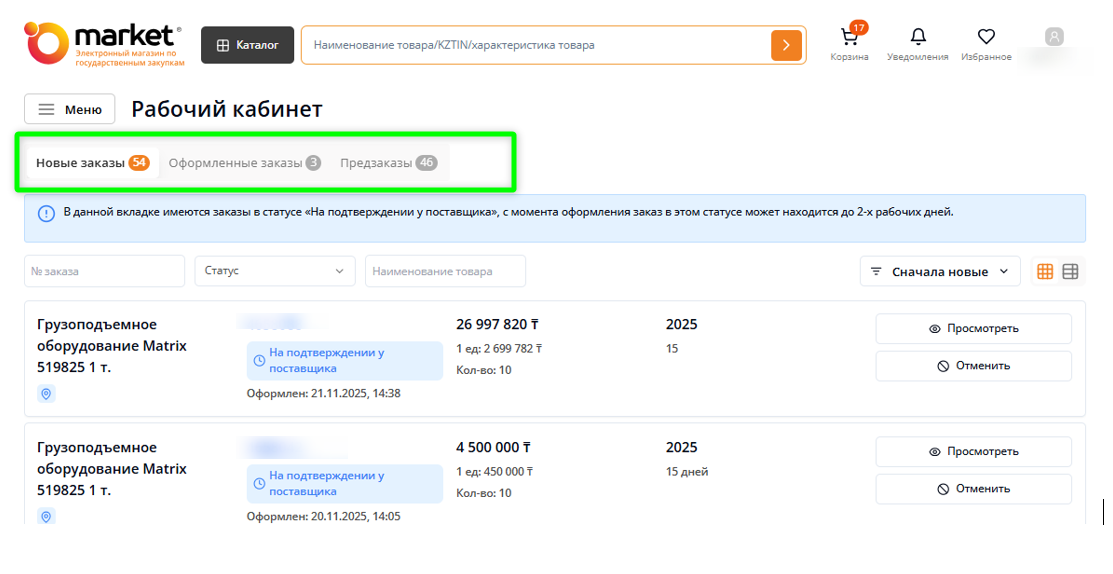
На странице личного кабинета имеются следующие вкладки: "Новые заказы" , "Оформленные заказы " , "Предзаказы" .
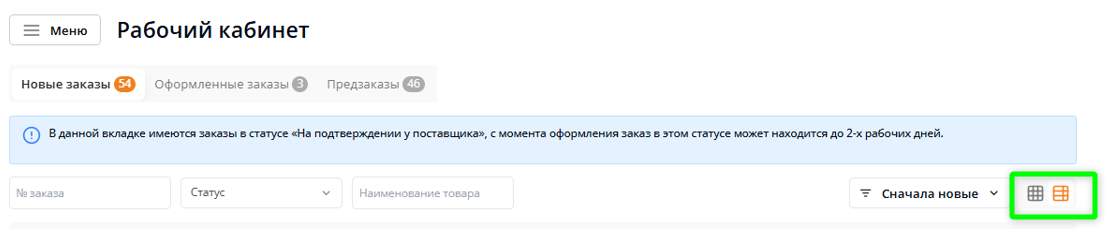
Информацию во вкладках можно просматривать в 2-х видах: блочный и табличный.
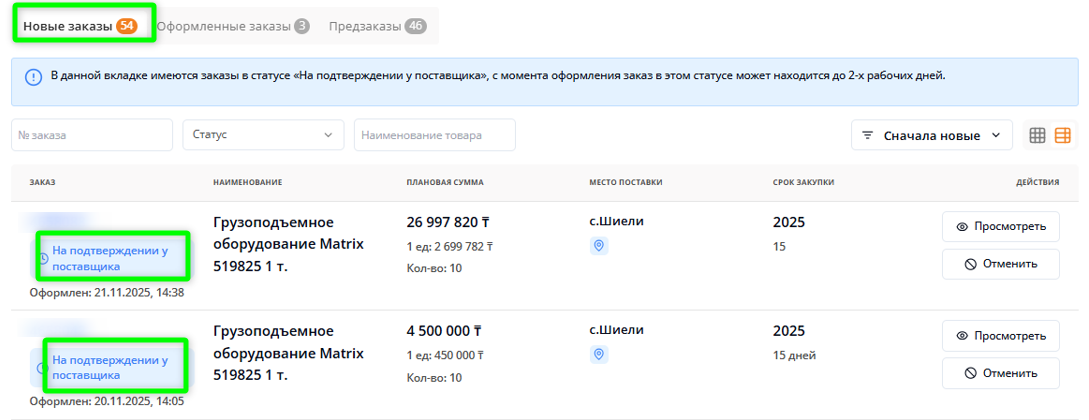
Новые заказы
В данной вкладке отображаются заказы в статусе «На подтверждении у поставщика».
- На подтверждении у поставщика — это заказы, которые сформированы при наличии двух или более цен от двух и более поставщиков, и далее переданы поставщикам на подтверждение.
При этом заказ сначала идёт тому поставщику, у которого наименьшая цена. Каждому поставщику даётся 3 рабочих часа на принятие решения. Заказ в этом статусе может находиться не более 2 рабочих дней.
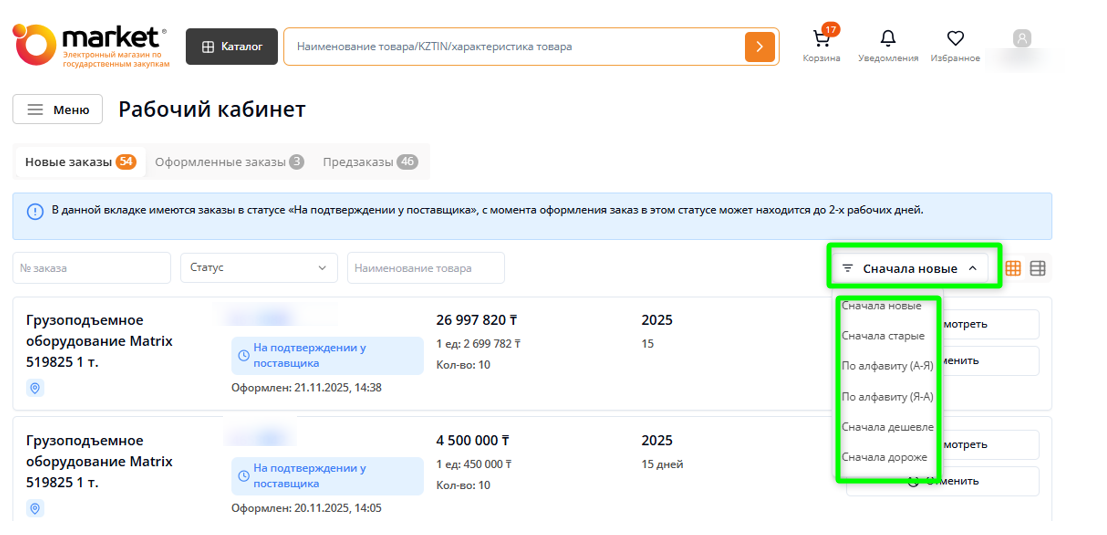
Для удобства просмотра информации имеется возможность сортировки по Фильтрам:
- Сначала старые – сортировка в зависимости от даты пункта плана или дату оформления заказа/предзаказа от старых к новым.
- Сначала новые - сортировка в зависимости от даты пункта плана или дату оформления заказа/предзаказа от новых к старым.
- По алфавиту (А-Я) - сортировка в зависимости от наименования пункта плана в алфавитном порядке.
- По алфавиту (Я-А) - сортировка в зависимости от наименования пункта плана против алфавитного порядка.
- Сначала дешевле - сортировка в зависимости от плановой суммы от меньшего к большему.
- Сначала дороже - сортировка в зависимости от плановой суммы от большего к меньшему.
Так же возможен поиск по номеру заказа, статусу и наименованию товара.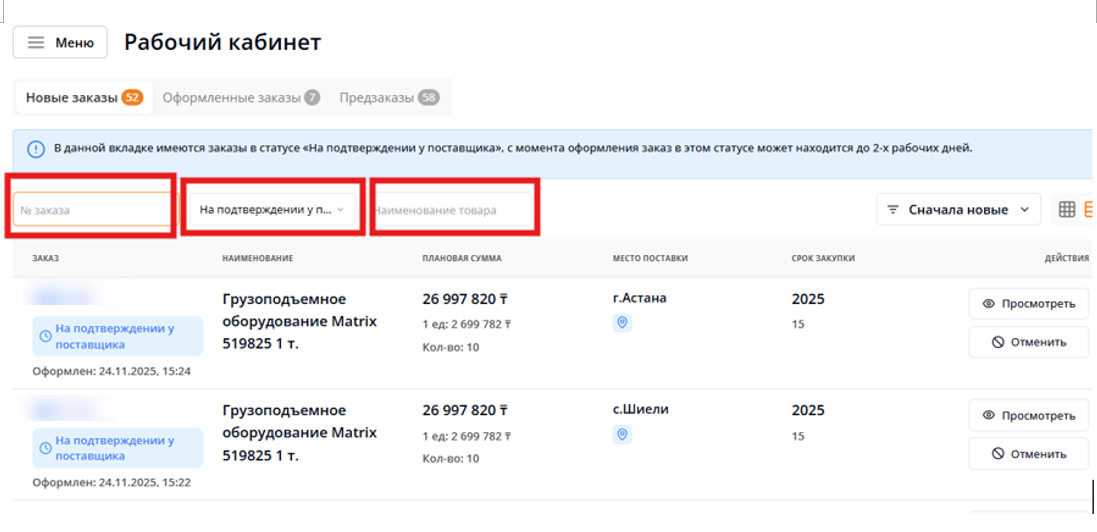
Отмена заказа.
Заказчик может отменить заказ до его подтверждения — то есть когда заказ имеет статус «На подтверждении у поставщика» или находится на этапе перед подтверждения.
Чтобы отменить заказ — нажмите кнопку «Отменить» рядом с соответствующим заказом.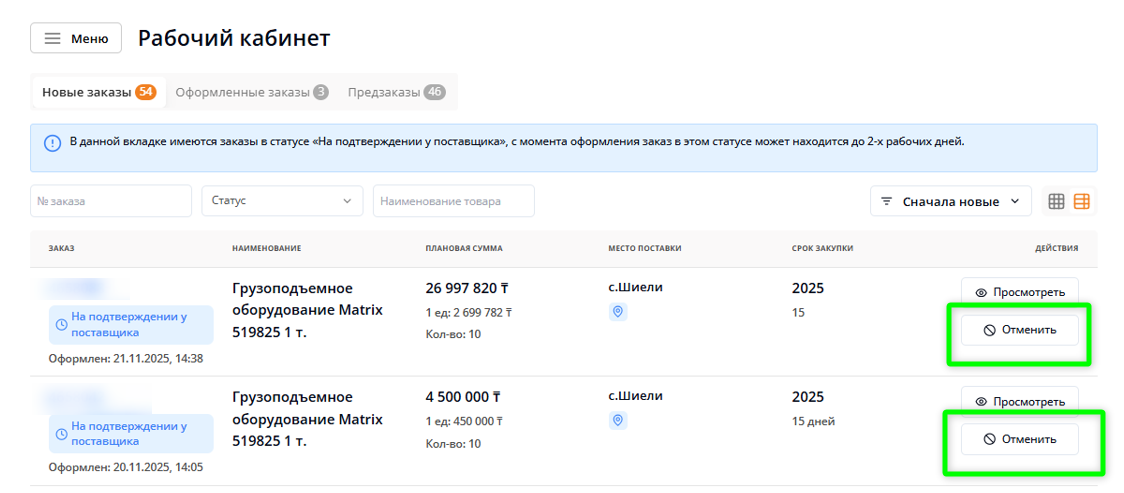
Затем появится окно подтверждения отмены: обязательно укажите причину отмены и нажмите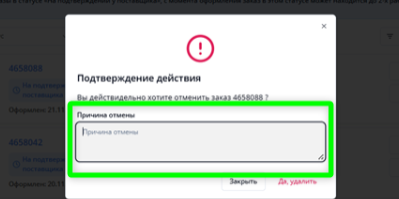
на кнопку «Да, удалить», если хотите отменить заказ.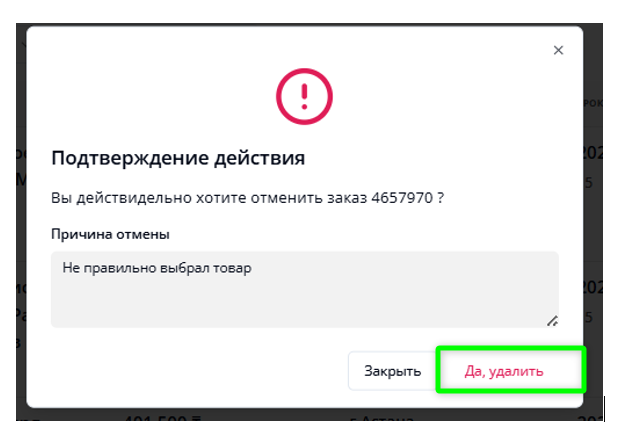
Если вы передумали — нажмите «Закрыть»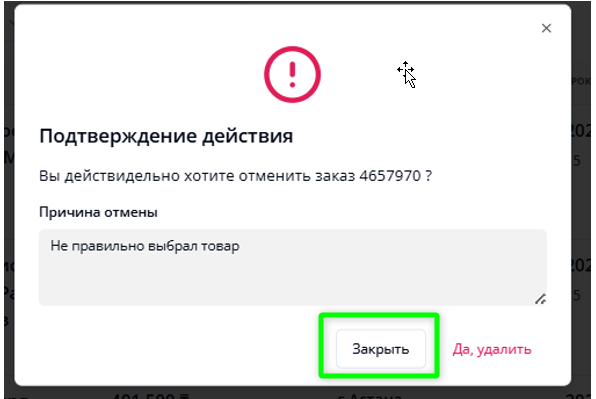
После отмены заказа, он переходит в статус «Аннулирован» и поставщику у которого заказ был на подтверждении отправляется причина отклонения.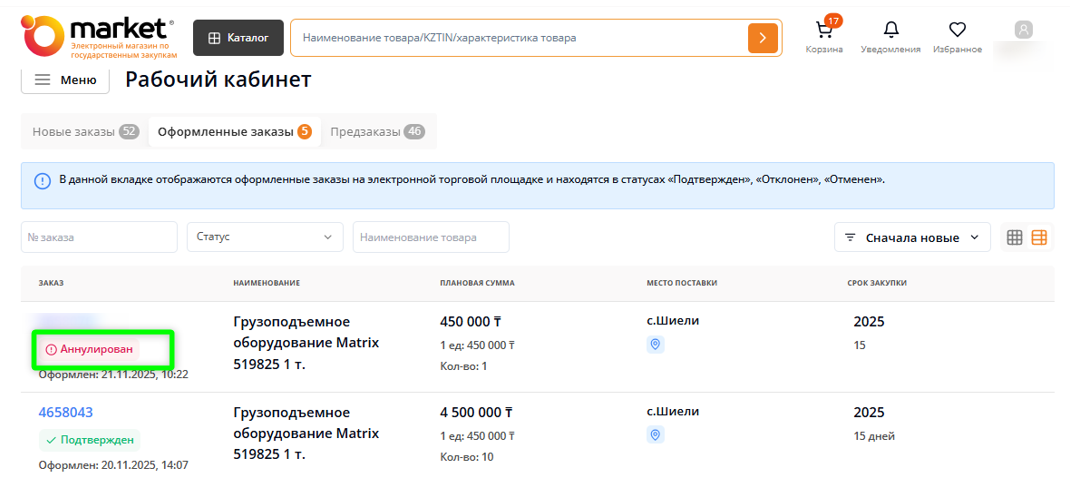
Оформленные заказы
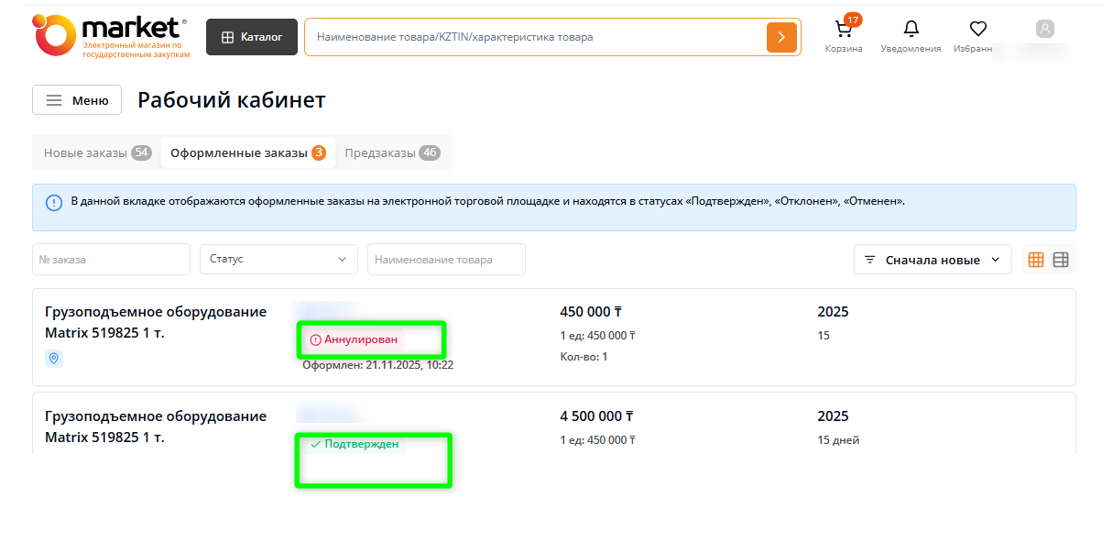
Оформленные заказы — в статусах: «Подтвержден», «Отклонен» и «Аннулирован».
- Подтвержден — заказ подтверждённый поставщиком;
- Отклонен — все участники заказа отклонили его;
- Аннулирован — заказ отменён заказчиком.
 4
4
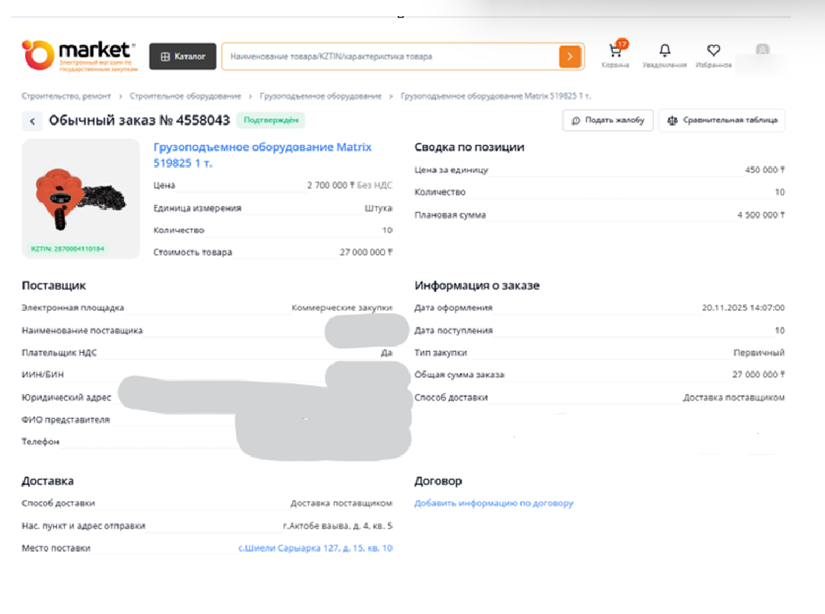
При нажатии на подтверждённый заказ открывается детальная страница заказа.
- Название заказа и статус.
- Картинка товара.
- Данные о сумме поставщика — сумма, за которую принял заказ поставщик
- Сводка по позиции — данные, которые ввёл заказчик при оформлении заказа.
- Раздел «Поставщик» — все данные о поставщике по этому заказу.
- Раздел «Информация о заказе» — полная информация о заказе.
- Заявка на заказ — документ от заказчика (его можно скачать).
- Раздел «Доставка» — информация по доставке.
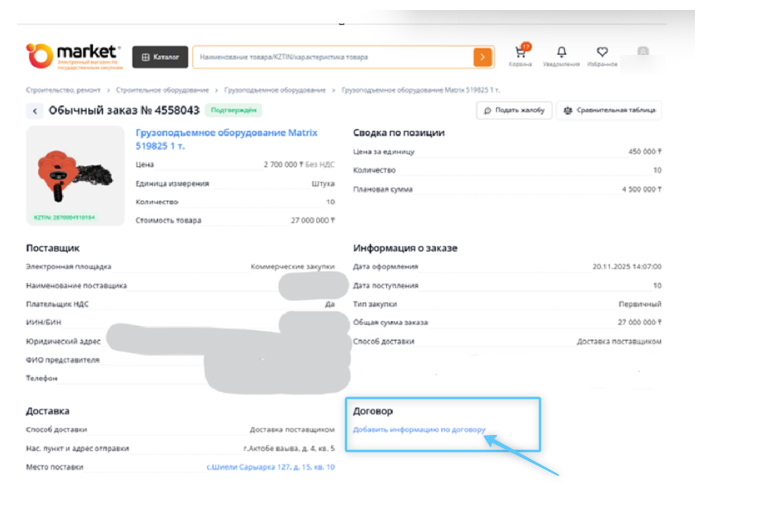
- Раздел «Договор» — договор, который необходимо внести в течение 3 дней с момента подтверждения заказа.
Для заполнения информации о договоре необходимо нажать на кнопку «Добавить информацию по договору».
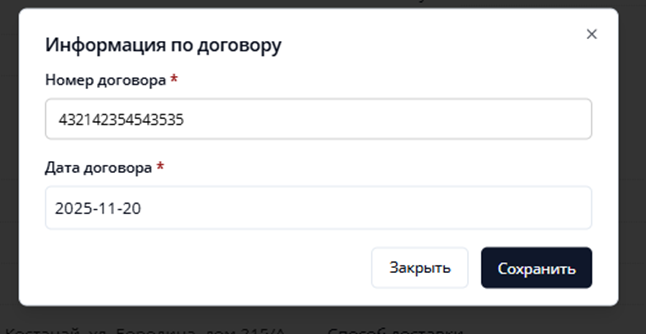
После чего открывается окно, в котором необходимо заполнить «Номер договора» и «Дату договора»
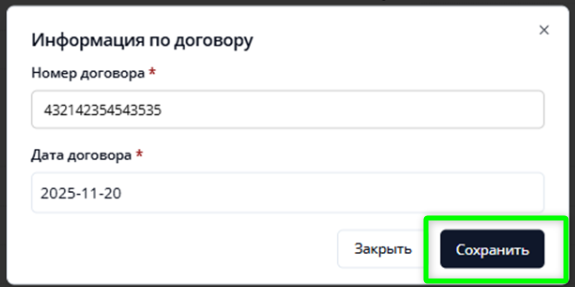
После внесения данных о договоре необходимо нажать на кнопку Сохранить.
После заполнения данных договора и сохранения информации, в заказе появится информация о договоре.
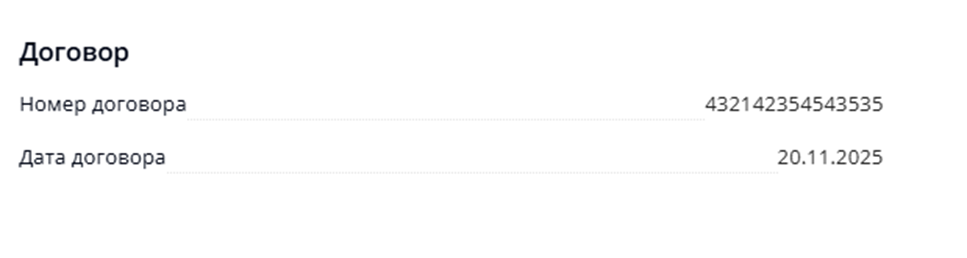
Для детального просмотр заказа со статусом «Аннулирован - Вам необходимо нажать на заказ с данным статусом
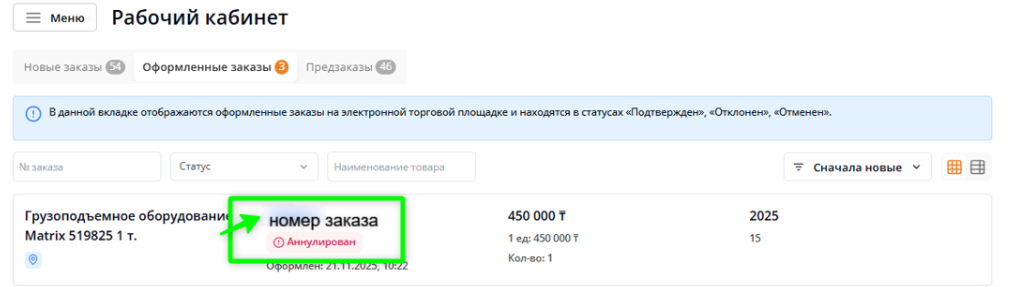
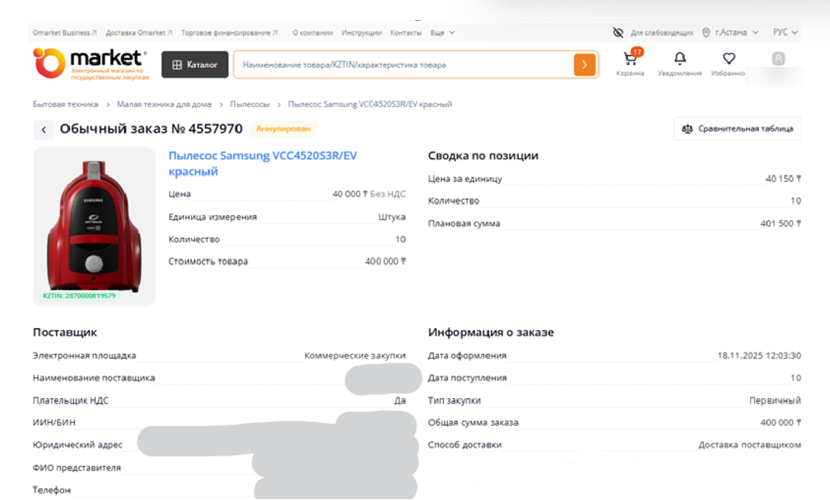
Далее система откроет данный заказ и покажет подробную информацию об аннулированном заказе.
Предзаказы:
Это конкурс оформленный при нехватке двух ценовых предложении системой или конкурс оформленный самим заказчиком. Предзаказы обрабатываются в течении 24 часов рабочего дня.
- В случае если заказчик при оформлении предзаказа выбрал значение "Все поставщики" то в предзаказе может подать цену любой поставщик зарегистрированный на Omarket.kz
- Если же заказчик при оформлении предзаказа выбрал значение «Конкретные поставщики», то в данном случае в предзаказе могут участвовать только те поставщики, которых выбрал заказчик.
- Предложенная цена поставщика не должна превышать сумму заказчика.
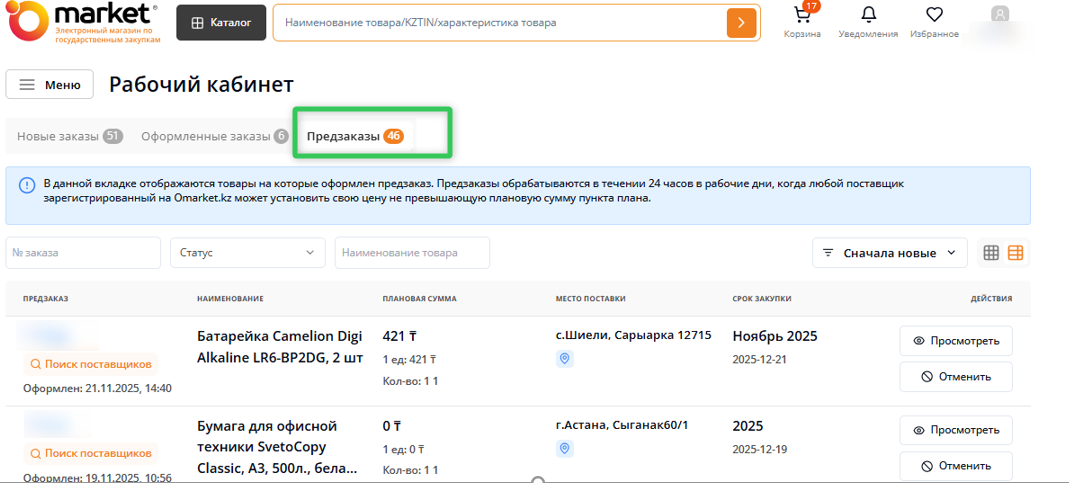
При нажатии на кнопку «Посмотреть» или при нажатии на номер предзаказа откроется окно с информацией об оформленном предзаказе.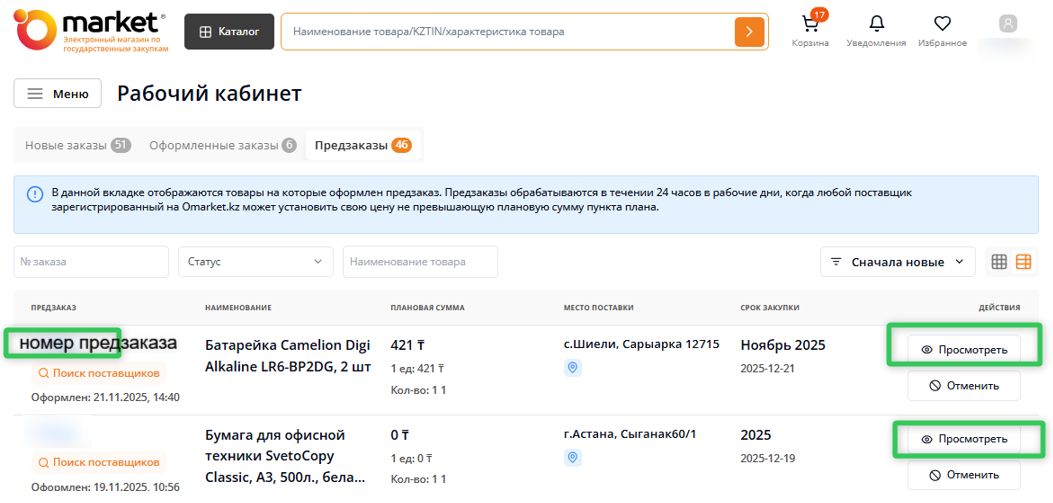
В этом окне вы можете ознакомиться со всеми деталями предзаказа. В данном разделе указаны данные :
- Наименование товара
- Место поставки
- Номер предзаказа
- Признак закупки
- Статус предзаказа
- Количество единиц товара и единицу измерения
- Цена за одну единицу
- Общая цена с учётом
Также есть раздел «Список участников предзаказа» — где указаны данные всех поставщиков, которые участвуют в данном предзаказе.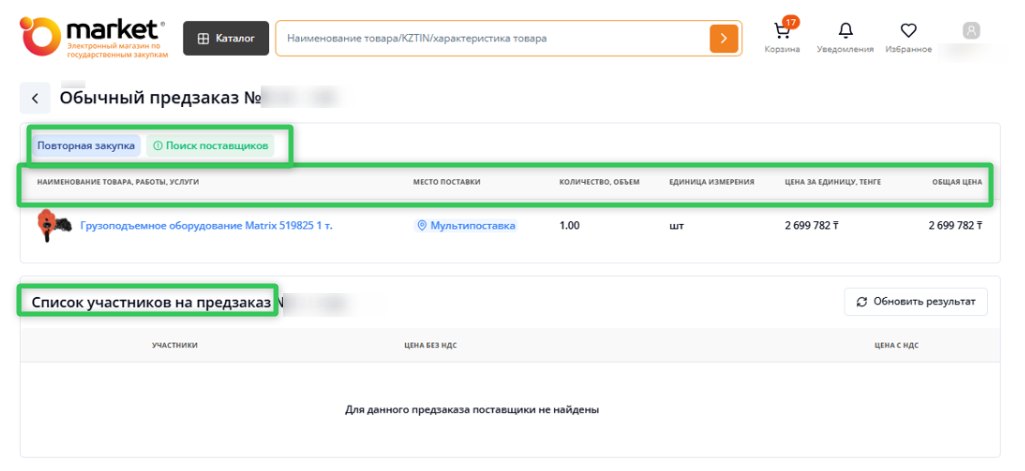
Заказчику доступно отменить предзаказ. Если Вы хотите отменить предзаказ — нажмите кнопку «Отменить».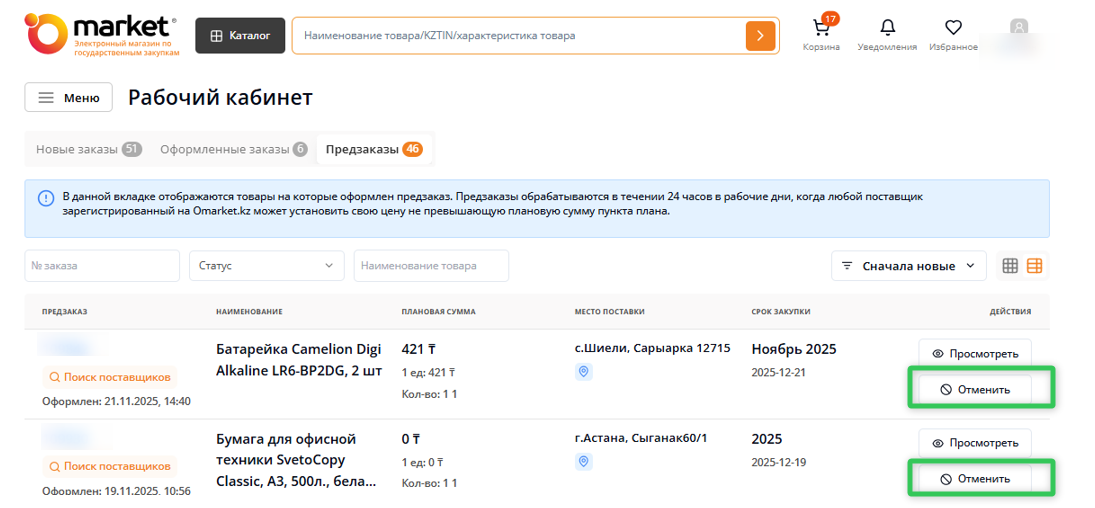
При нажатии на кнопку «Отменить» открывается окно с текстом для подтверждения отмены предзаказа.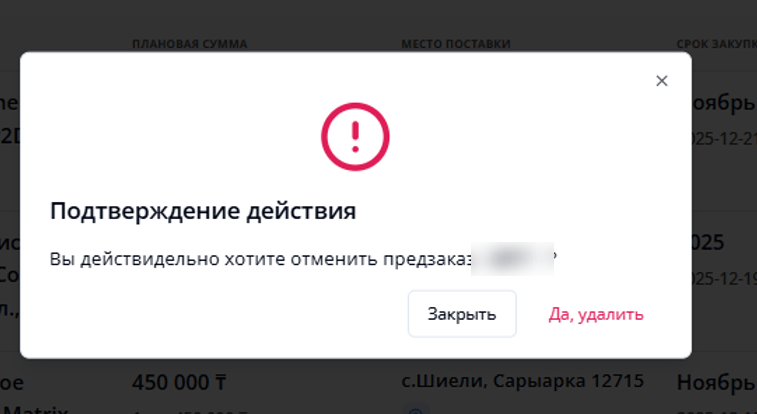
При нажатии на кнопку «Да, удалить» - предзаказа переходит из статуса «Поиск поставщиков» в статус «Аннулировано».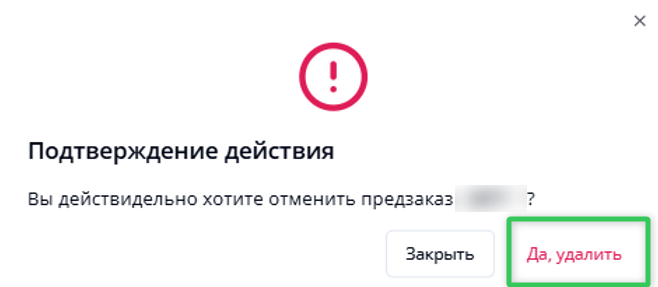
И предзаказ отменяется. 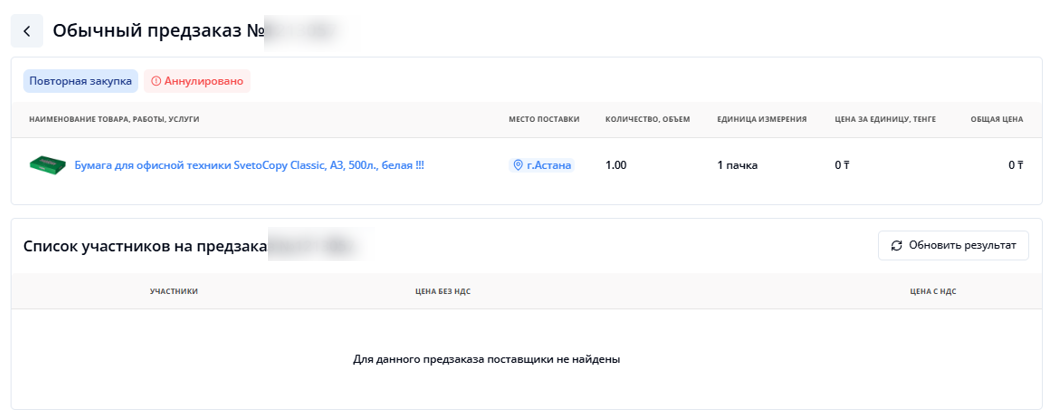
При нажатии на кнопку «Закрыть» ничего не меняется.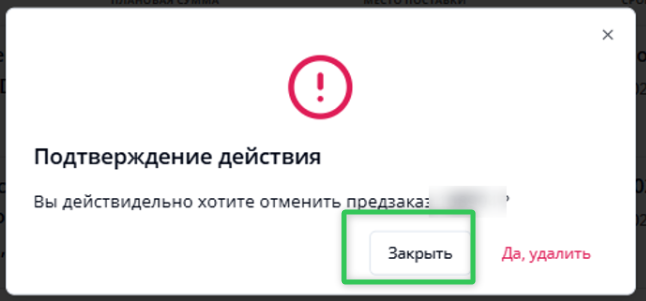
И предзаказ дальше действует . 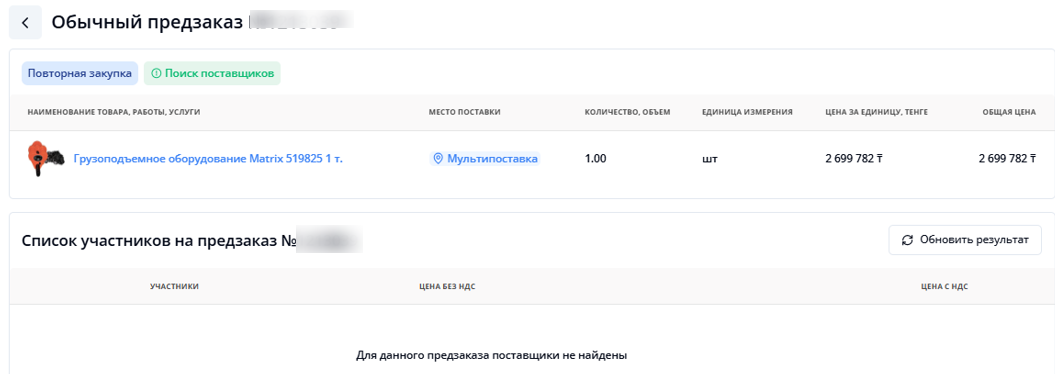
ОБНОВЛЕНИЕ ! 05.03.2026!
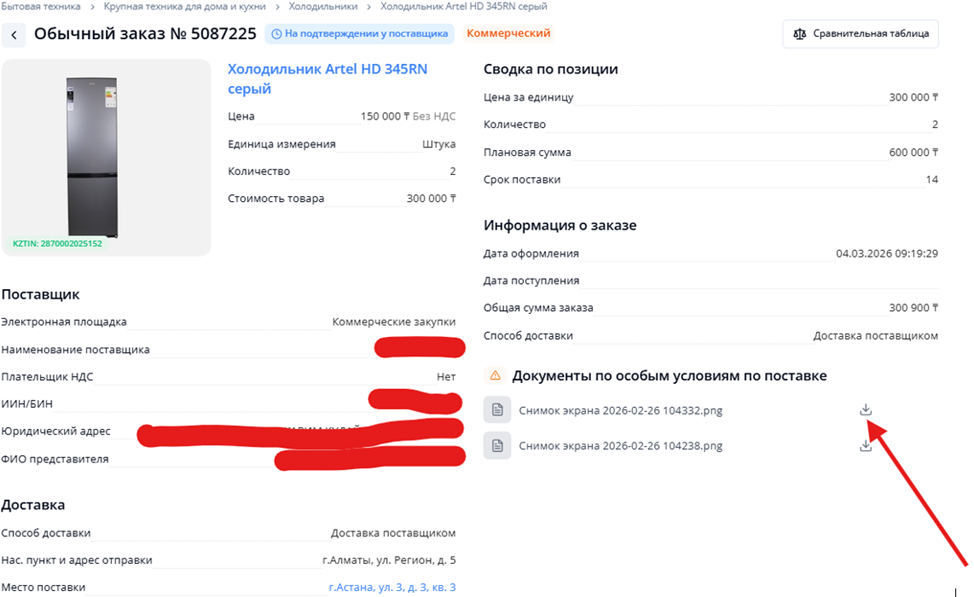
После загрузки документов по особым условиям поставки при оформлении заказа или предзаказа, указанные документы будут отображаться в заказе или предзаказе в личном кабинете заказчика.
Как выглядит данный документ в оформленном заказе:
Как выглядит данный документ в предзаказе:
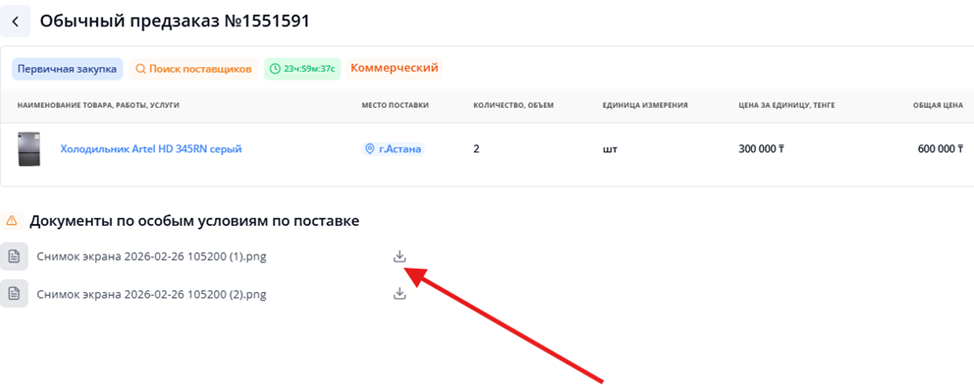
Так же Вы можете скачать данный документ для просмотра .
И как заказчик, Вы можете скачать сравнительную таблицу по заказу в формате PDF.
Документ содержит QR-код, при сканировании которого можно быстро перейти на страницу соответствующего заказа и просмотреть подробную информацию..
Данная таблица находится в Сравнительной таблице заказа и доступна для заказов со статусом «Подтвержден»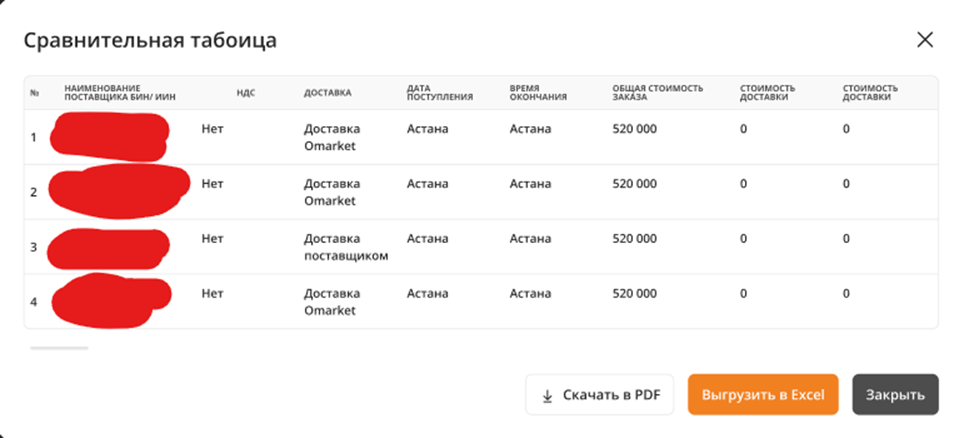
Необходимо нажать на кнопку «Скачать в PDF» и документ с QR - кодом будет скачан .
Документ будет выглядит так: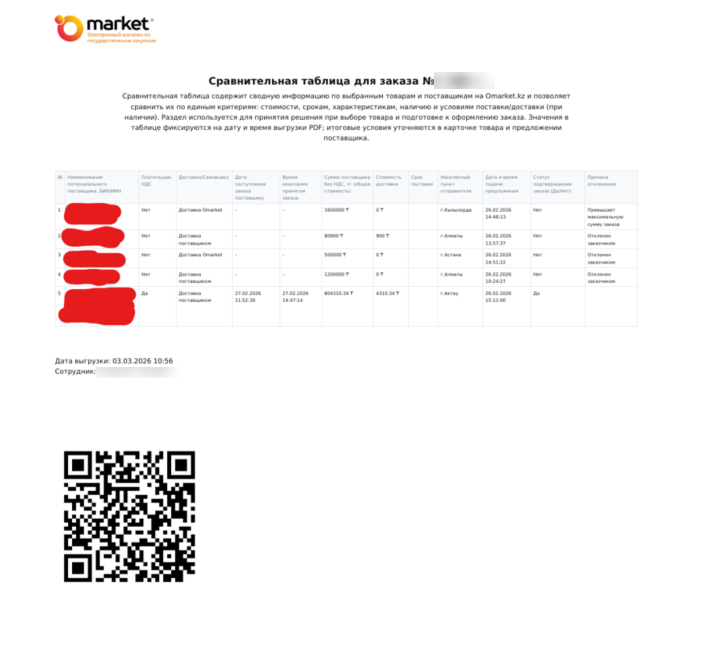
При сканировании QR кода Вы можете перейти в сам подтвержденный заказ.