
1.Қарапайым тапсырысты рәсімдеу
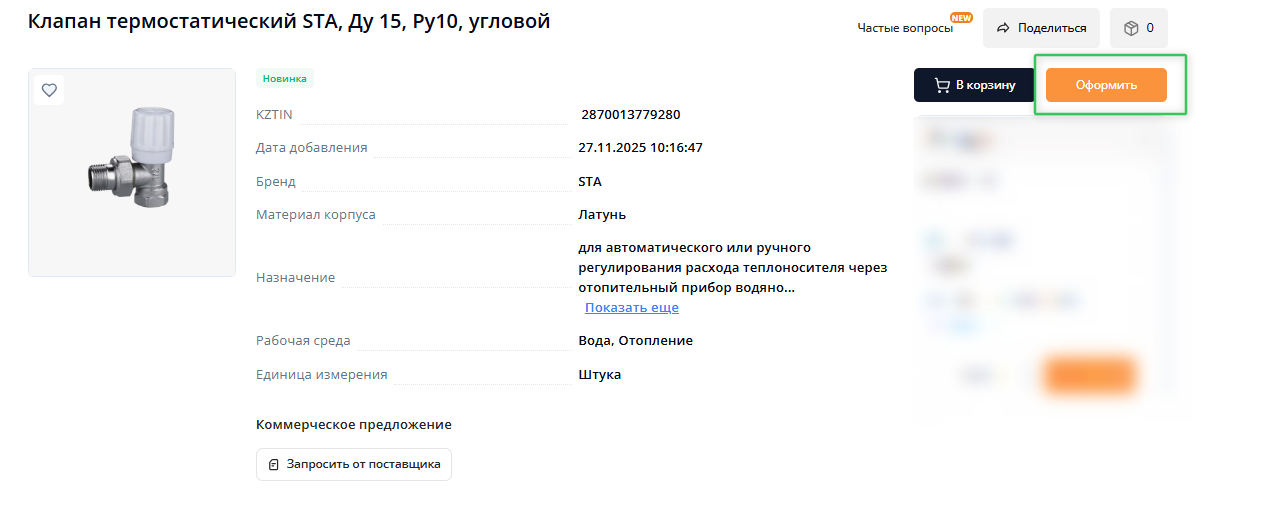
Тапсырыс рәсімдеу үшін тауар плиткасында немесе карточкасында орналасқан «Рәсімдек» батырмасын басу қажет.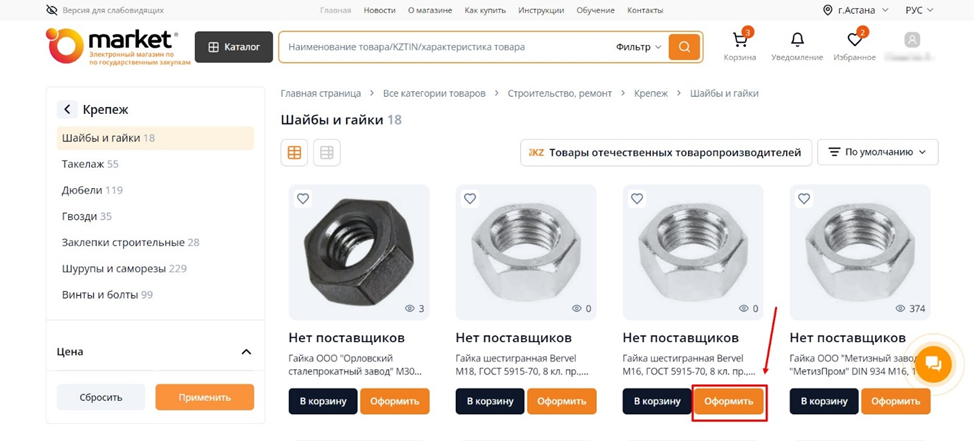
Сондай-ақ тапсырысты себеттегі «Тапсырысты рәсімдек» батырмасын басу арқылы рәсімдеуге болады.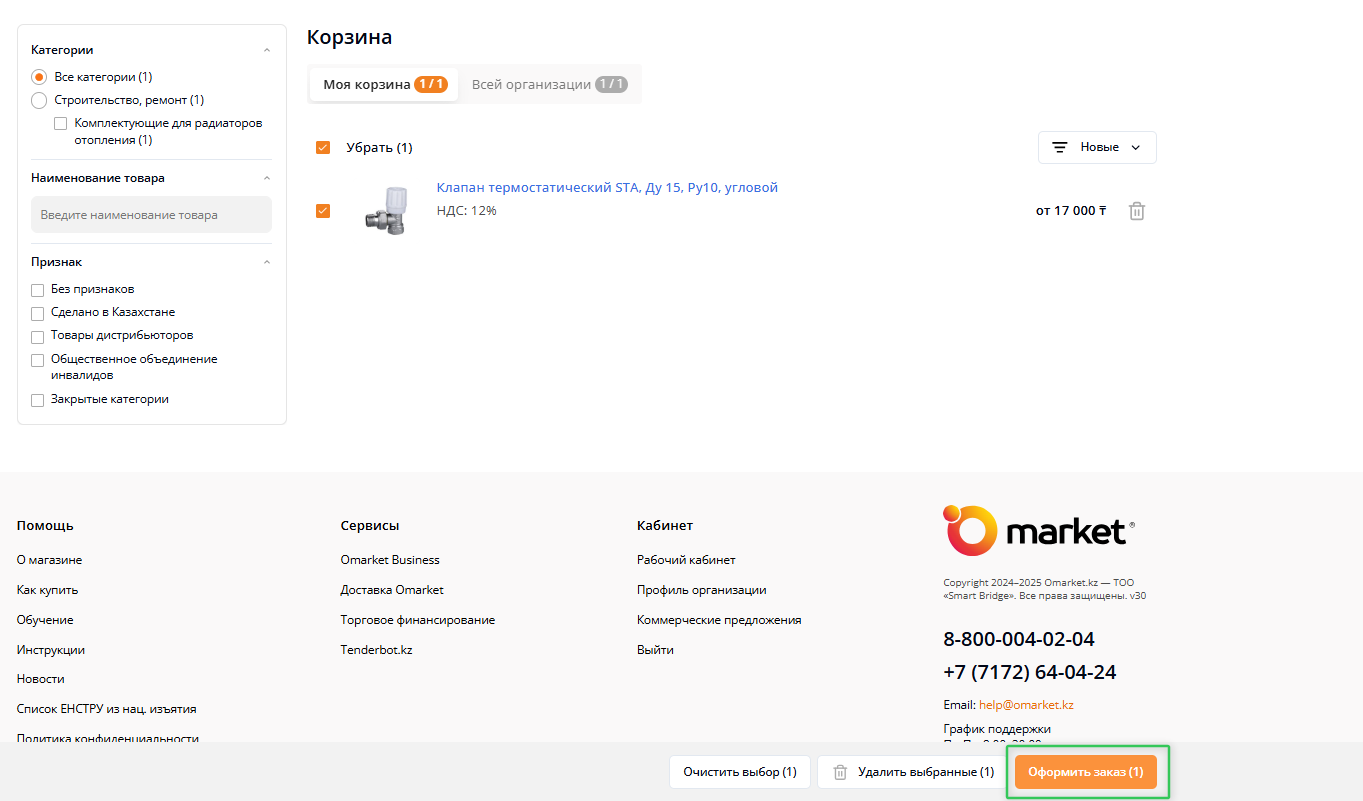
Тапсырыс берушіге Қарапайым тапсырыс немесе Біріктірілген тапсырыс рәсімдеуге болады.
- Қарапайым тапсырыс.
Мұндай тапсырысты рәсімдеу үшін тауарларды тек каталогтың үшінші деңгейіндегі бір категориядан таңдауға болады. Бұл кезде 1-ден 5-ке дейін тауарды таңдау мүмкіндігі бар.
- Қарапайым тапсырыс.
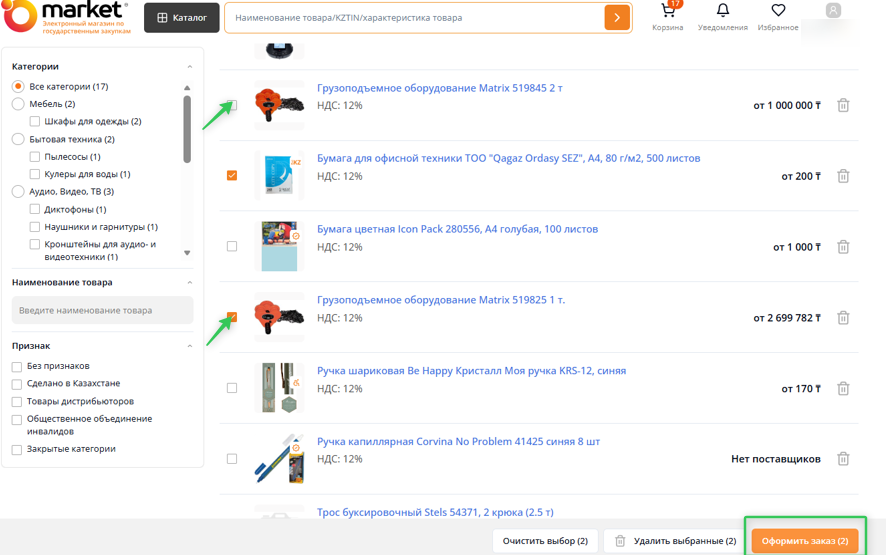
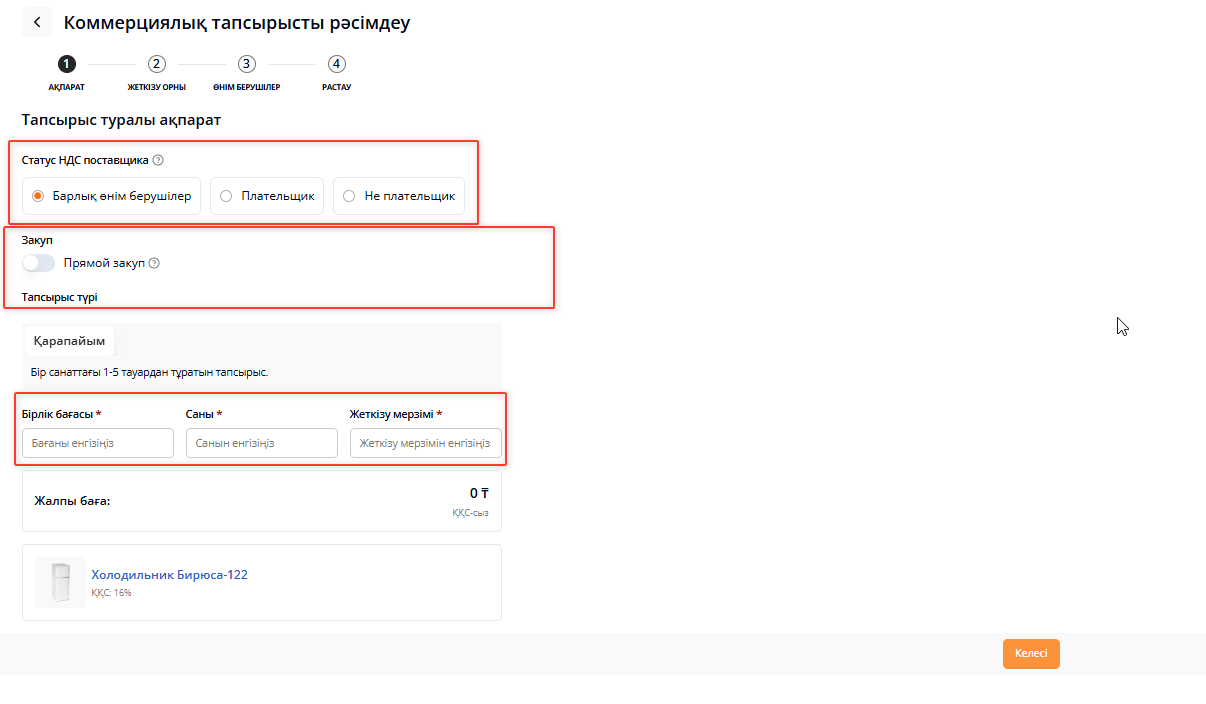
Қажетті тауарларды таңдағаннан кейін жүйе Сізді тапсырысты рәсімдеу бетіне бағыттайды, онда тапсырыс түрін (Қарапайым немесе Біріктірілген), сатып алу түрін (Бастапқы немесе Қайта сатып алу) таңдап, тапсырыс туралы мәліметтерді толтыруға болады: «Бір дана бағасы», «Саны», «Жеткізу уақыты»
.
Өрістерде:
«Бір дана бағасы» — бір тауар бірлігі үшін төлеуге дайын бағаны көрсетуіңізді сұраймыз.
«Саны» — сатып алғыңыз келетін тауар саны.
«Жеткізу уақыты» — жеткізуші тапсырысты қандай мерзімде жеткізуі керек екенін көрсету.

«Ортақ баға» өрісі автоматты түрде есептеледі: тапсырыс беруші белгілеген бір дана бағасы (ҚҚС қосылмаған) тауар санына көбейтіледі.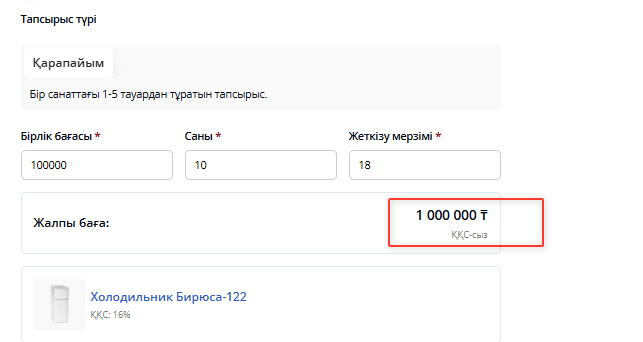
Егер сіз жасалып жатқан тауарлардың бірін жойғыңыз келсе, тауардың жанындағы себет белгісін басуға болады.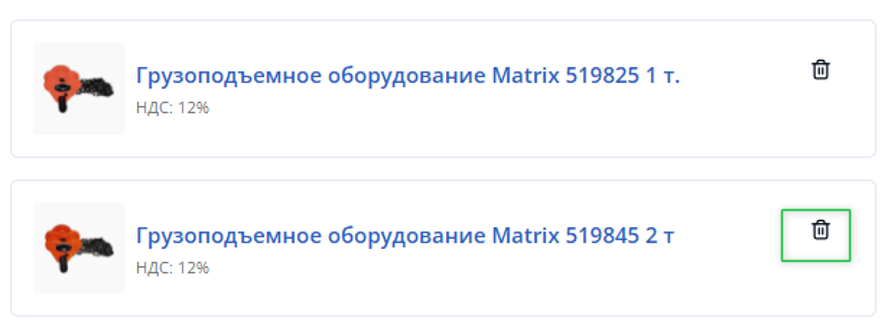
Жеткізу орны/жөнелту мекенжайын толтыру үшін «Келесі» батырмасын басып, келесі қадамға өту қажет.
Жүйе сізге 2-қадамды ашады, онда келесі мәліметтерді толтыру қажет:
- Тауарды қанша мекенжайға жеткізу қажет.
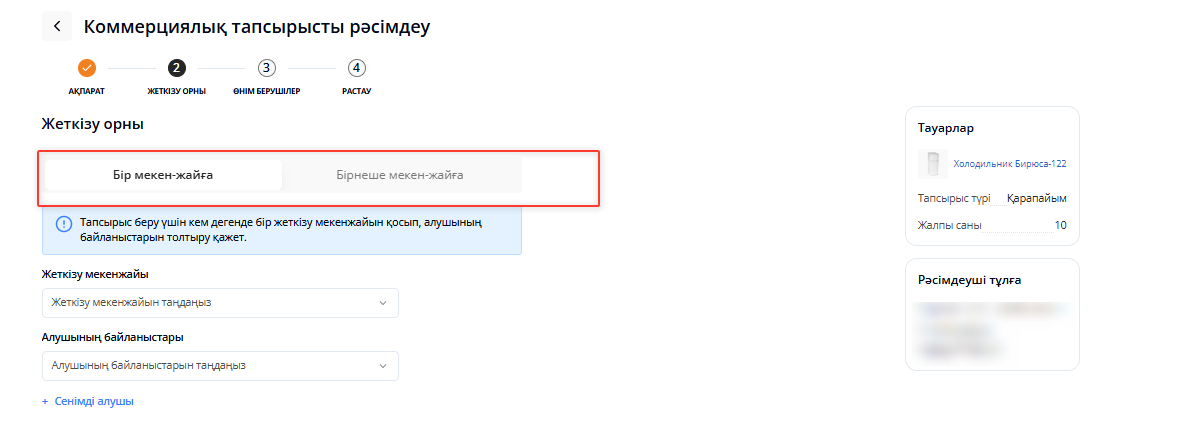
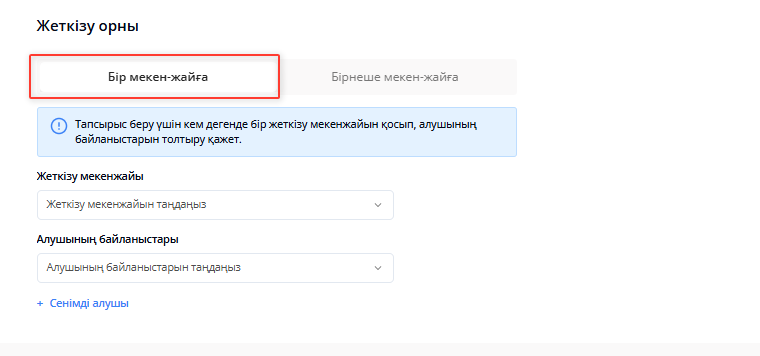
- Егер тауарды бір мекенжайға жеткізу қажет болса, «Бір мекенжайға» деген мәнді таңдау керек
.
Келесі қадамда қабылдаушының мекенжайы мен байланыс ақпаратын толтыру қажет.
Қабылдаушының мекенжайы:
Сіз тізімнен бар жеткізу мекенжайын таңдай аласыз немесе жаңа мекенжай қосуға болады.
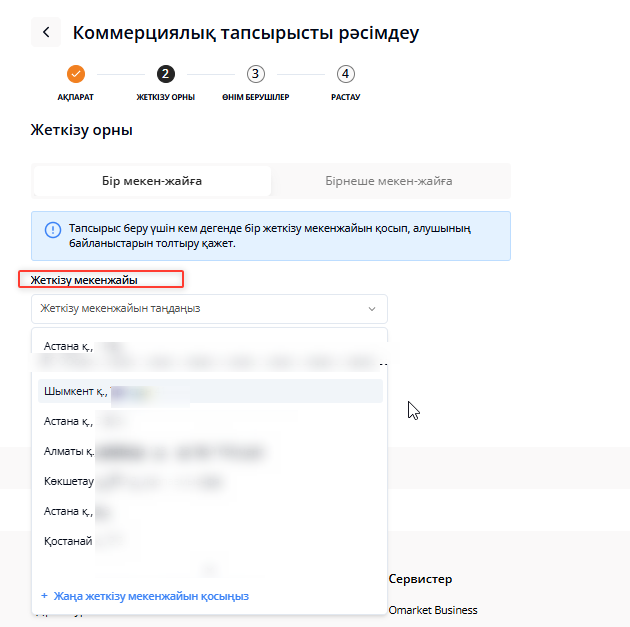
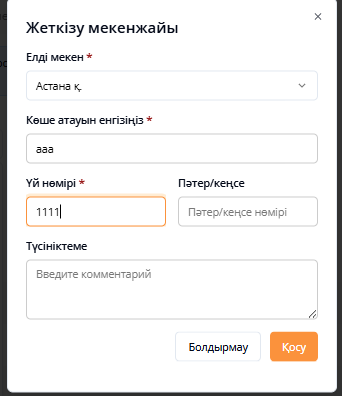
Егер сіз жаңа мекенжай қосқыңыз келсе, «Жаңа жеткізу мекенжайын қосу» батырмасын басыңыз.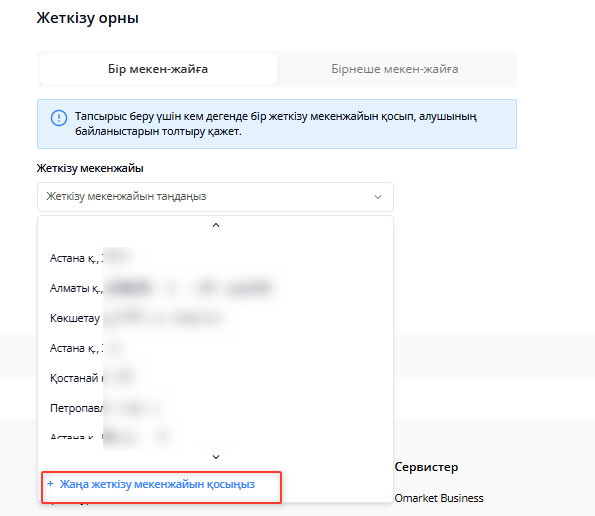
Кейін жүйе жаңа мекенжайды қосу терезесін ашады, онда сізге қажетті деректерді толтыру қажет: қала, көше, үй нөмірі.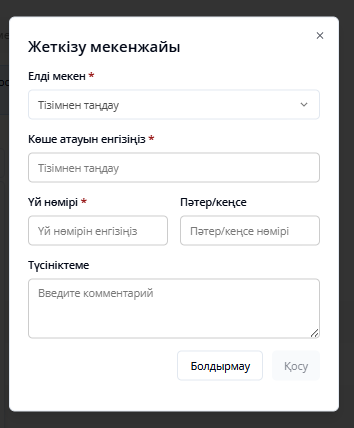
-Алушының контактілері:
Сіз тізімнен бұрыннан бар алушының контактісін таңдай аласыз немесе жаңа контакт қосуға болады.
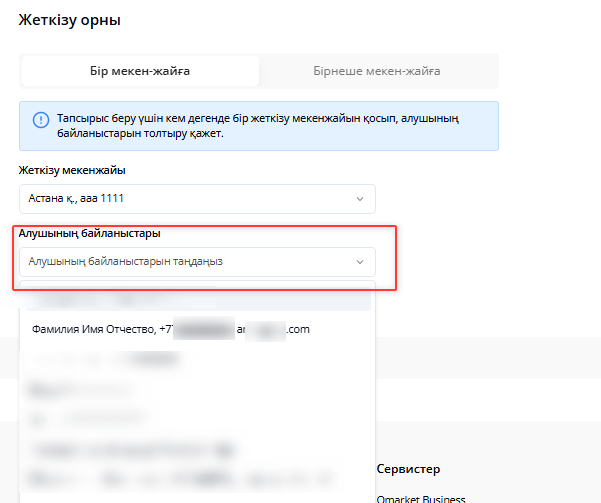
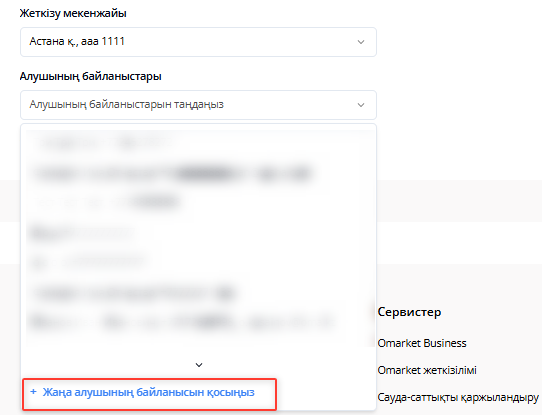
Егер Сіз алушының жаңа контактін қосқыңыз келсе, «Жаңа алушы контактын қосу» батырмасын басыңыз
.
Содан кейін жүйе жаңа контакт қосу терезесін ашады, онда Сізге қажетті мәліметтерді толтыру қажет: Аты-жөні, Мобильдік нөмірі және электрондық пошта.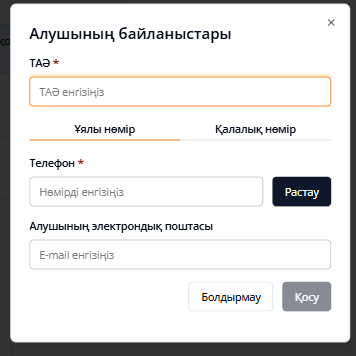
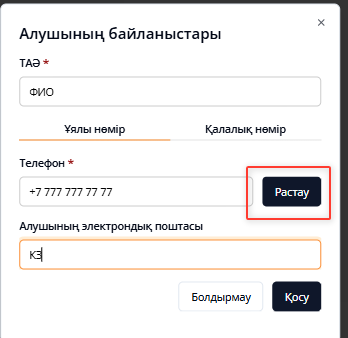
Содан кейін енгізілген телефон нөмірін растау үшін «Растау» батырмасын басу қажет.
Көрсетілген нөмірге SMS арқылы код келеді. Сол кодты енгізіп, «Қосу» батырмасын басу қажет: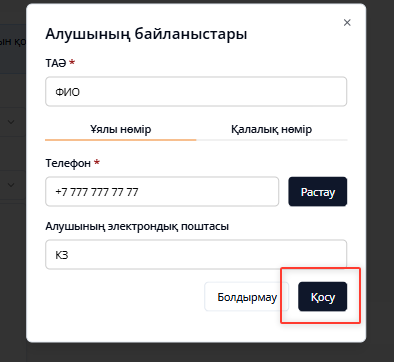
Қалалық нөмірді таңдаған жағдайда, қалалық нөмірді енгізу қажет: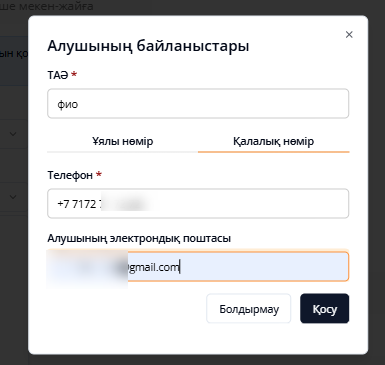
Қалауыңыз бойынша сенімді алушыны қосу
Қажет болған жағдайда, «Сенімді алушы» батырмасын басу арқылы сенімді алушыны қоса аласыз.
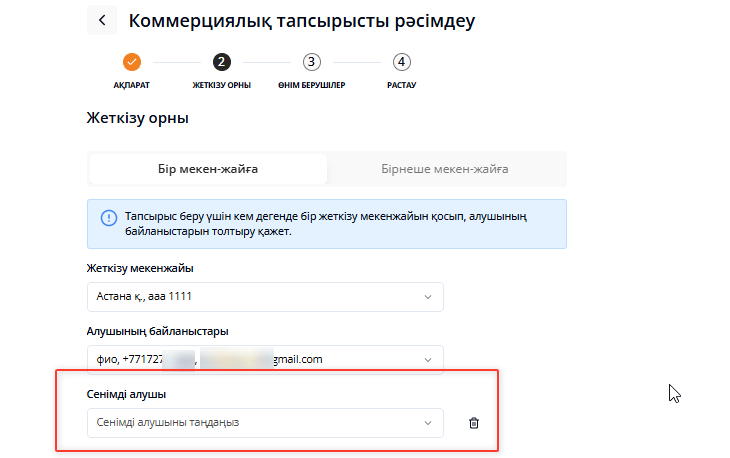
Кейін сіз тізімнен сенімді алушыны таңдай аласыз.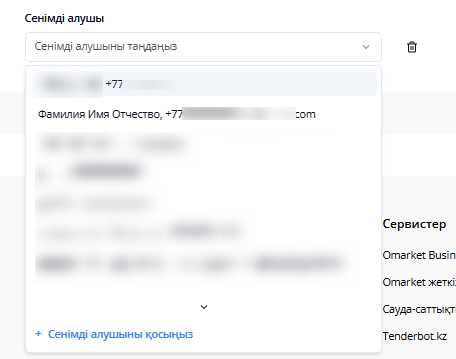
Немесе жаңа алушыны қосып, «Қосу» батырмасын басыңыз.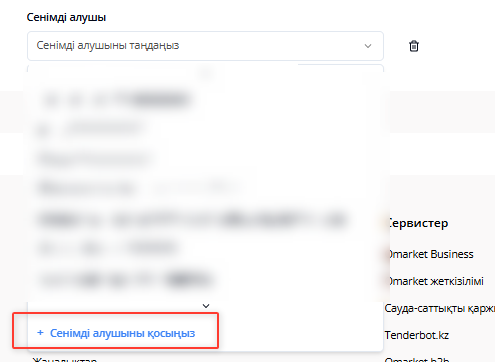
Содан кейін сенімді алушының телефон нөмірін СМС-тен келген код арқылы растаңыз да, «Қосу» батырмасын басыңыз
.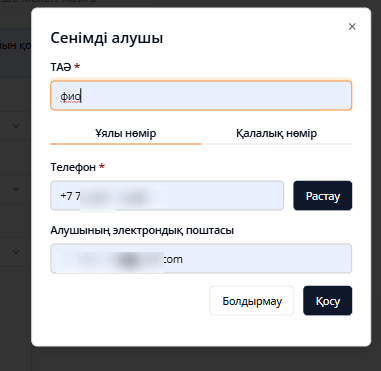
Қалалық нөмірді таңдау жағдайында қалалық нөмірді енгізу қажет: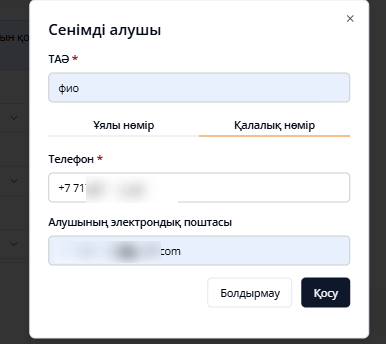
«Сенімді алушы» өрісін жою үшін себет белгішесін басуға болады.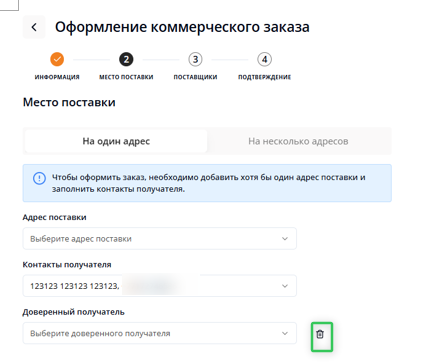
Егер тауарларды бірнеше мекенжайға жеткізу қажет болса, «Бірнеше мекенжайға жеткізу» мәнін таңдаңыз.
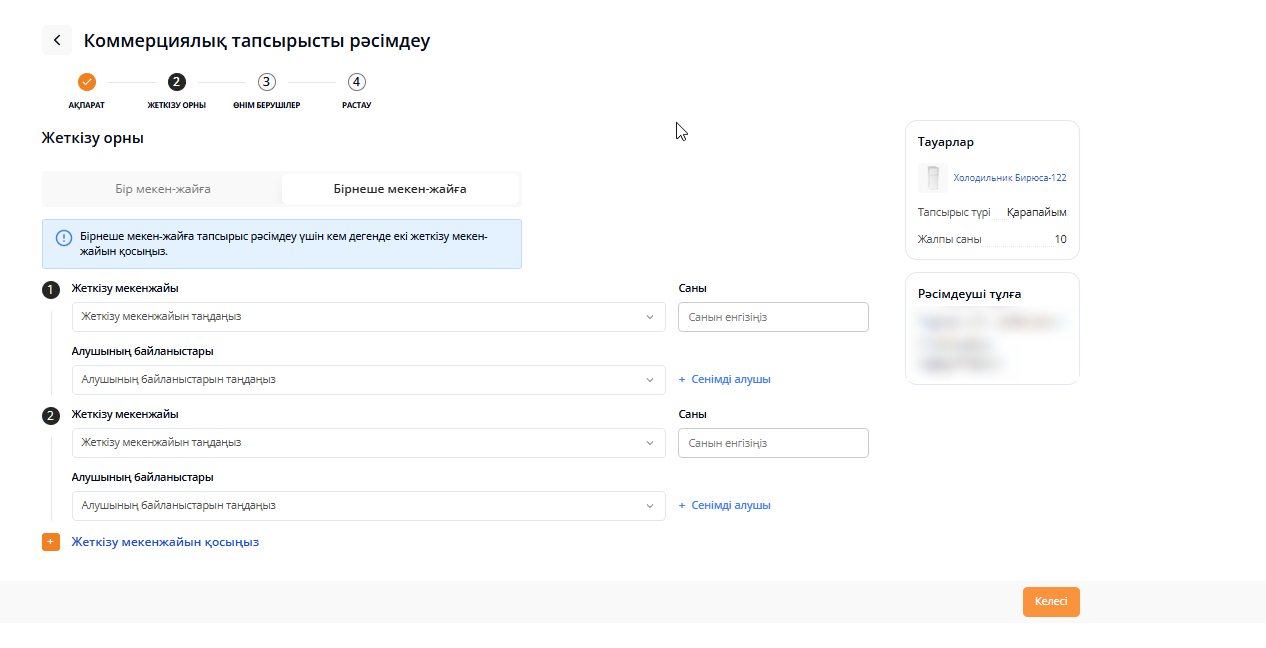
Осы бөлімде тауарды жеткізу үшін 2 немесе одан да көп мекенжайларды көрсету қажет.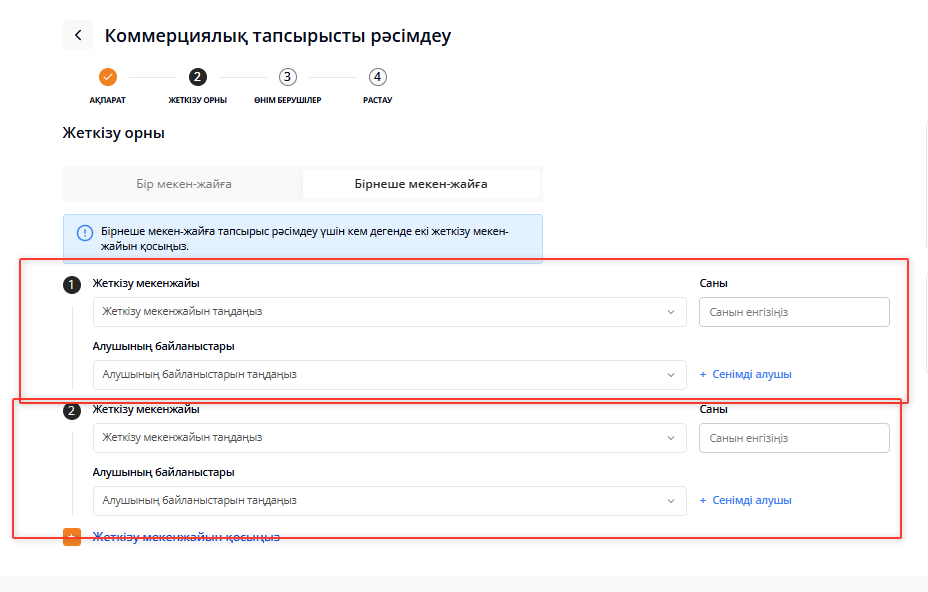
Егер сізге 3-ші, 4-ші және одан кейінгі қосымша жеткізу мекенжайларын қосу қажет болса, кассадағы «Жеткізу мекенжайын қосу» батырмасын басыңыз.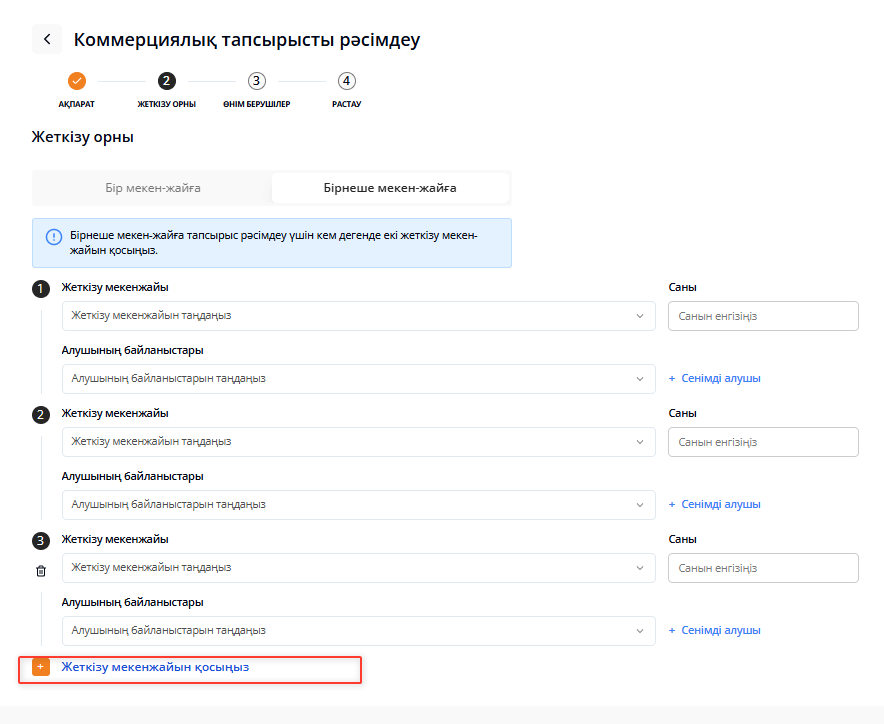
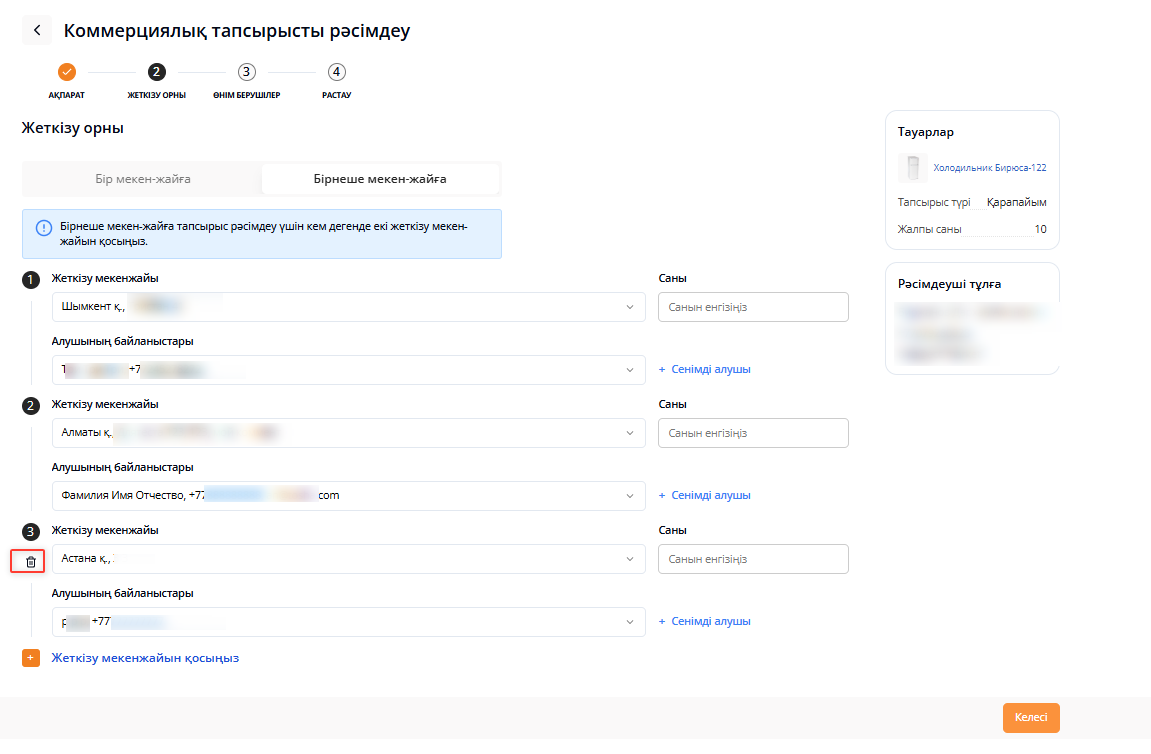
Егер сізге қосылған мекенжай қажет болмаса, оны жою үшін себет белгішесін бассаңыз болады
.
Сондай-ақ әрбір мекенжай үшін тауар санының жалпы тауар мөлшерінен аспайтындай етіп дұрыс толтыруыңыз қажет.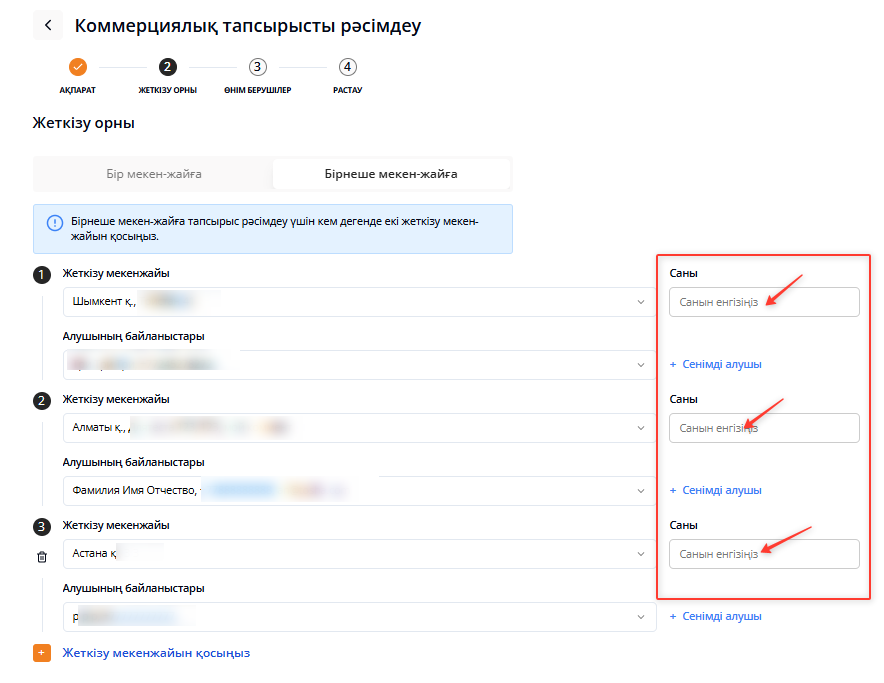
Егер тапсырыс беруші өрісті дұрыс толтырмаса, мәтін көрсетіліп, өріс қызыл түспен белгіленеді.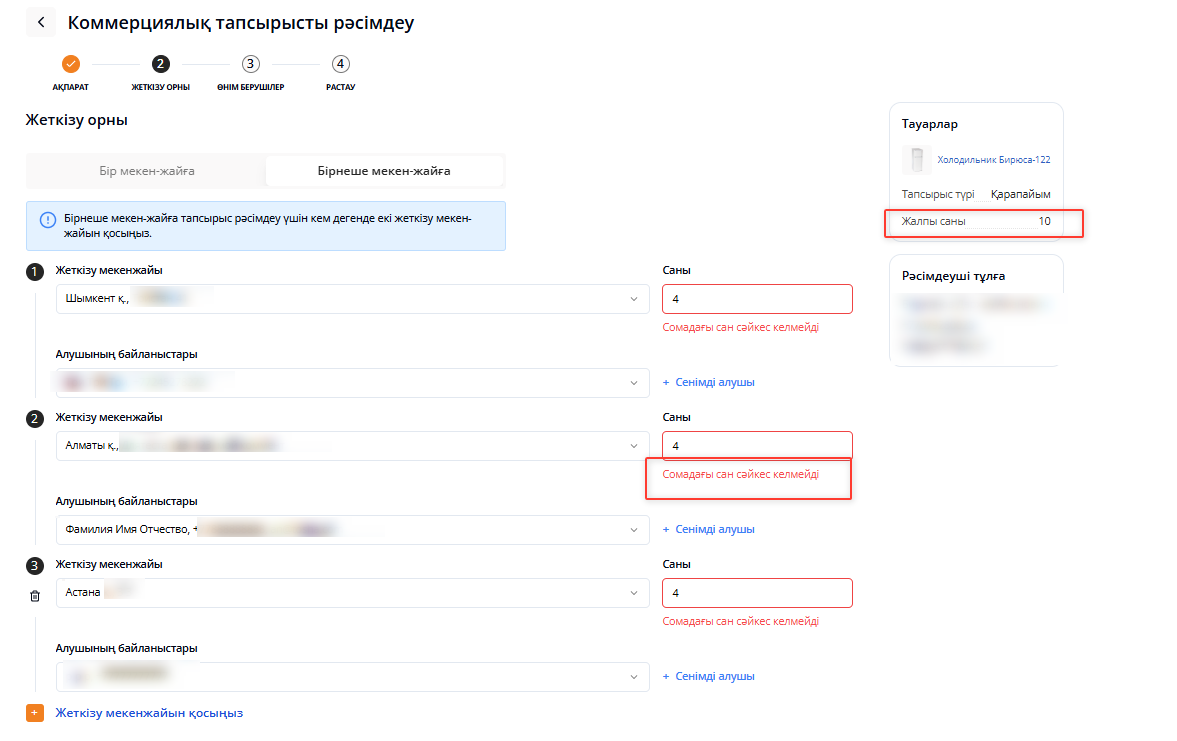
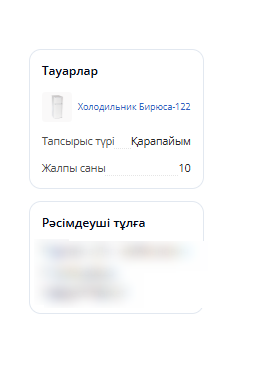
«Тауарлар» бөлімі бірінші қадамда сіз толтырған деректерді көрсетеді
.
Ресімдеуші тұлға-тапсырысты ресімдейтін қызметкердің деректері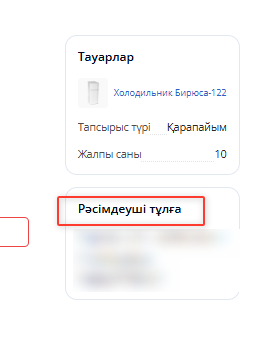
"Жеткізу орны" бөлімін сәтті толтырғаннан кейін жеткізушілерді таңдауға көшу үшін "Келесі" батырмасын басу қажет
Әрі қарай, жүйе үшінші қадамды ашады - "жеткізушілерді таңдау"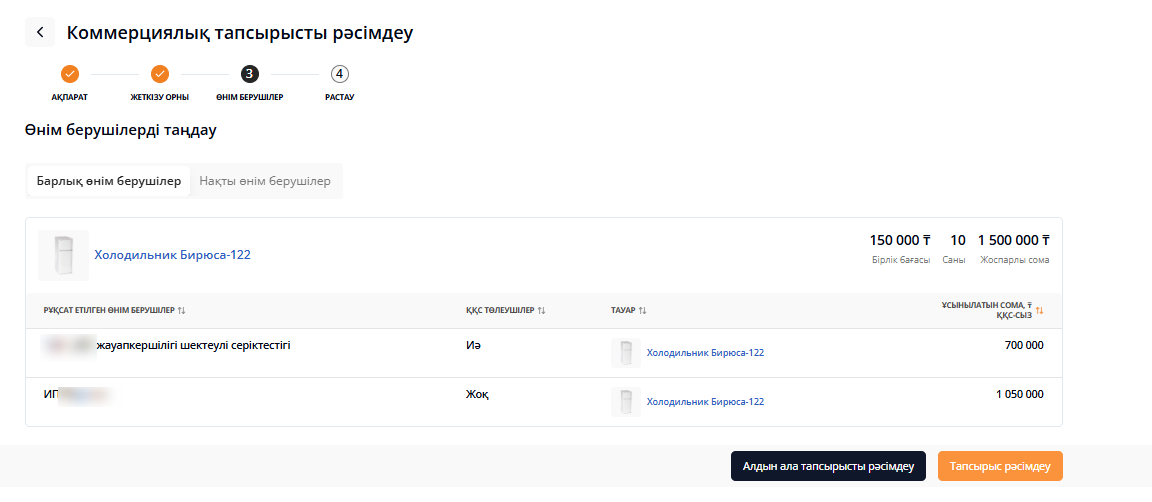
Бұл бөлімдерде келесі ақпарат бар:
- Жоспарланған сома-Тапсырыс берушінің тауарды сатып алуға дайын сомасын көрсетеді
- Рұқсат етілген жеткізушілер - бағаға сәйкес келетін жеткізушілер немесе олардың бағасы жеткізушінің жоспарланған сомасынан төмен
- ҚҚС төлеуші-жеткізушінің ҚҚС төлеуші екенін көрсетеді
- Өнім-тауарды жеткізушіден көрсетеді
- Ұсынылған сома-жеткізуші қажетті өнімді сатуға дайын соманы көрсетеді
Сіз сатып алуды қандай форматта жасайтындығыңызды өзіңіз анықтайсыз: тапсырыс ретінде немесе алдын-ала тапсырыс ретінде.
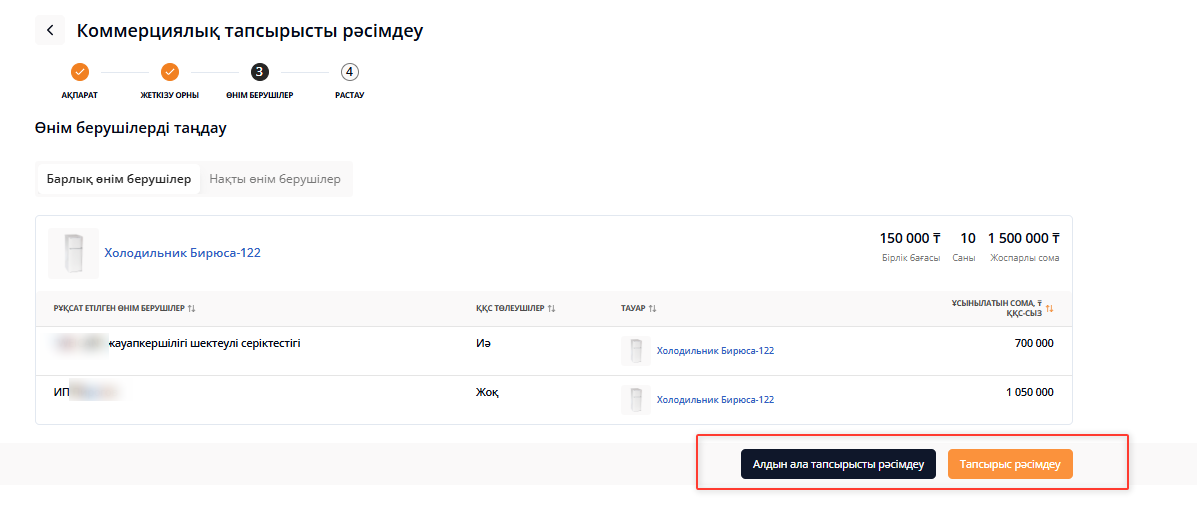
Тапсырыс берілген жағдайда :
Бұл бөлімде сіз дизайнның орын алатынын таңдауыңыз керек:
Барлық жеткізушілер
- Тапсырыс беру кезінде барлық жеткізушілер-бұл тауардың бағасын белгілеген жеткізушілер.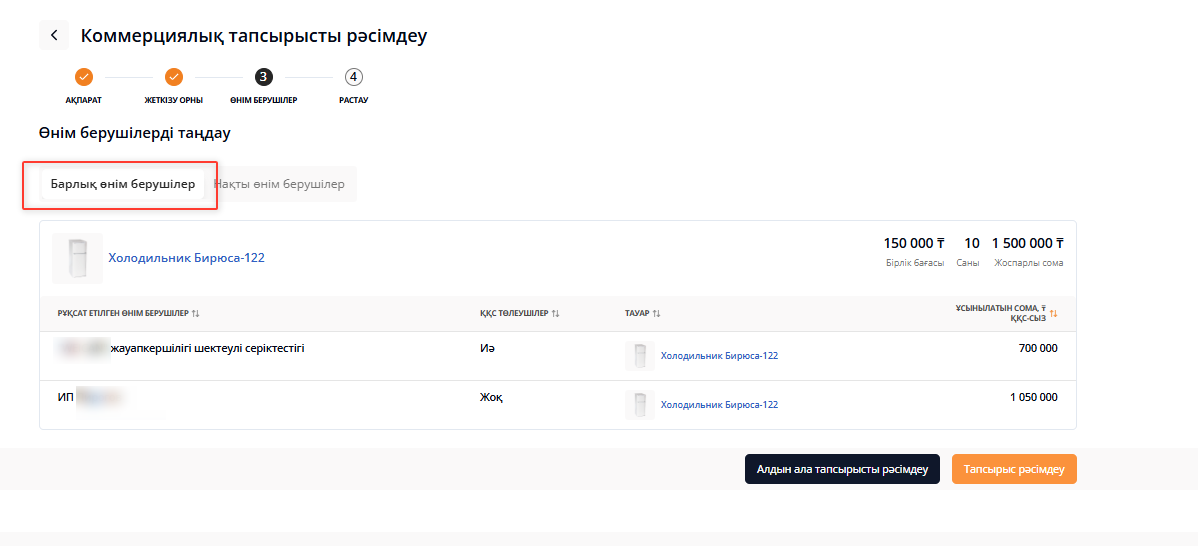
- тек арнайы таңдалған жеткізушілер үшін.
Жеткізушілер тізіміне белгілі бір жеткізушілерді өзіңіз қосуға болады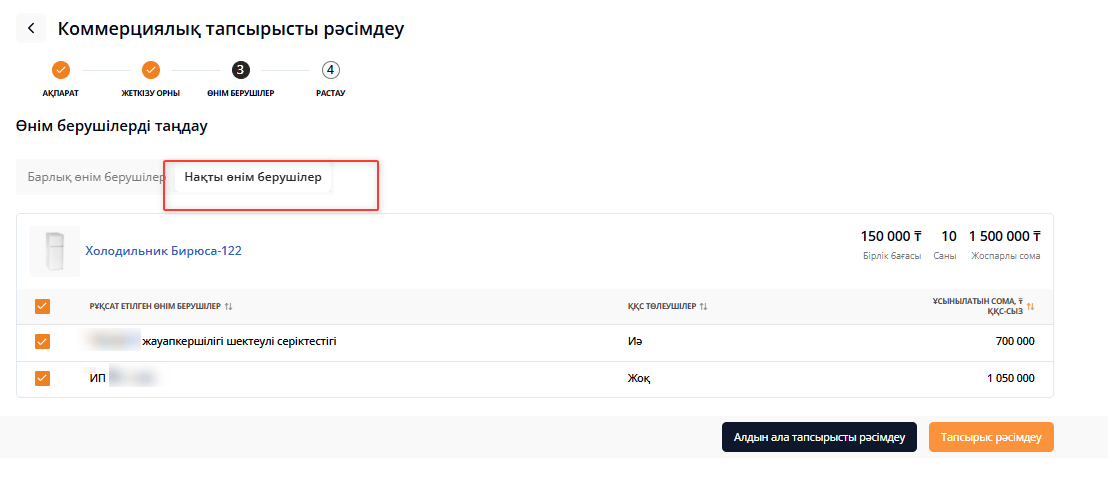
Егер тапсырыста жосықсыз мемлекеттік сатып алу жеткізушілерінің тізілімінде тұрған өнім беруші болса-жүйе оны айқындайды және осы өнім беруші осы тапсырысқа қатыспайды.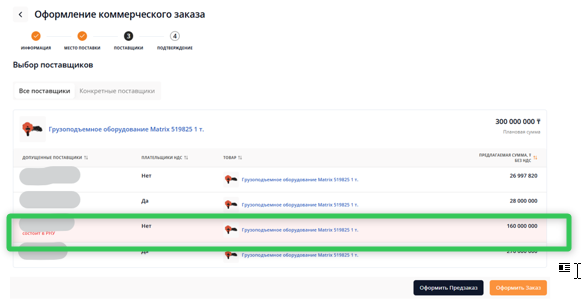
РНУ жеткізушісімен тапсырыс немесе алдын ала тапсырыс ресімделген жағдайда (жосықсыз қатысушылардың тізілімі), жүйе оны автоматты түрде "жойылған жеткізушілер"блогына анықтайды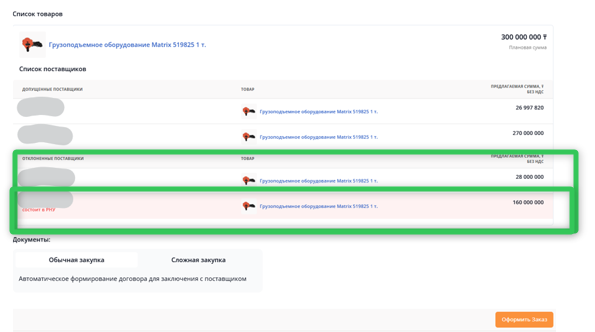
Әрі қарай, жүйе жеткізушілерді тексерудің соңғы қадамын ашады.
- закупканың жалпы параметрлері мен жеткізу орнын тексереді;
- тауарлар мен жеткізушілерді (рұқсат етілген және қабылданбаған) қарайды;
- қалыптастырылатын құжаттардың түрін таңдайды;
- алдын ала тапсырысты / тапсырысты рәсімдеуді растайды.
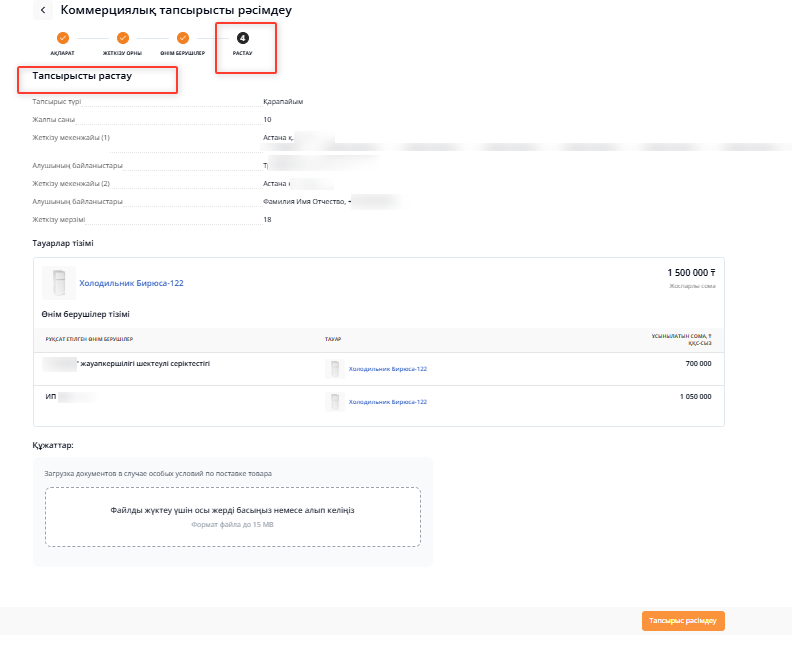
Осы бөлім танысу үшін қолжетімді.
Беттің сипаттамасы
«Тапсырысты растау» блогы
«Сатып алу» – сатып алу түрін көрсетеді (мысалы, Бастапқы / Қайталама).
«Тапсырыс түрі» – таңдалған түрді көрсетеді: Қалыпты тапсырыс немесе Біріктірілген тапсырыс.
«Жалпы саны» – барлық позициялар бойынша тауар бірліктерінің жалпы саны.
«Жеткізу мекенжайы (1)», «Жеткізу мекенжайы (2)» және т.б. – жеткізу жүзеге асырылуы тиіс мекенжайларды көрсетеді.
«Алушының байланыс деректері» – әрбір мекенжай бойынша негізгі алушының аты-жөні және байланыс деректері (телефон, e-mail).
«Сенімді алушы» – тауарды қабылдай алатын сенімді тұлғаның аты-жөні мен телефоны.
«Жеткізу мерзімі» – жеткізуші тауарды жеткізуі тиіс күн саны немесе нақты күн.
«Тапсырысты / алдын ала тапсырысты растау» блогындағы барлық өрістер тек көру үшін көрсетіледі.
Мәндерді өзгерту үшін пайдаланушы процестің тиісті кезеңіне қайта оралуы қажет.
«Тауарлар тізімі» блогы
Блоктың жоғарғы оң жақ бөлігінде:
«Жоспарланған сома» – таңдалған тауарлар мен жеткізушілер бойынша сатып алудың жалпы құны көрсетіледі.
Төменде:
Тауарлар тізімі көрсетіледі – мысалы:
«Matrix 519825 1 т жүк көтергіш жабдығы».
Тауар атауы сол позиция туралы толық ақпаратқа өтетін сілтеме болып табылады.
«Жеткізушілер тізімі» блогы
Блок екі бөлікке бөлінеді:
«Рұқсат етілген жеткізушілер»
Коммерциялық алдын ала тапсырысқа қатысуға рұқсат етілген жеткізушілер тізімі.
Әр жеткізуші бойынша келесі ақпарат көрсетіледі:
- жеткізушінің атауы;
- тауар (тауар карточкасына сілтеме);
- «Ұсынылған сома, ₸ ҚҚС-сыз» – жеткізуші ұсынған баға.
«Қабылданбаған жеткізушілер»
Бұл жағдайда мұндай жеткізушілер жоқ, сондықтан қабылданбаған жеткізушілер блогы көрсетілмейді.

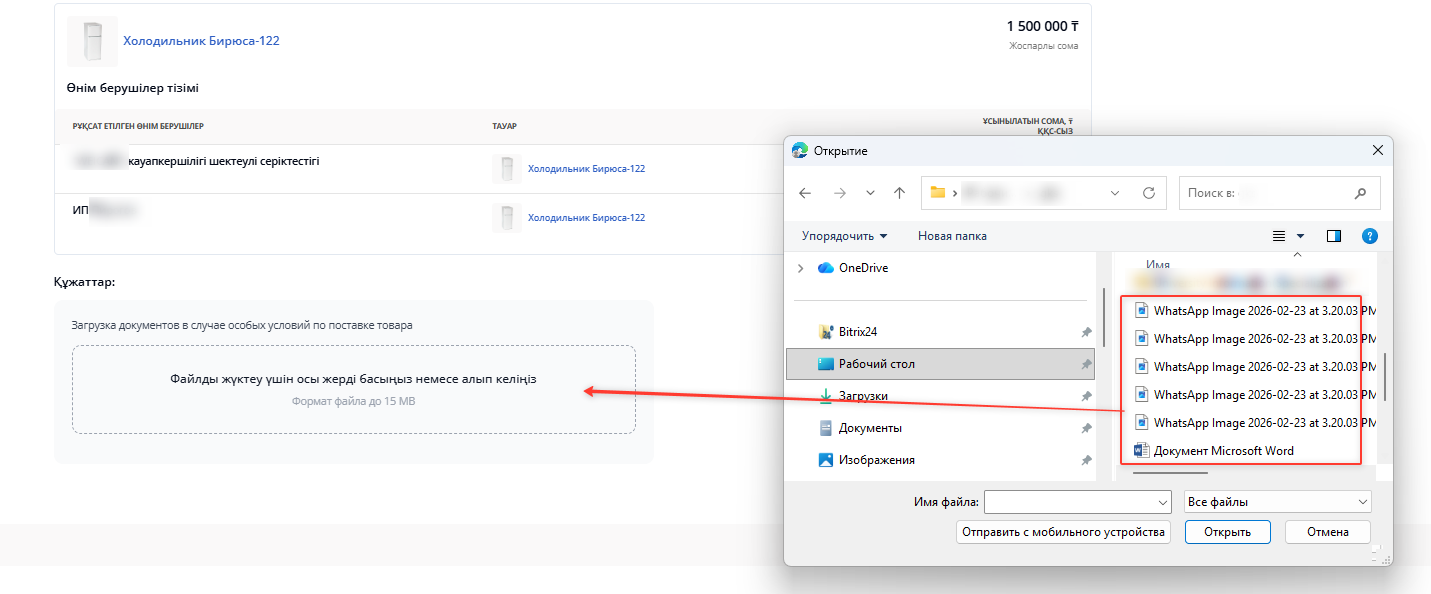
Осы бөлімде «Тапсырысты растау» кезінде «Құжаттар» өрісі де қолжетімді.
Егер тауарды жеткізу бойынша ерекше шарттар болса, сіз 15 МБ-қа дейін құжат жүктей аласыз.
Құжатты жүктеу үшін құжаттар блогын басу немесе құжатты сол жерге сүйреп апару қажет.
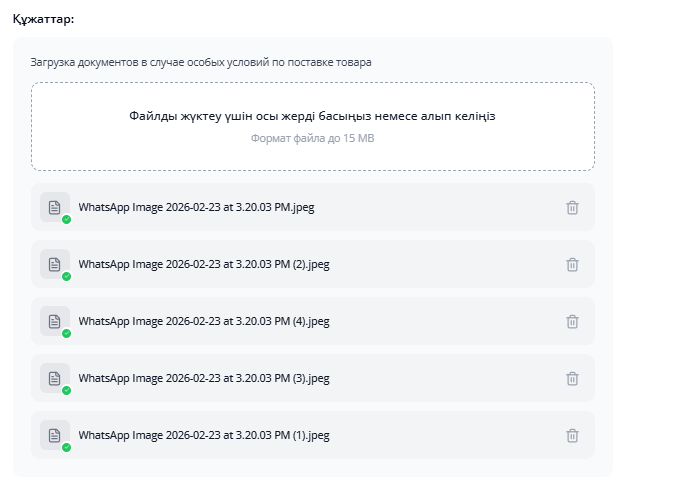
Сізде жүктелген құжаттарды жою мүмкіндігі бар.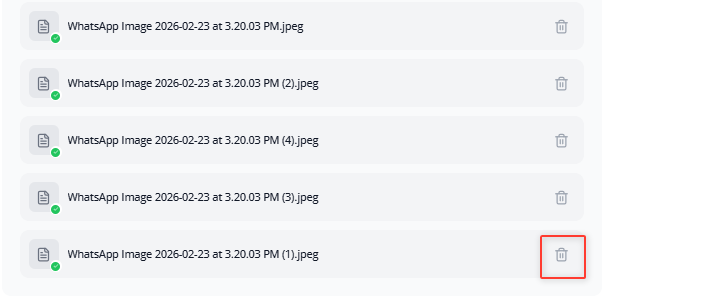
Осыдан кейін аталған құжаттар тапсырыспен бірге жеткізушілерде тапсырысты растау немесе бас тарту кезінде көрсетіледі.
Содан кейін «Тапсырысты рәсімдеу» батырмасын басасыз.
Тапсырыс рәсімделіп, жұмыс кабинетінде «Жаңа тапсырыстар» бөлімінде пайда болады.