
2. Қарапайым алдын-ала тапсырысты рәсімдеу
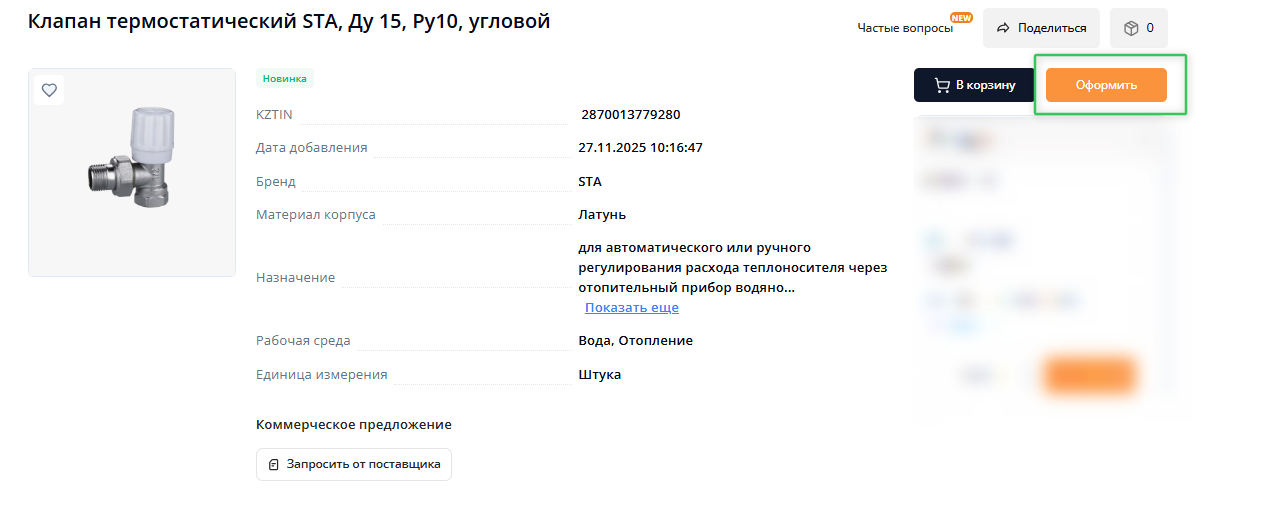
Тапсырысты ресімдеу үшін тауар плиткасындағы немесе тауар карточкасындағы «Ресімдеу» батырмасын басыңыз.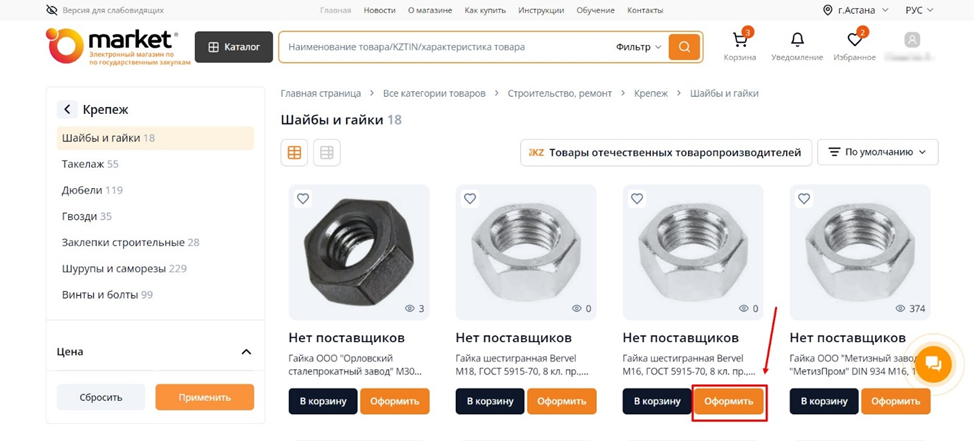
Сондай-ақ тапсырысты себеттегі «Тапсырысты ресімдеу» батырмасы арқылы ресімдеуге болады.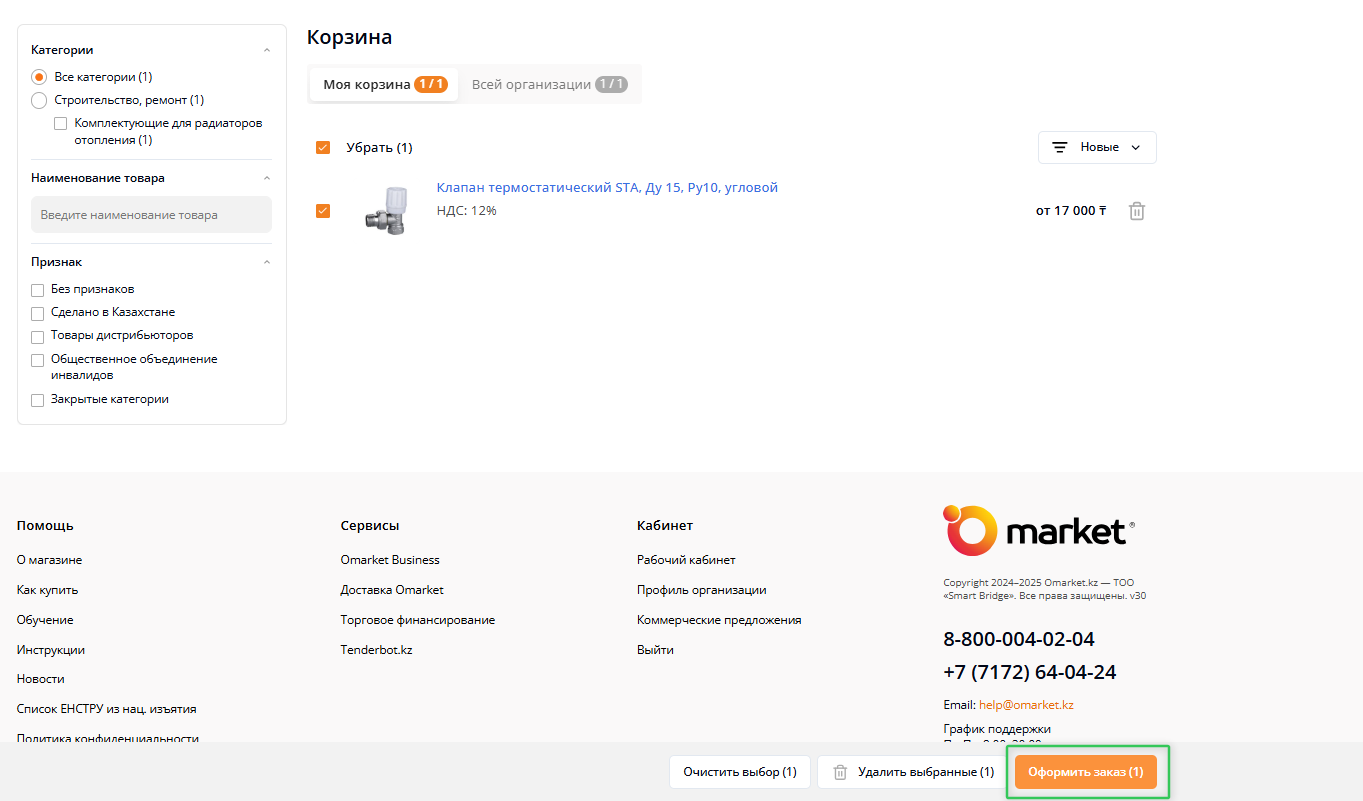
Тапсырыс берушіге екі түрі қолжетімді:
- Қарапайым тапсырыс
- Біріктірілген тапсырыс
1. Қарапайым алдын - ала тапсырыс
Қарапайым тапсырысты жасау үшін каталогтың үшінші деңгейіндегі бір санаттан тауар таңдалады. 1–5 тауар арасында таңдау жасауға болады.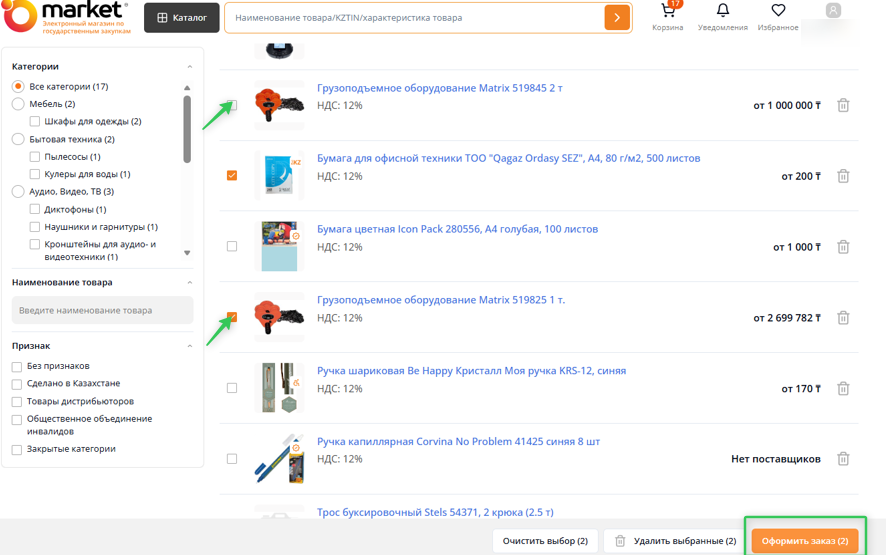
Тауарларды таңдағаннан кейін жүйе сізді ресімдеу бетіне бағыттайды. Бұл бетте:
- Тапсырыс түрін (қарапайым немесе біріктірілген)
- Сатып алу түрін (бастапқы немесе қайталама)
- Тауар деректерін толтырасыз: «Бірлік бағасы», «Саны», «Жеткізу мерзімі».
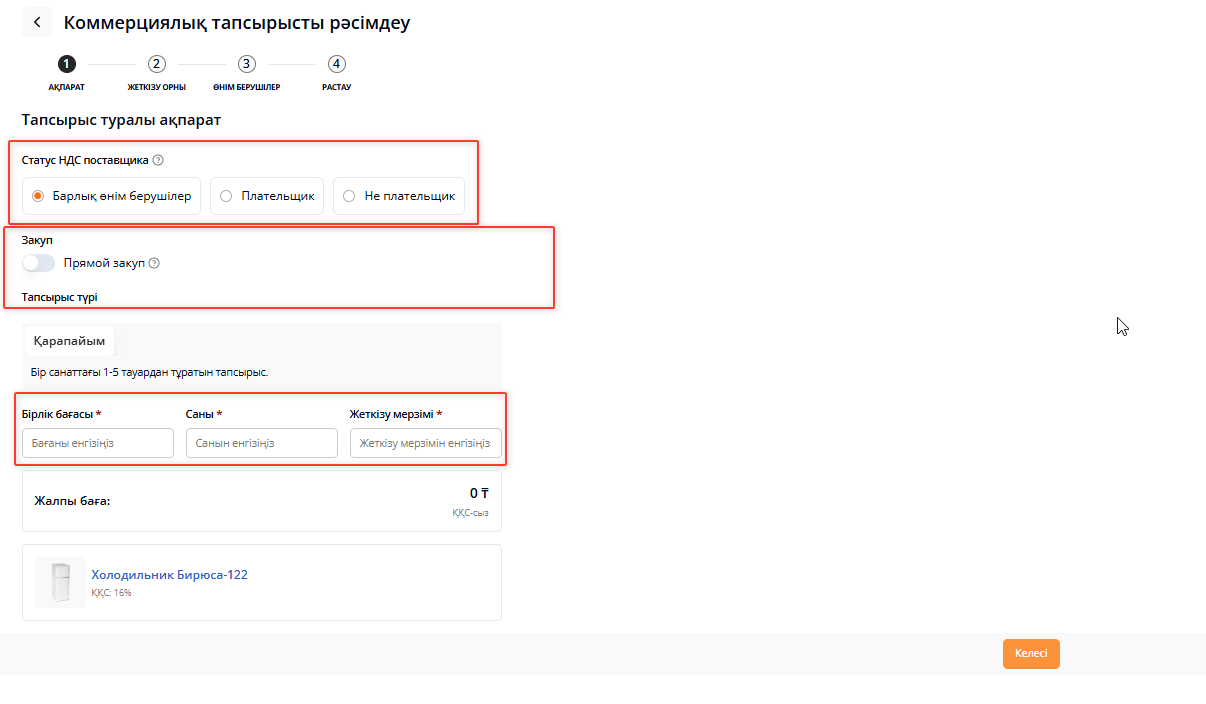
Өрістер:
- Бірлік бағасы — тауардың 1 данасы үшін төлеуге дайын баға
- Саны — сатып алатын тауар саны
- Жеткізу мерзімі — жеткізуші тауарды жеткізуі тиіс уақыт

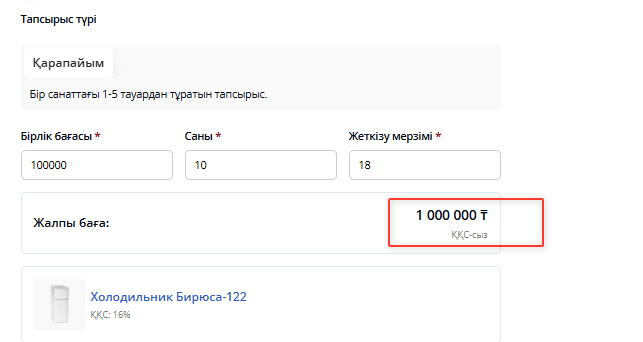
«Жалпы баға» — бірлік баға × саны формуласы бойынша автоматты есептеледі.
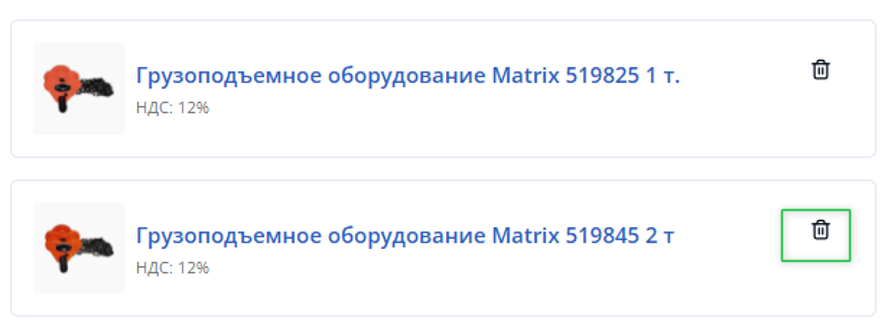
Тауарды жою қажет болса — қоқыс жәшігі белгісін басасыз.
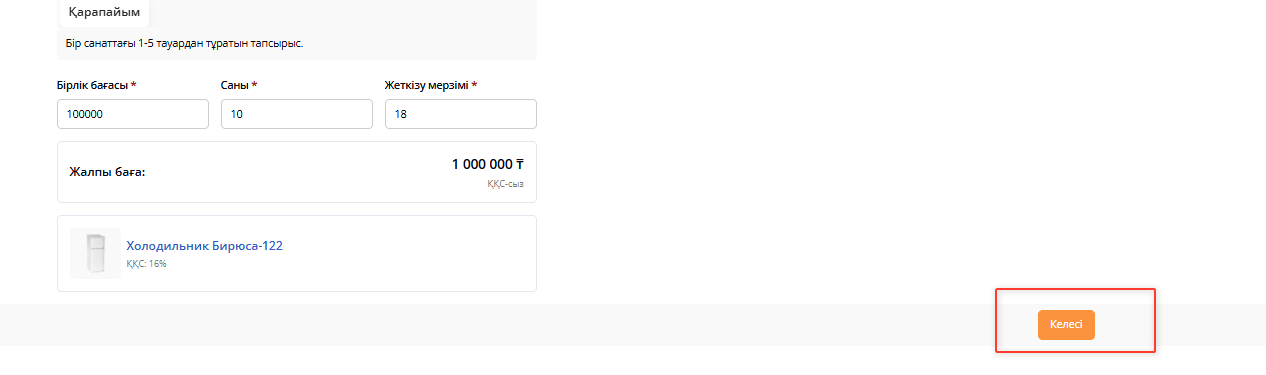
Келесі қадамға өту үшін «Келесі» батырмасын басыңыз
.
2-қадам: Жеткізу орны
Жүйе сізден тауарды бір мекенжайға ма, әлде бірнеше мекенжайға ма жеткізу қажет екенін таңдауды сұрайды.
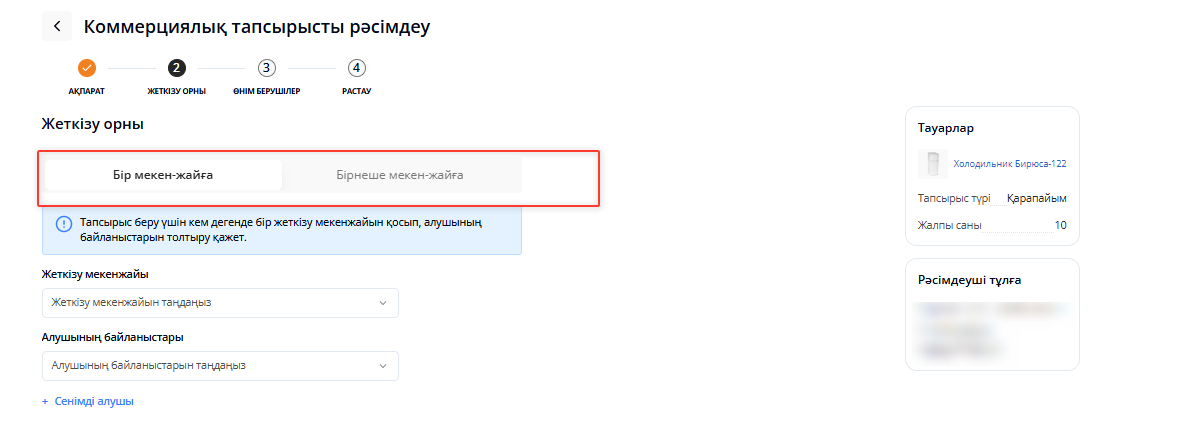
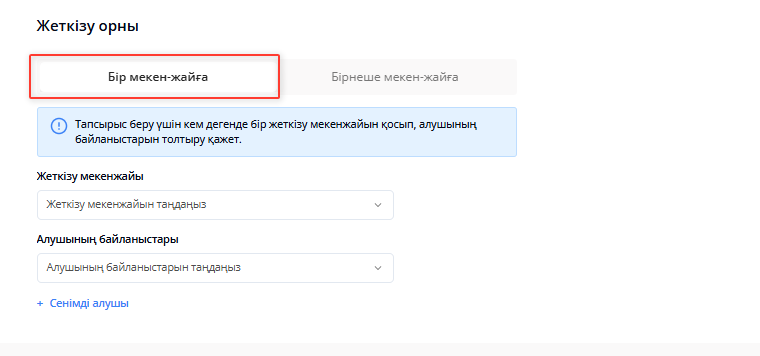
1) Одан кейін алушының мекенжайын және алушының байланыс деректерін қазақ тілінде толтыру қажет.
- Алушы мекенжайы
Тізімнен бұрын сақталған мекенжайды таңдауға болады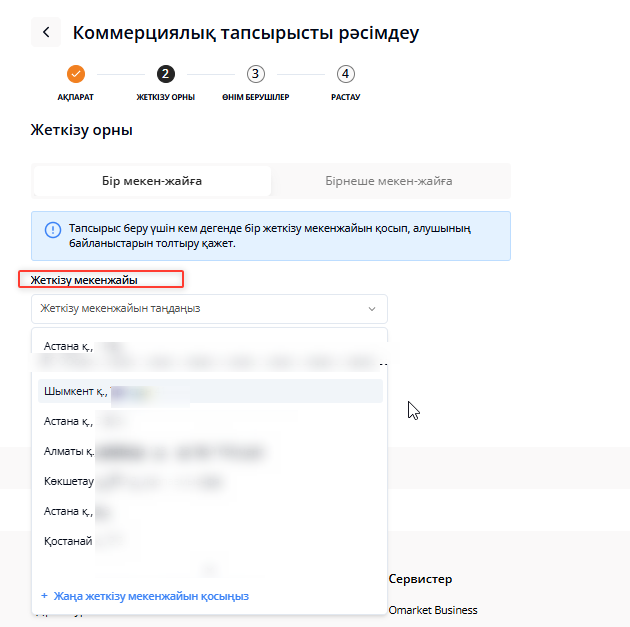
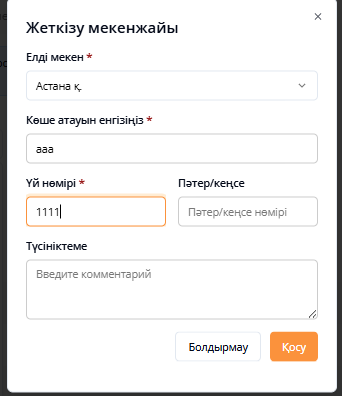
Немесе «Жаңа жеткізу мекенжайын қосу» батырмасын басып,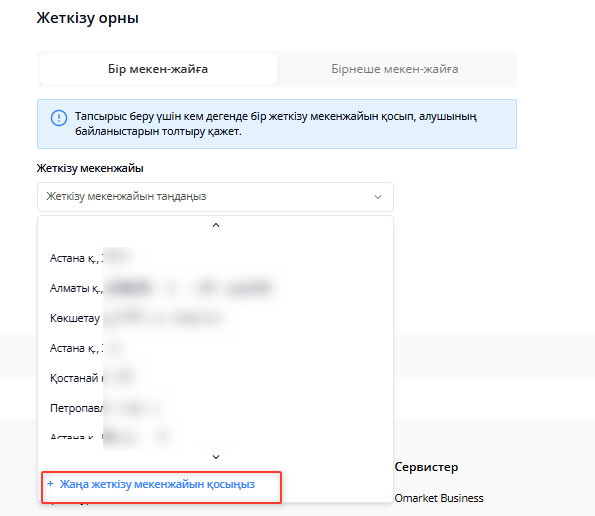
Жаңа мәліметтерді енгізесіз (қала, көше, үй нөмірі)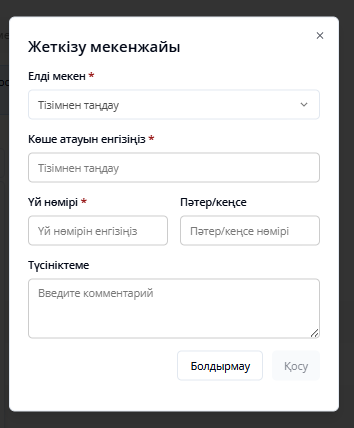
Алушының байланыс деректері
Тізімнен қалаған ақпаратты таңдай аласыз. 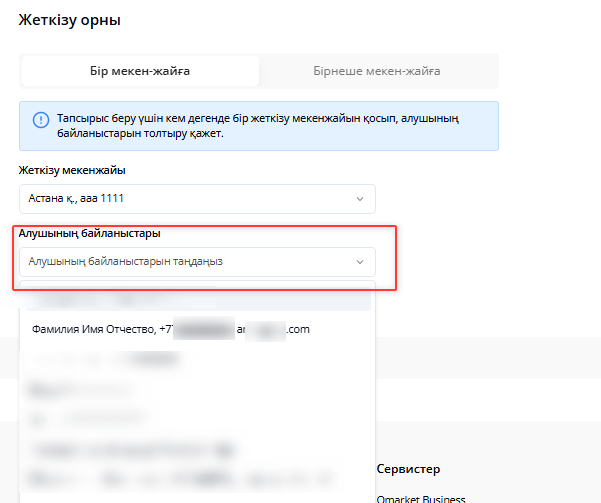
Немесе «Жаңа байланыс дерегін қосу» батырмасы арқылы жаңасы енгізіледі.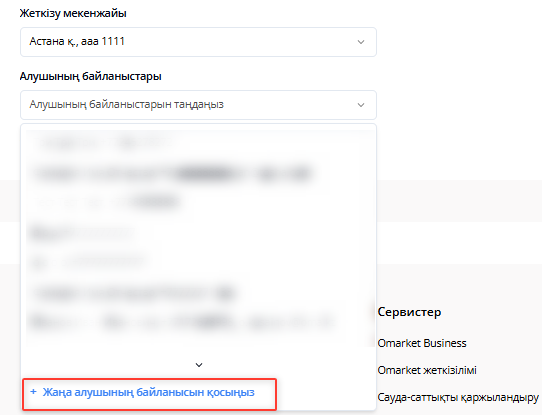
Келесіде, жүйе жаңа контакті қосу терезесін ашады, онда сіз қажетті деректерді толтыруыңыз қажет: ЖСН, Мобильді нөмір және электронды пошта».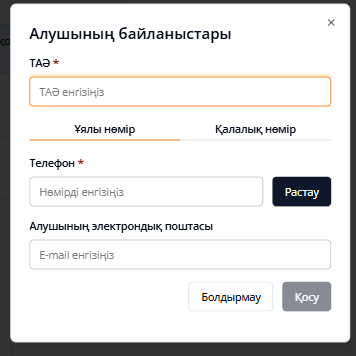
Телефон нөмірін енгізгеннен кейін SMS-код арқылы растау қажет.
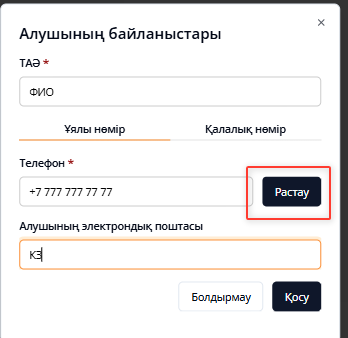
Егер қалалық телефон таңдалса — қалалық нөмір енгізіледі.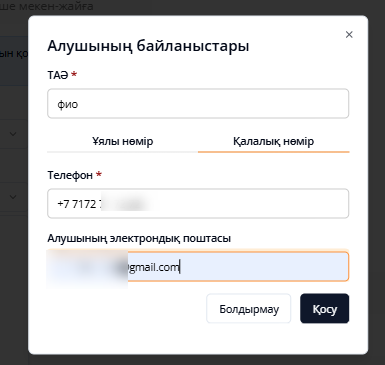
Сенімді алушы (қалауыңыз бойынша)
Қажет болса «Сенімді алушы» бөлімін қосуға болады:
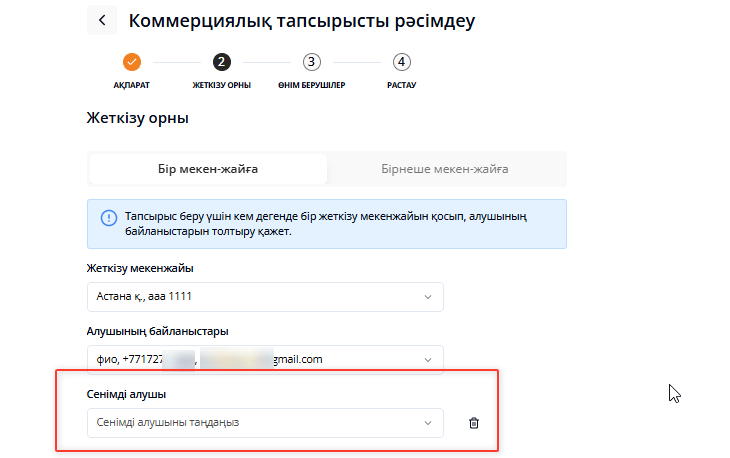
Сенімді алушыны тізімнен таңдай аласыз.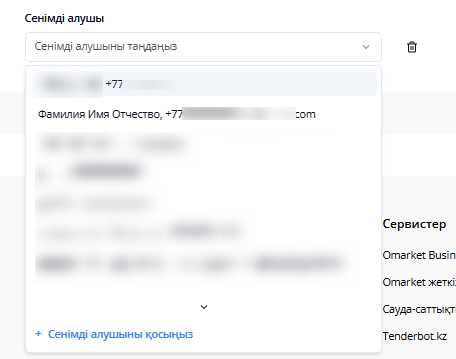
Сенімді алушыны қосу батырмасы арқылы қоса аласыз.
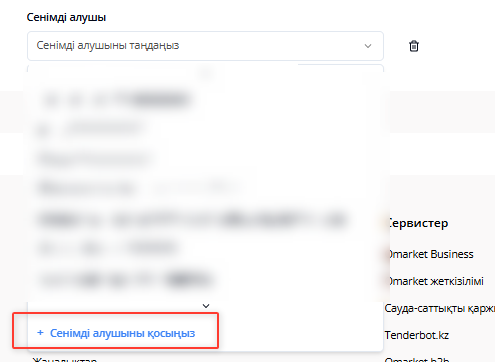
Содан кейін сенімді алушының телефон нөмірін СМС-тен келген код арқылы растаңыз да, «Қосу» батырмасын басыңыз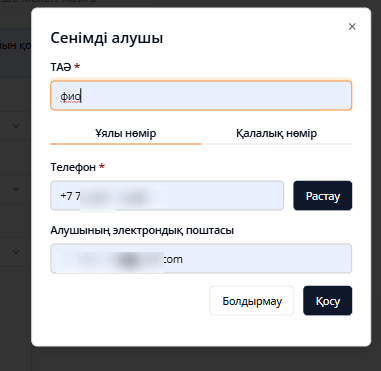
Егер қалалық телефон таңдалса — қалалық нөмір енгізіледі.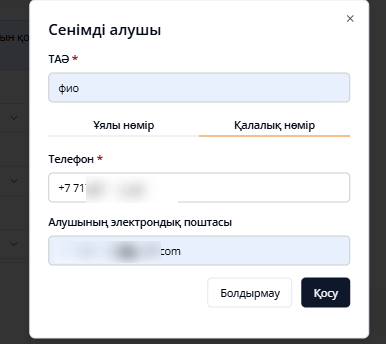
Қажет болмаған жағдайда — қоқыс жәшігі арқылы жойылады.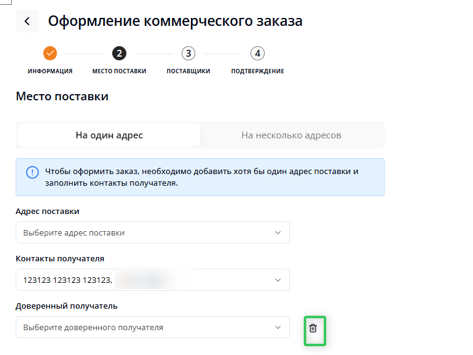
Қажет болған жадайда бірнеше мекенжайға жеткізуді таңдай аласыз. 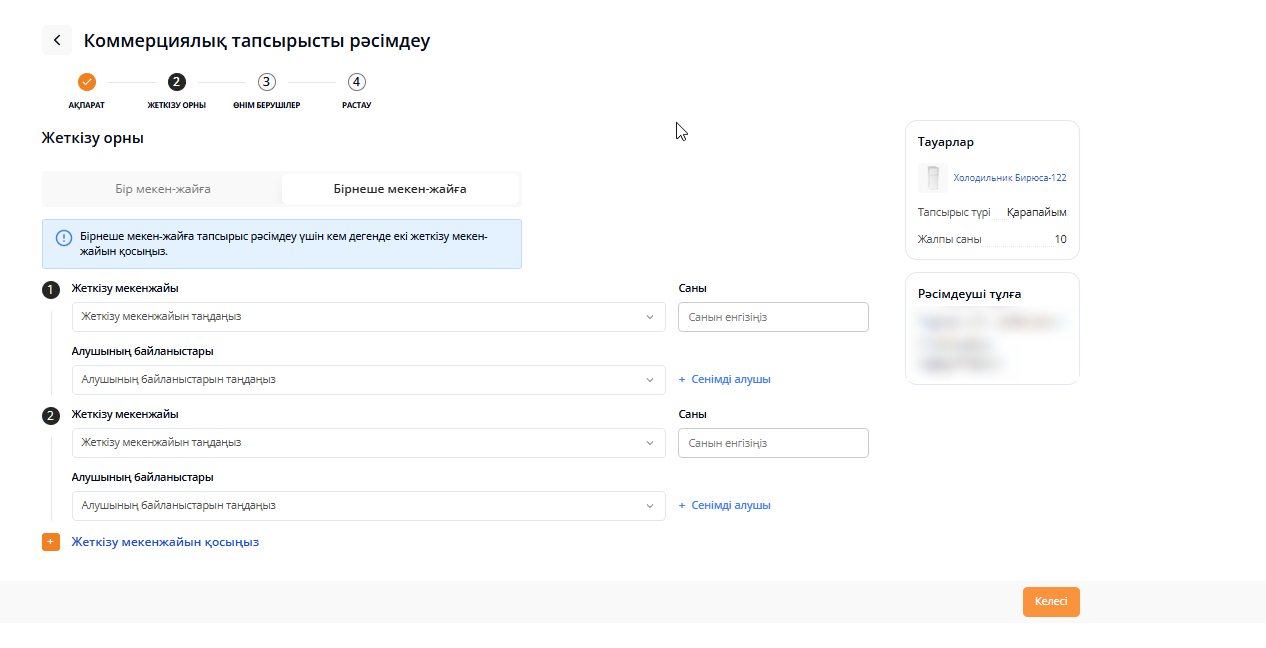
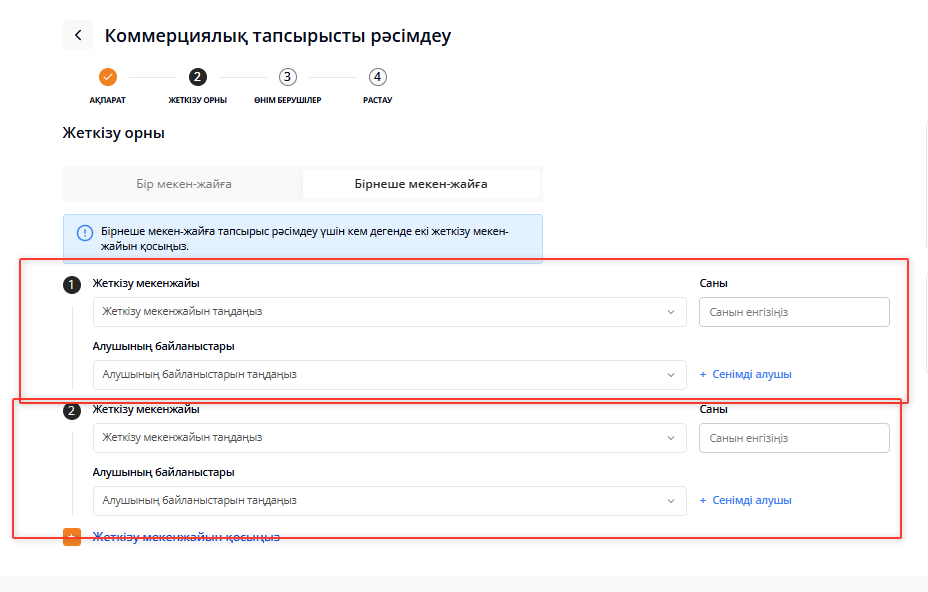
- Ең аз дегенде 2 мекенжай енгізіледі
- Қосымша мекенжайларды «Жеткізу мекенжайын қосу» батырмасымен қосуға болады
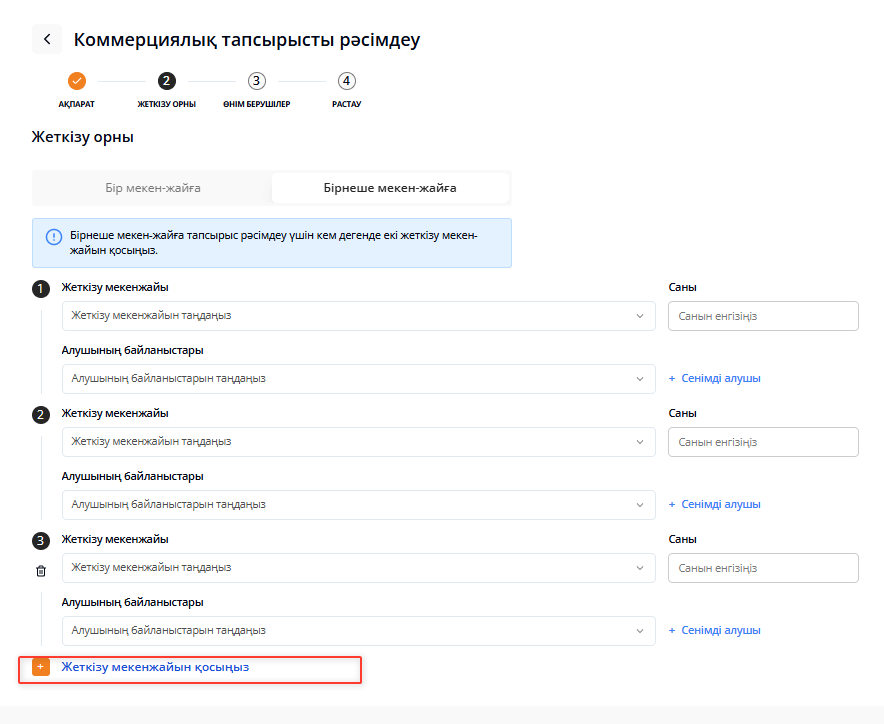
- Артық мекенжайды жою — қоқыс жәшігі белгісі арқылы
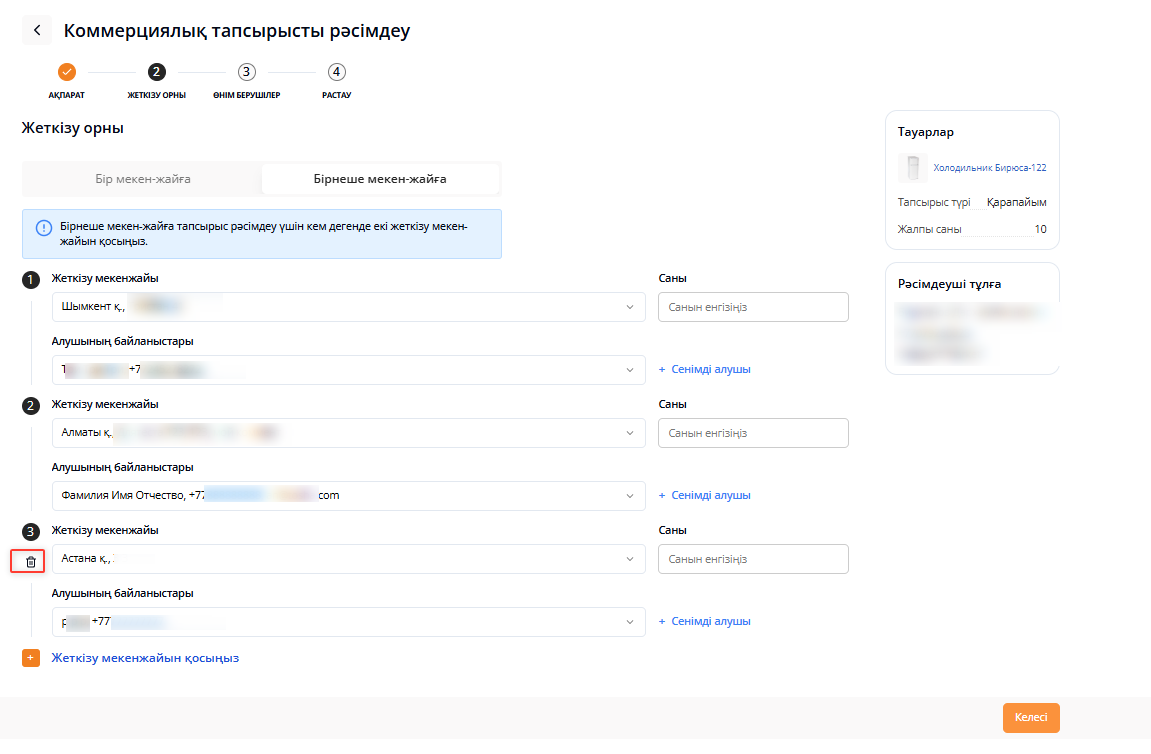
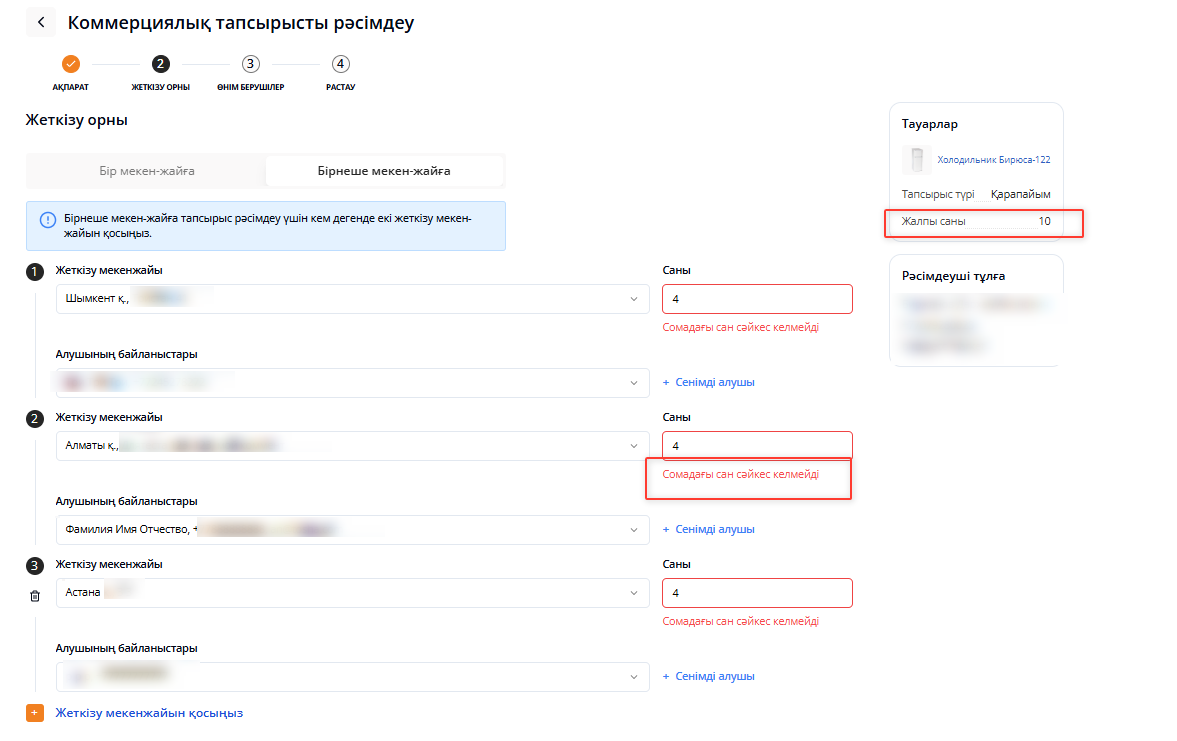
Әр мекенжайға бөлінген тауар саны жалпы санына сай болуы керек.
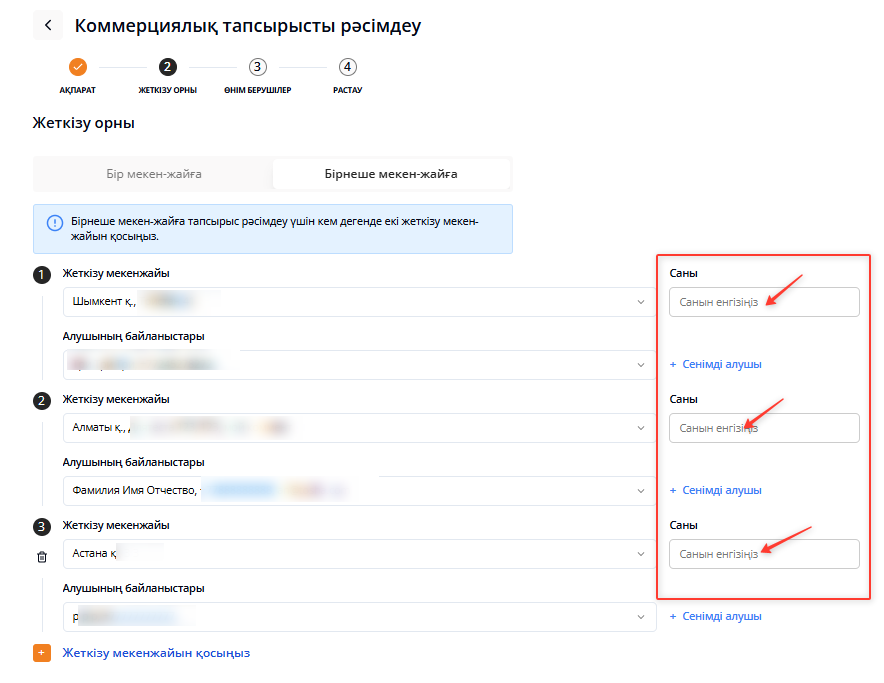
- Саны қате болса — қызыл түспен белгіленеді.
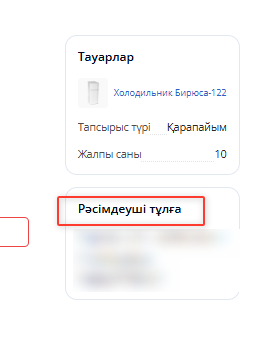
«Тауарлар» бөлімі — 1-қадамда енгізген тауарларыңыз
.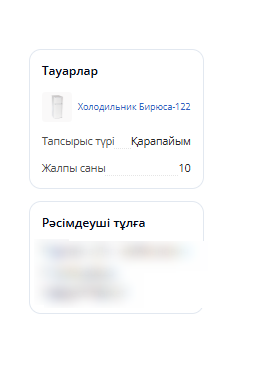
Ресімдеуші тұлға — тапсырысты толтырып отырған қызметкер деректері.
Толтырғаннан кейін «Келесі» батырмасын басыңыз.
3-қадам: Жеткізушілерді таңдау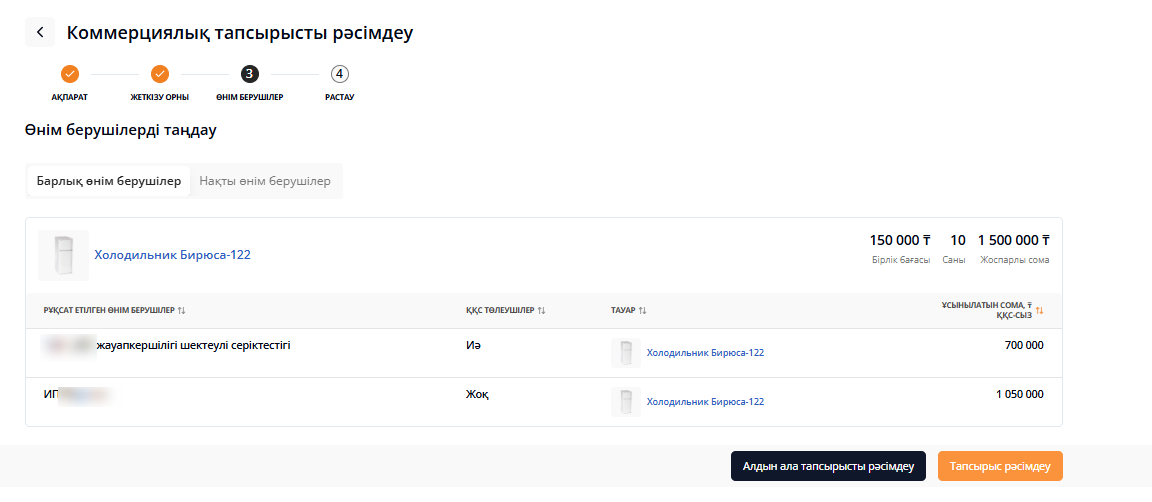
Осы бөлімдерде келесі ақпарат көрсетіледі:
- Жоспарланған сома — тапсырыс беруші тауарды сатып алуға дайын ең жоғары соманы көрсетеді.
- Рұқсат етілген жеткізушілер — бағасы жоспарланған сомамен сәйкес келетін немесе одан төмен болатын жеткізушілер.
- ҚҚС төлеуші — жеткізушінің ҚҚС төлеуші болып табылатынын көрсетеді.
- Тауар — жеткізуші ұсынған тауарды көрсетеді.
- Ұсынылған сома — жеткізуші тауарды сатуға дайын бағаны көрсетеді.
Сіз сатып алуды қай форматта рәсімдейтініңізді өзіңіз анықтайсыз: тапсырыс немесе алдын ала тапсырыс ретінде.
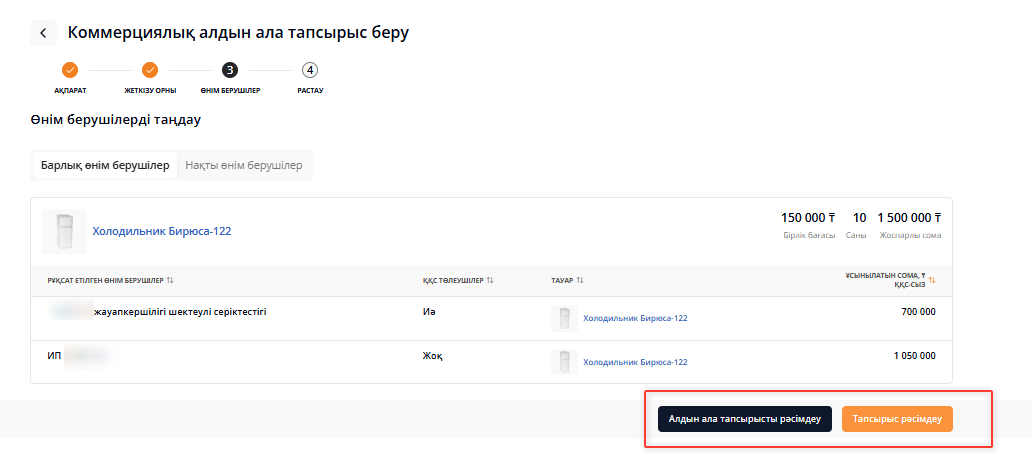
Егер сіз алдын ала тапсырыс жасасаңыз (предзаказ)
Алдын ала тапсырыс екі нұсқада ресімделеді:
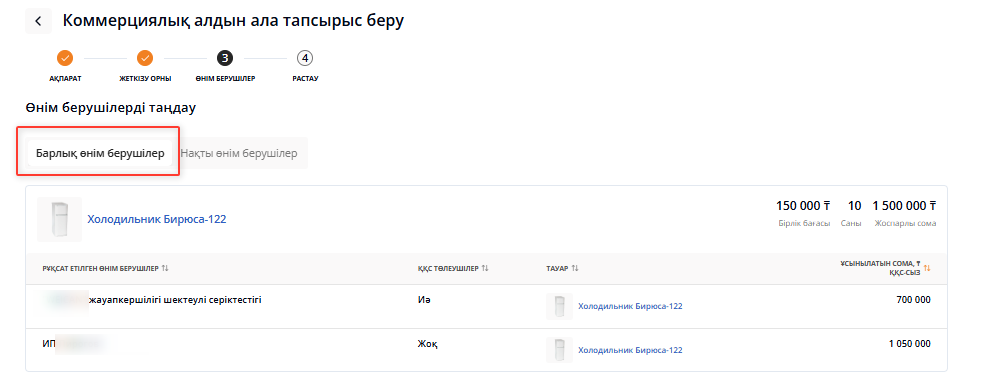
- Барлық жеткізушілер арасында
Сіз OMarket.kz барлық жеткізушілері арасында алдын ала тапсырыс жасайсыз.
Белгілі бір жеткізушілер арасында
Сіз тек баға қойған жеткізушілер арасынан алдын ала тапсырыс жасайсыз.
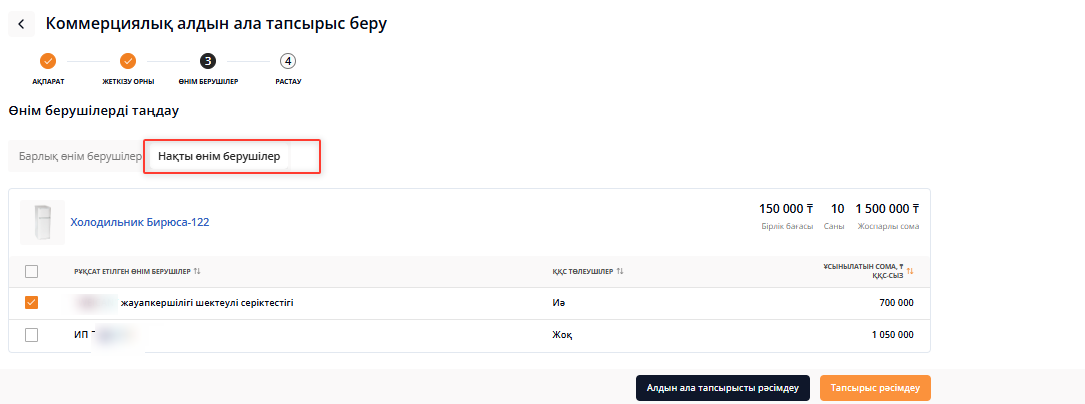
Таңдалған жеткізушілер үшін жүйе шарттармен келісу терезесін ашады — «Растау» батырмасын басу қажет.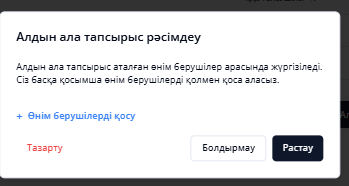
Егер сіз белгілі бір жеткізушілерді қосқыңыз келсе, «Жеткізушіні қосу» батырмасын баса аласыз.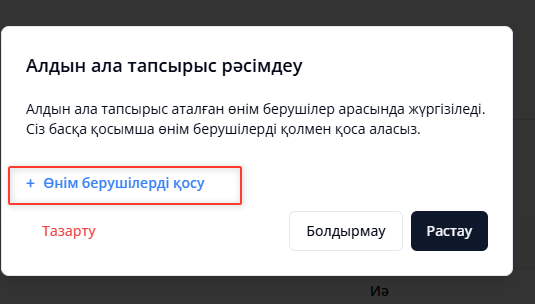
Осыдан кейін жеткізушілерді қосу терезесі ашылады.
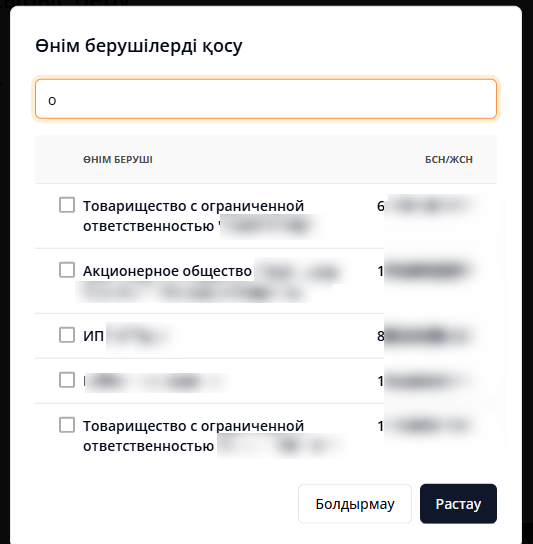
Іздеуді жеткізушінің атауы немесе оның БСН/ЖСН бойынша жүзеге асыруға болады.
Бұл кезеңде жеткізушілердің ешқайсысын таңдамауға да мүмкіндік бар.Одан кейін «Растау» батырмасын басу қажет.
«Растау» батырмасын басқан кезде таңдалған жеткізушілер сақталады. Егер жеткізушілер таңдалмаса, жүйе рәсімдеу процесін жалғастыруға мүмкіндік береді.Қажет болса, «Жеткізуші қосу» батырмасы арқылы жеткізушілерді атауы немесе БСН/ЖСН бойынша іздеуге болады.
Жеткізушіні таңдамауға да болады — жүйе әрі қарай жалғастыруға мүмкіндік береді.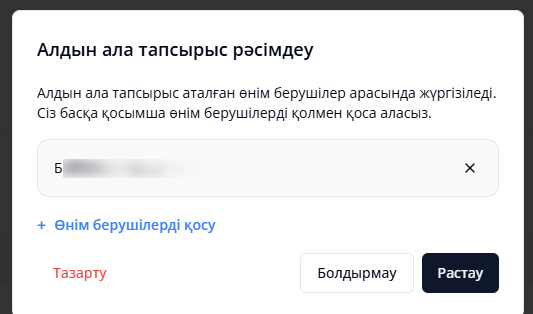
Егер жеткізуші Адал емес жеткізушілер тізімінде (РНУ) болса — жүйе оны автоматты түрде анықтап, тапсырысқа қоспайды.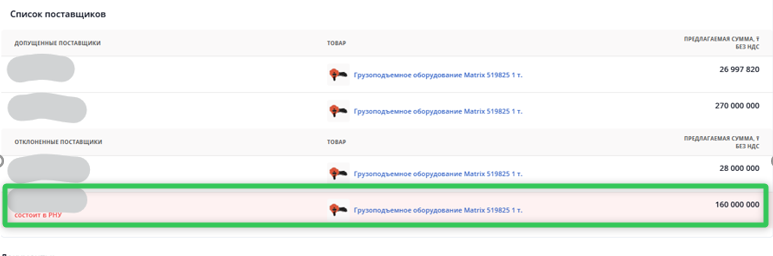
Ол «Болдырылған жеткізушілер» бөліміне түседі.

Осыдан кейін жүйе жеткізушілерді тексерудің соңғы кезеңін ашады.
Бұл бөлім коммерциялық алдын ала тапсырыстың параметрлерін рәсімдеу алдында соңғы рет тексеруге арналған.
Осы кезеңде пайдаланушы:
- сатып алудың жалпы параметрлерін және жеткізу орнын тексереді;
- тауарлар мен жеткізушілерді (рұқсат етілген және қабылданбаған) қарайды;
- қалыптастырылатын құжаттардың түрін таңдайды;
- алдын ала тапсырысты рәсімдеуді растайды.
НАЗАР АУДАРЫҢЫЗ!
Егер тапсырыста жеткізушілер жоқ болса немесе олардың саны екеуден аз болса, жүйе тапсырысты рәсімдеуге мүмкіндік бермейді. Мұндай жағдайда алдын ала тапсырысты (предзаказ) рәсімдеу қажет.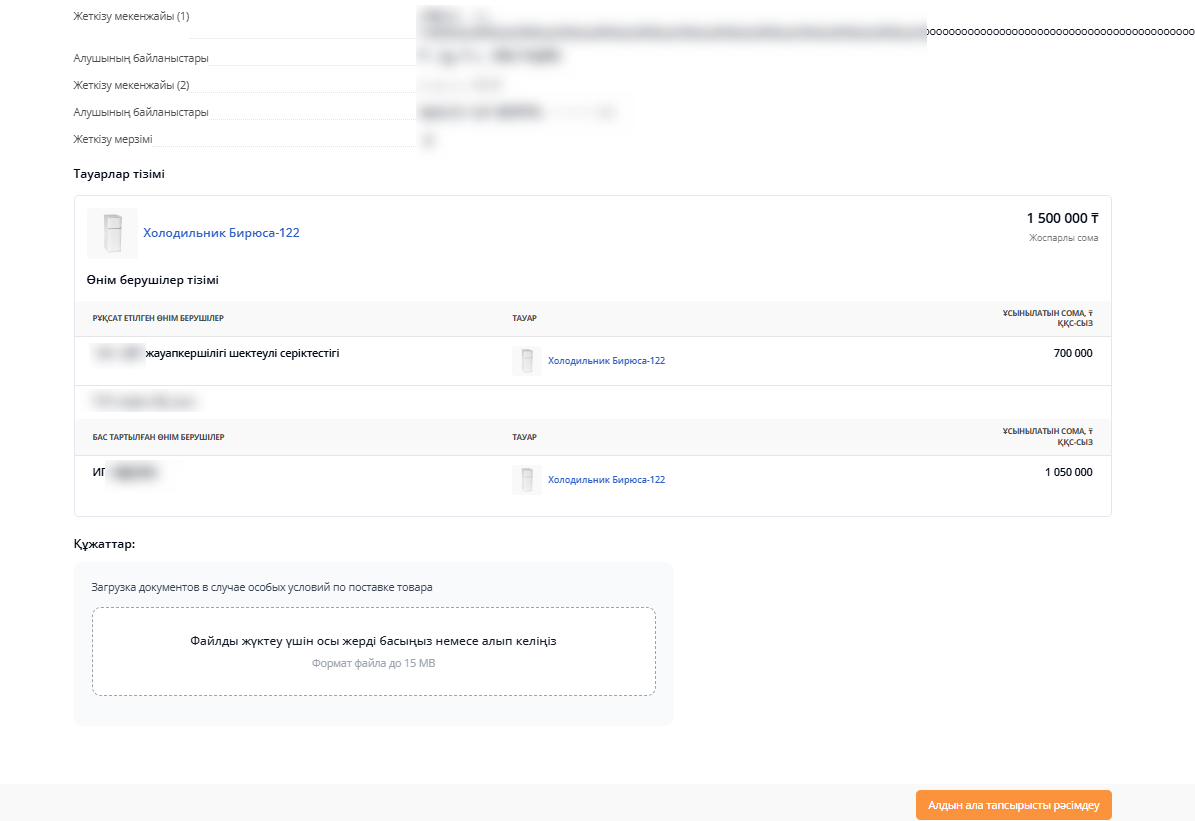
Беттің сипаттамасы
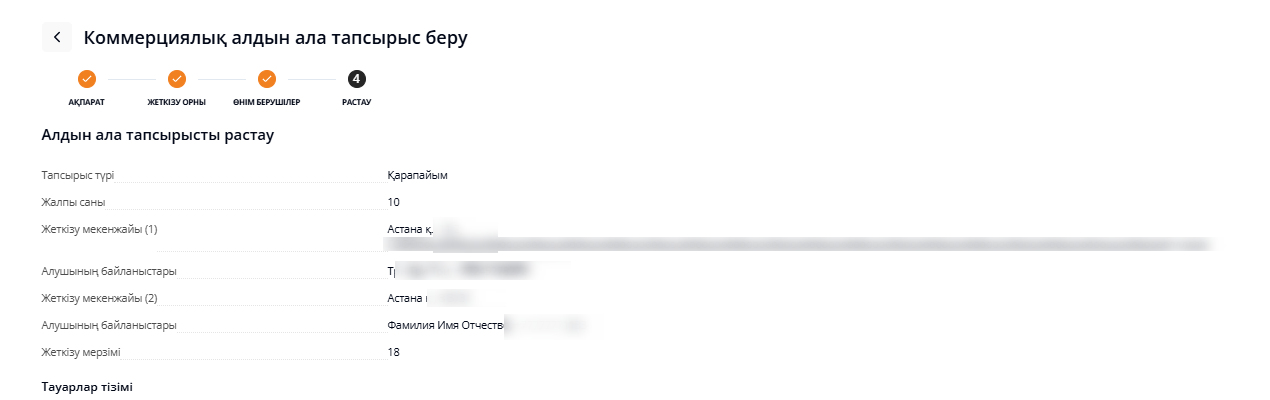
«Алдын ала тапсырысты растау» блогы
- «Сатып алу» – сатып алу түрін көрсетеді (мысалы, Бастапқы / Қайталама).
- «Тапсырыс түрі» – таңдалған түрді көрсетеді: Қалыпты тапсырыс немесе Біріктірілген тапсырыс.
- «Жалпы саны» – барлық позициялар бойынша тауар бірліктерінің жалпы саны.
- «Жеткізу мекенжайы (1)», «Жеткізу мекенжайы (2)» және т.б. – жеткізу жүзеге асырылатын мекенжайларды көрсетеді.
- «Алушының байланыс деректері» – әр мекенжай бойынша негізгі алушының аты-жөні және байланыс деректері (телефон, e-mail).
- «Сенімді алушы» – тауарды қабылдай алатын сенімді тұлғаның аты-жөні мен телефоны.
- «Жеткізу мерзімі» – жеткізуші жеткізуді орындауы тиіс күн саны немесе нақты күн.
- «Алдын ала тапсырысты растау» блогындағы барлық өрістер тек көру үшін көрсетіледі.
- Мәндерді өзгерту үшін пайдаланушы процестің тиісті кезеңіне қайта оралуы қажет.
Блоктың жоғарғы оң жақ бөлігінде келесі ақпарат көрсетіледі:
«Жоспарланған сома» — таңдалған тауарлар мен жеткізушілер бойынша сатып алудың жалпы құны.
Төменде:
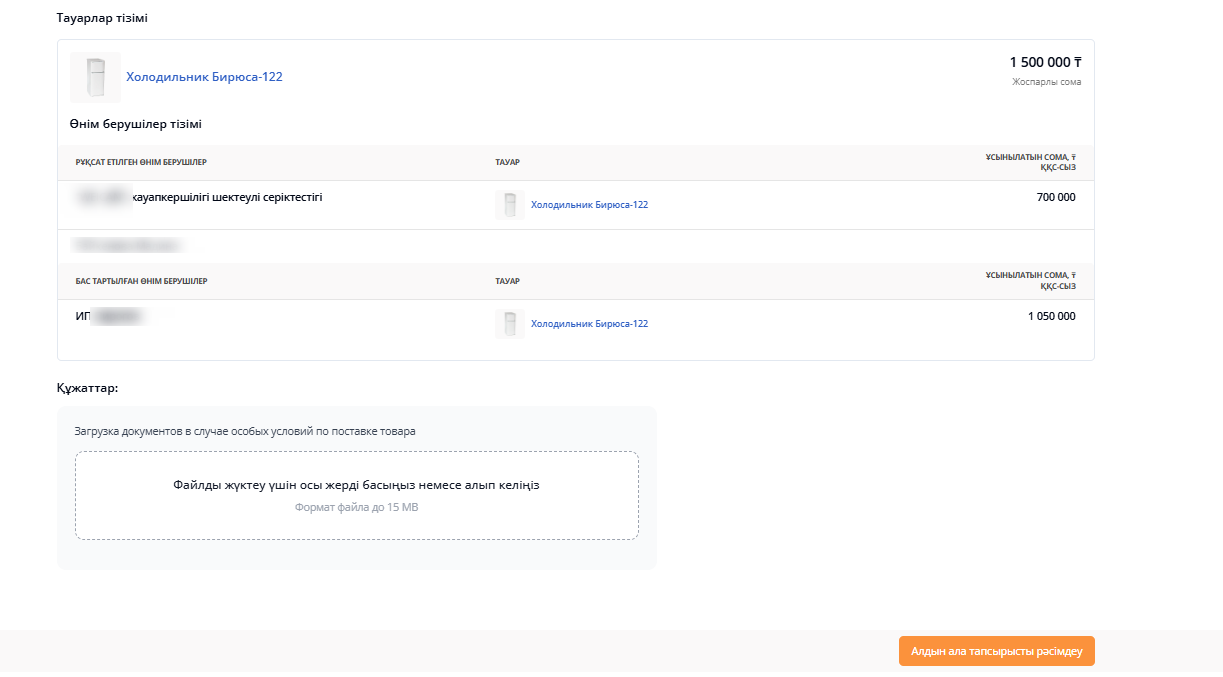
Тауарлар тізімі көрсетіледі — мысалы, «Matrix 519825 1 т жүк көтергіш жабдығы».
Тауар атауы сол позиция туралы толық ақпаратқа өтетін сілтеме болып табылады.
«Жеткізушілер тізімі» блогы
Блок екі бөлікке бөлінген:
«Рұқсат етілген жеткізушілер»
Коммерциялық алдын ала тапсырысқа қатысуға рұқсат етілген жеткізушілер тізімі.
Әр жеткізуші бойынша келесі ақпарат көрсетіледі:
- жеткізушінің атауы;
- тауар (тауар карточкасына сілтеме);
- «Ұсынылған сома, ₸ ҚҚС-сыз» — жеткізуші ұсынған баға.
«Қабылданбаған жеткізушілер»
Бұл жағдайда мұндай жеткізушілер жоқ, сондықтан қабылданбаған жеткізушілер блогы көрсетілмейді.
Осы бөлімде «Құжаттар» өрісі де қолжетімді.
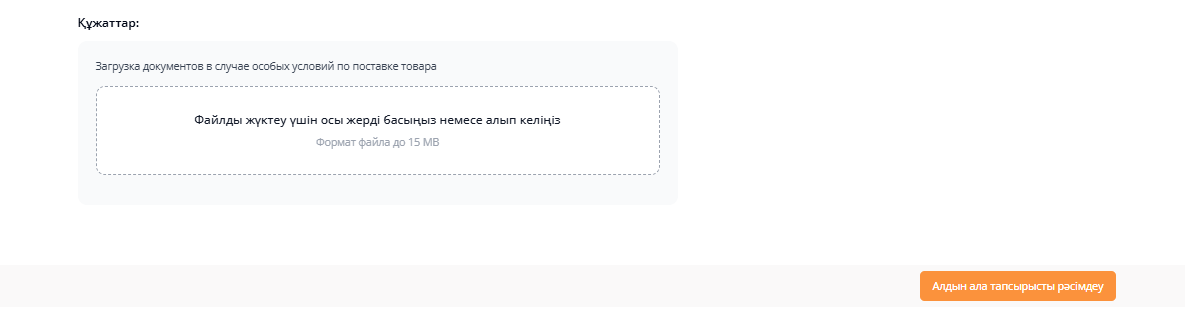
Сіз тауарды жеткізу бойынша ерекше шарттар болған жағдайда 15 МБ-қа дейін құжаттарды жүктей аласыз.
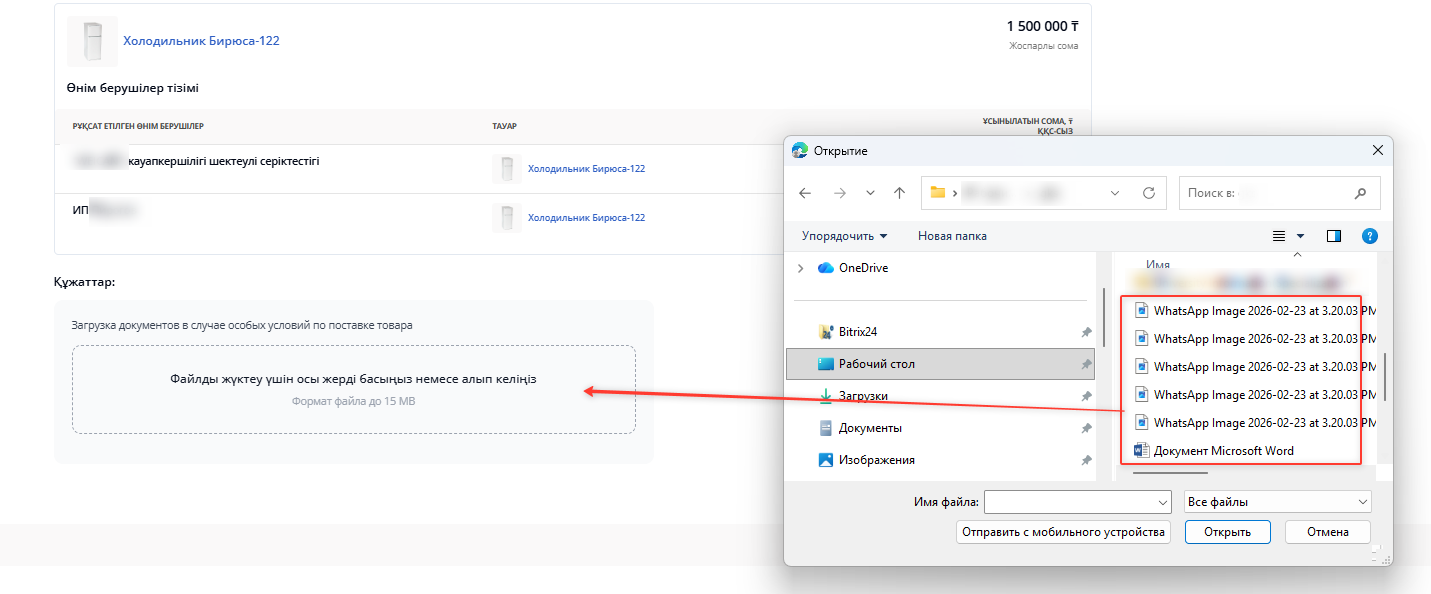
Құжатты жүктеу үшін құжаттар блогын басу немесе сол жерге сүйреп апару қажет.
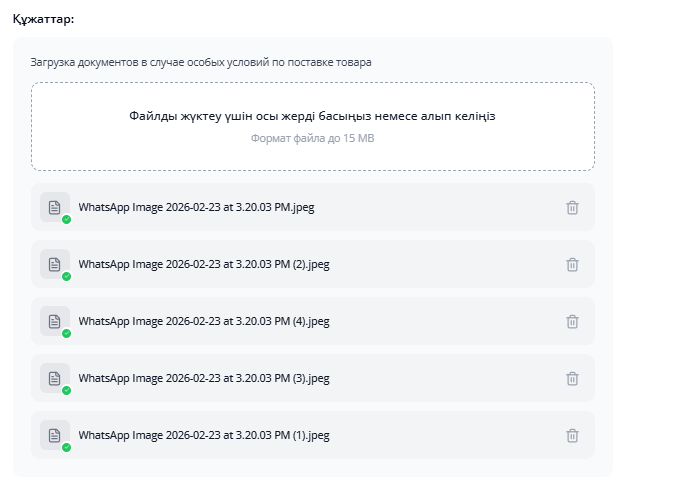
Сізде жүктелген құжаттарды жою мүмкіндігі бар.
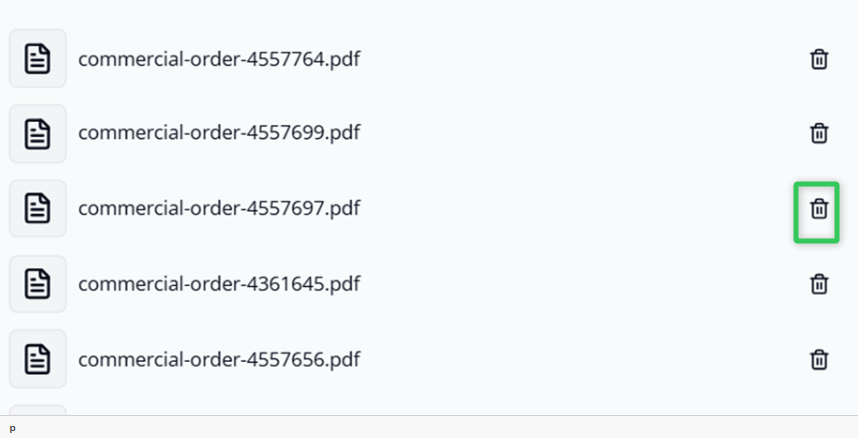
Осыдан кейін аталған құжаттар алдын ала тапсырыспен бірге жеткізушілерге көрсетіледі, олар алдын ала тапсырыс бойынша баға ұсынған кезде көре алады.
Содан кейін «Алдын ала тапсырысты рәсімдеу» батырмасын басасыз.
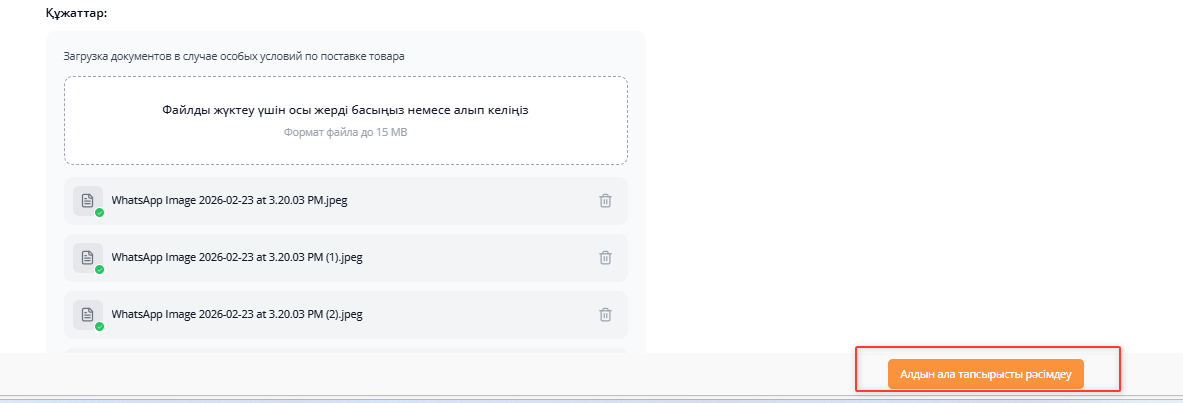
Алдын ала тапсырыс рәсімделіп, жұмыс кабинетінде «Алдын ала тапсырыстар» бөлімінде пайда болады.