3.Біріктірілген тапсырысты рәімдеу
Тапсырысты рәсімдеу үшін тауар плиткасында немесе карточкасында орналасқан «Рәсімдеу» батырмасына басу қажет.


Сондай-ақ, тапсырысты себеттегі «Тапсырысты рәсімдеу» батырмасын басу арқылы рәсімдеуге болады.

Тапсырыс берушіге қарапайым тапсырыс немесе біріктірілген тапсырыс рәсімдеу қолжетімді.
2. Біріктірілген тапсырыс
Біріктірілген тапсырыс — бұл бір санат деңгейіне (1-деңгей) жататын 2-ден 20-ға дейінгі түрлі тауарларды таңдап, бір тапсырыс аясында сатып алып, кейін бір келісімшарт жасалатын тапсырыс түрі.

Қажетті тауарларды таңдағаннан кейін жүйе сізді тапсырысты рәсімдеу бетіне бағыттайды. Мұнда тапсырыс түрін (қарапайым немесе біріктірілген), сатып алу түрін (бастапқы немесе қайталама) таңдап, келесі мәліметтерді толтыру қажет: «Бірлік бағасы», «Саны», «Жеткізу мерзімі».
Өрістер бойынша:
- «Бірлік бағасы» – бір тауар бірлігі үшін төлеуге дайын бағаны көрсетуіңізді сұраймыз.
- «Саны» – сатып алғыңыз келетін тауар саны.
- «Жеткізу мерзімі» – жеткізуші тапсырысты қандай уақыт ішінде жеткізуі тиіс екенін көрсетеді.

«Жалпы баға» өрісі автоматты түрде есептеледі: ҚҚС-сыз белгіленген бірлік бағасы тауар санына көбейтіледі.

Жеткізу орны/мекенжайын енгізу үшін «Келесі» батырмасын басып, келесі қадамға өтіңіз.

Егер бір мекенжайға жеткізу қажет болса, «Бір мекенжайға» мәнін таңдаңыз.
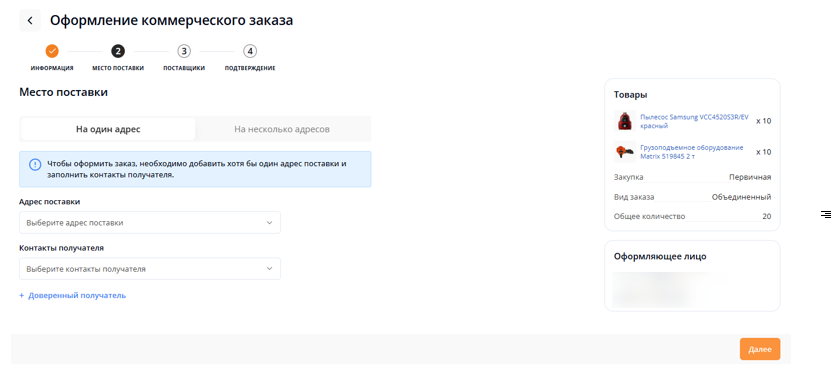
Далее необходимо заполнить адрес получателя и контакты получателя
-Адрес получателя :
Вы можете выбрать уже имеющийся адрес поставки из списка или добавить новый адрес.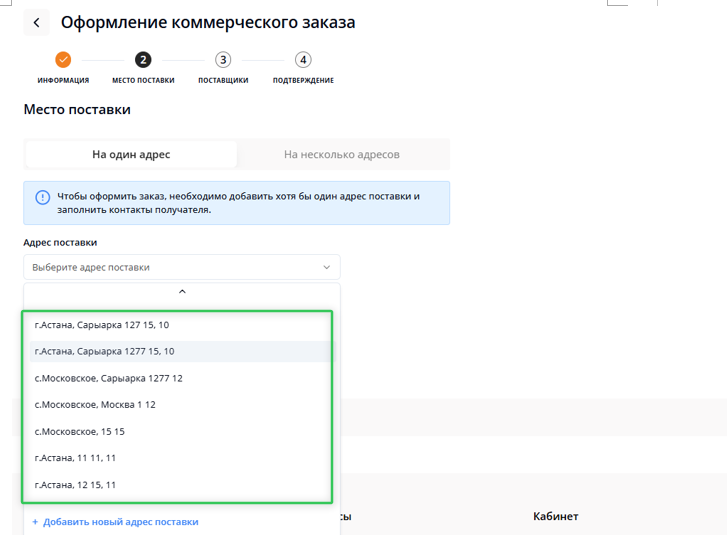
Если Вы хотите добавить новый адрес нажмите на кнопку "Добавить новый адрес поставки"
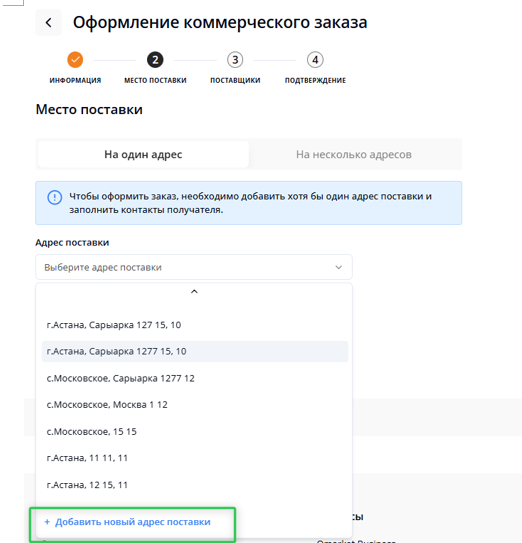

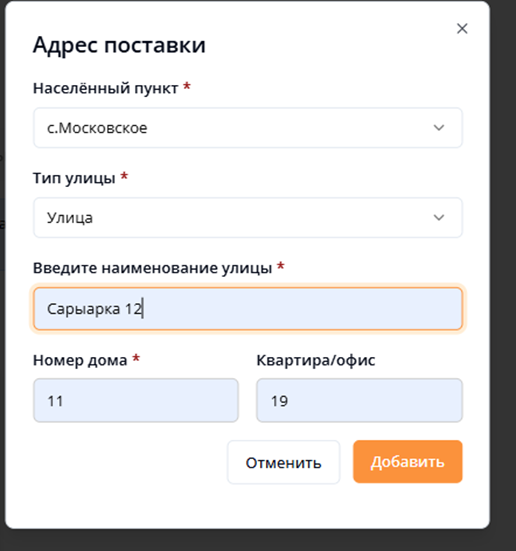
Далее система откроет окно для добавления нового адреса, где Вам необходимо заполнить требуемые данные: город, улицу, номер дома.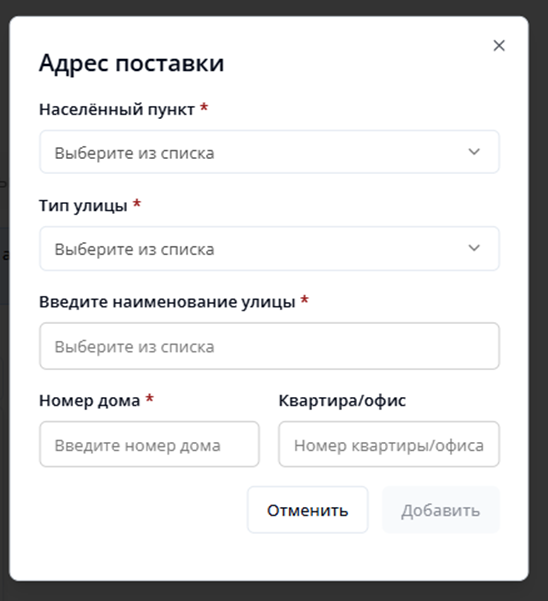
-Контакты получателя :
Вы можете выбрать уже имеющийся контакт получателя из списка или добавить новый .
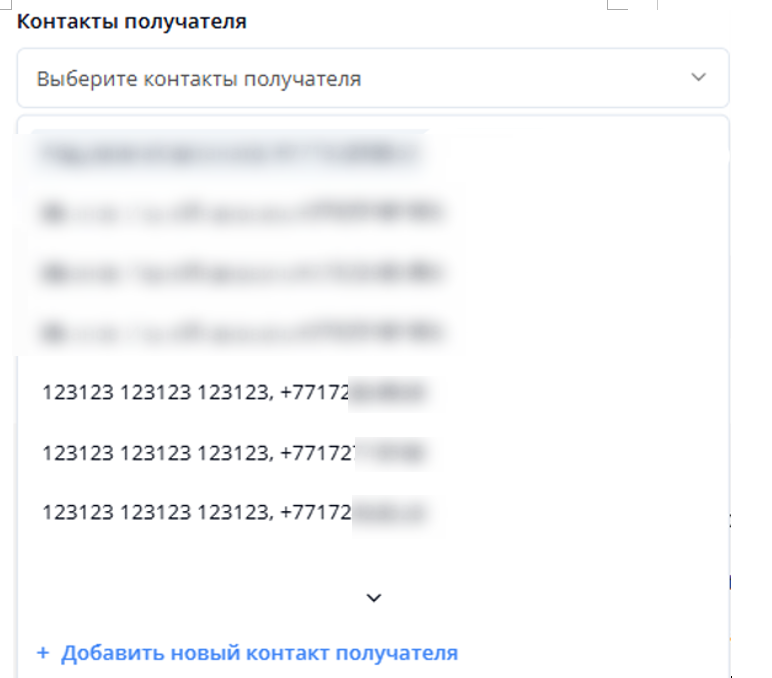
Если Вы хотите добавить новый контакт получателя нажмите на кнопку "Добавить новый контакт получателя"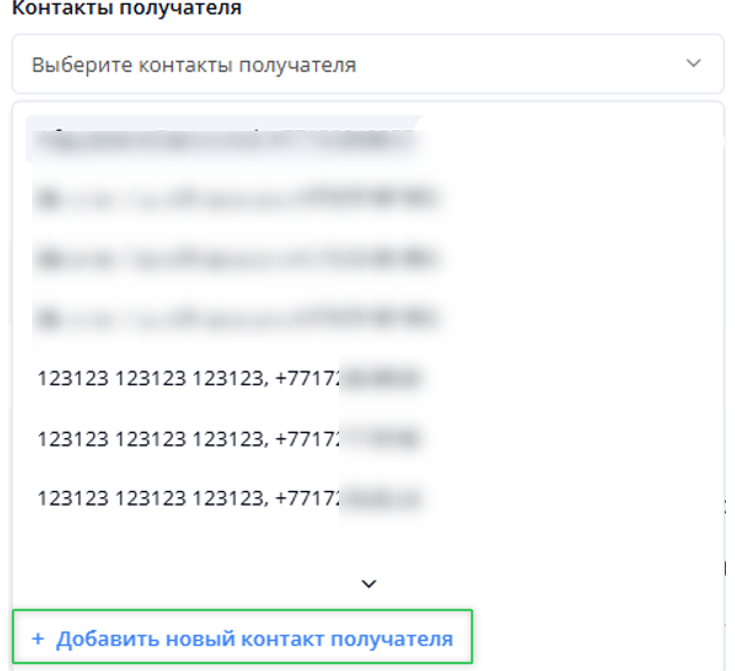
Далее система откроет окно для добавления нового контакта , где Вам необходимо заполнить требуемые данные: ФИО, Мобильный номер и почту.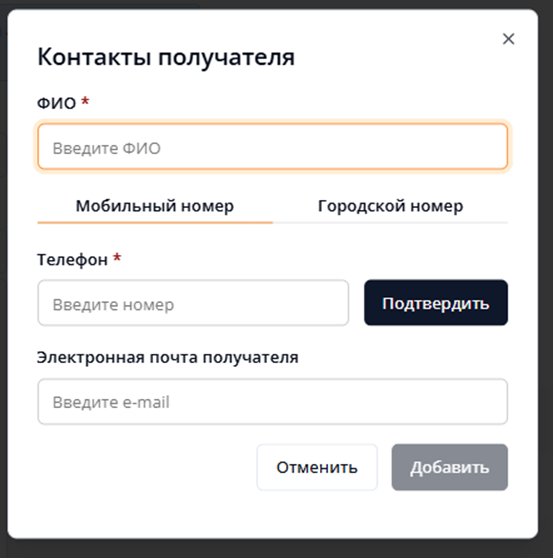
После чего Вам необходимо подтвердить введенный номер телефона нажав на кнопку «Подтвердить».
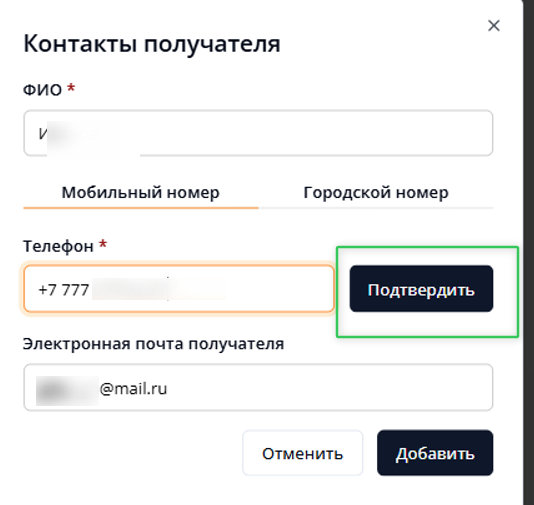
И на указанный номер придет СМС с кодом. Данный код необходимо ввести и нажать на кнопку «добавить»: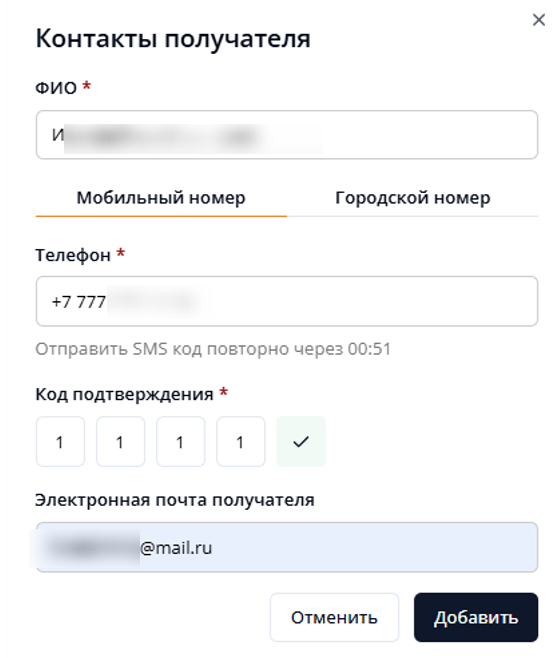
В случае выбора Городской номер необходимо заполнить городской номер: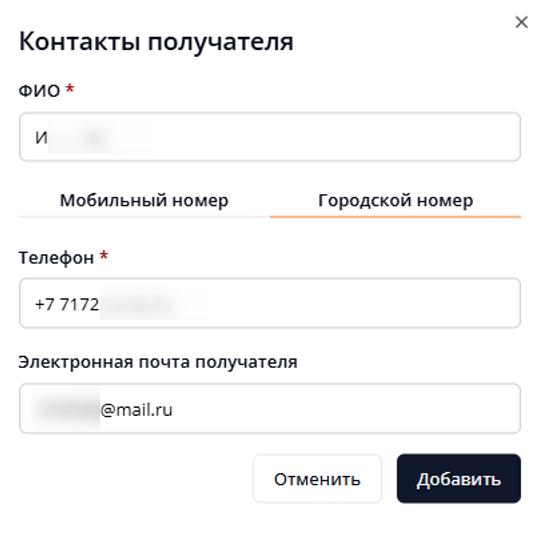
- Добавить доверенного получателя при желании
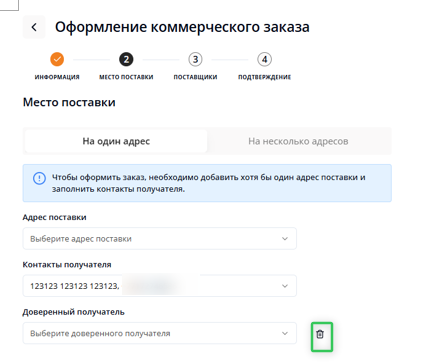
Вам доступно добавить доверенного получателя при необходимости , нажав на «Доверенный получатель».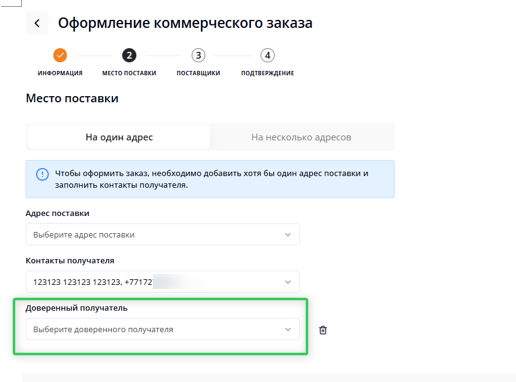
Далее Вы можете выбрать доверенного получателя из списка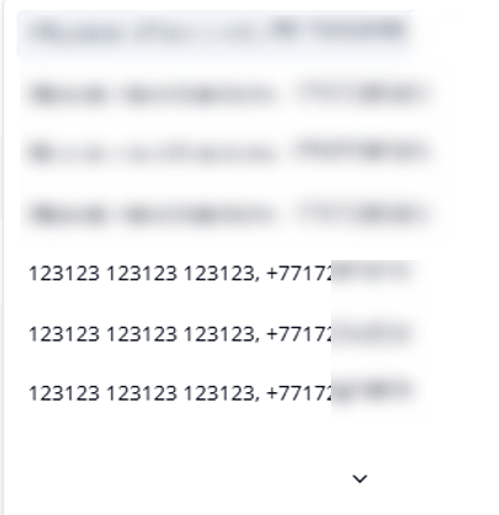
Или добавить нового получателя и нажать на кнопку «Добавить»: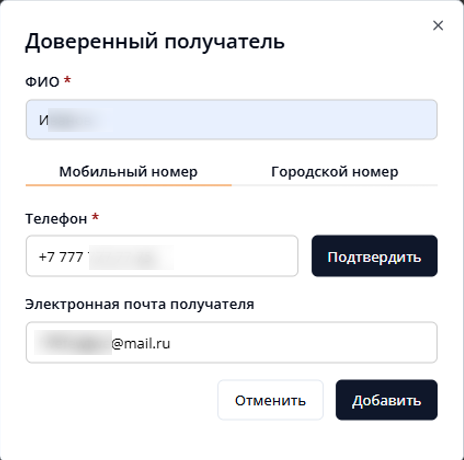
Далее необходимо подтвердить номер телефона доверенного получателя введя код из СМС и нажать на кнопку «Добавить».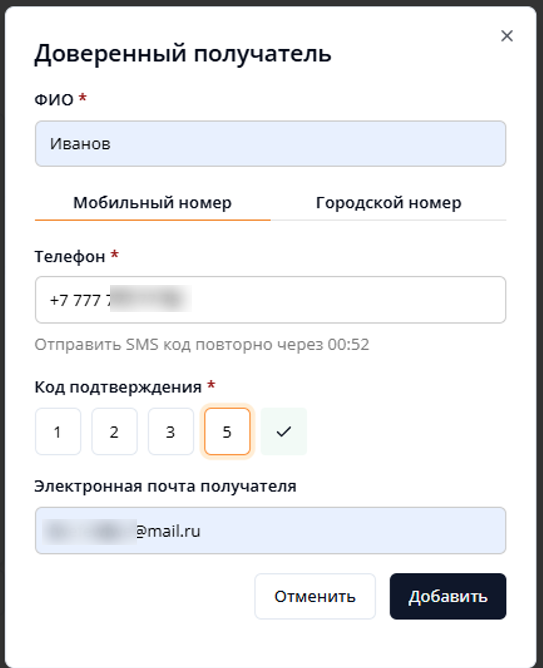
В случае выбора Городской номер необходимо заполнить городской номер: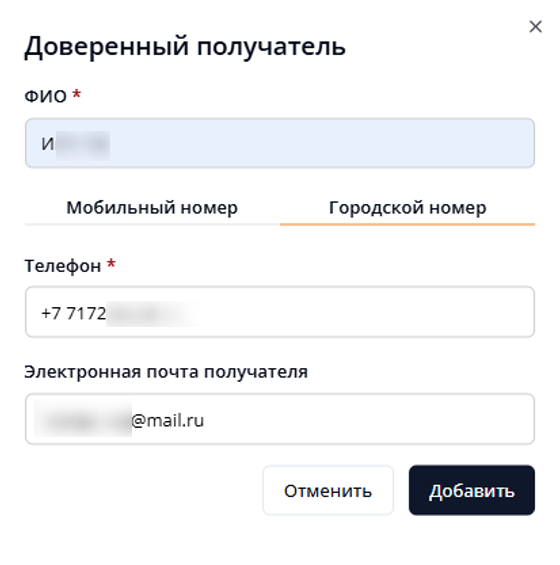 Вам доступно удалить поле «Доверенный получатель» нажав на иконку корзины.
- Добавить доверенного получателя при желании
В случае если Вам необходимо доставить товары на несколько адресов, выбираете значение "На несколько адресов" 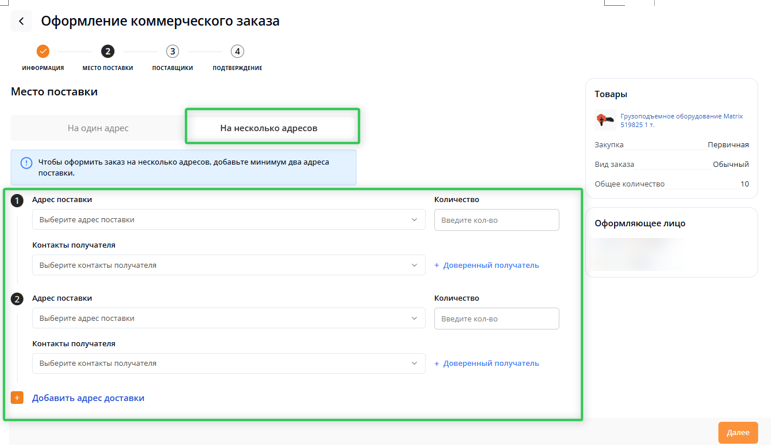
В данном разделе Вам необходимо написать 2 и более адреса для доставки товара. 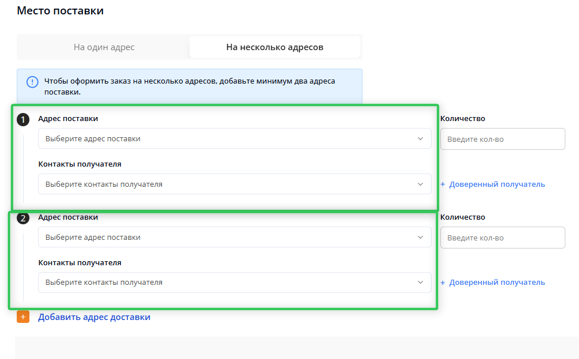
Если Вам необходимо добавить 3,4 и далее новые дополнительные адреса, то Вам необходимо нажать на кнопку "Добавить адрес доставки" 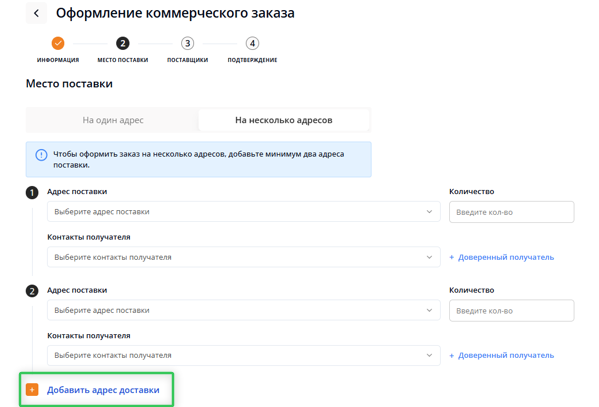
Если Вам добавленный адрес не нужен, то можете нажать на иконку корзинки для удаления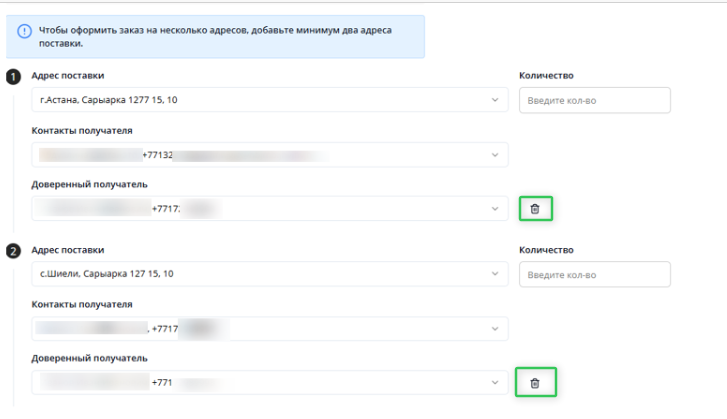
Так же Вам необходимо заполнить правильно количество товара для каждого адреса , которая не будет превышать общее количество товара.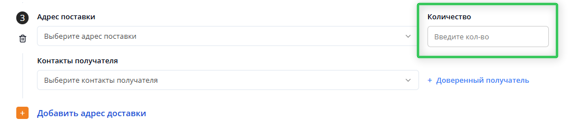
В случае, если заказчик заполнит не корректно, то будет выводиться текст и подчеркиваться поле красным цветом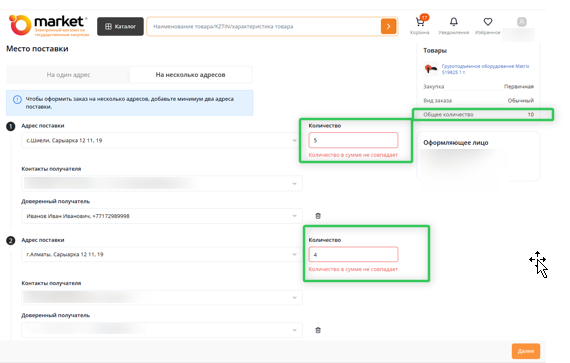
Раздел «Товары» показывает данные заполненные Вами на первом шаге. 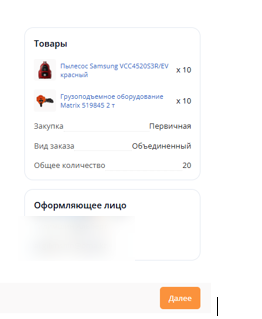
После успешного заполнения раздела «Место поставки» необходимо нажать на кнопку «Далее» для перехода к выбору поставщиков
Далее система открывает третьи шаг — «Выбор поставщиков»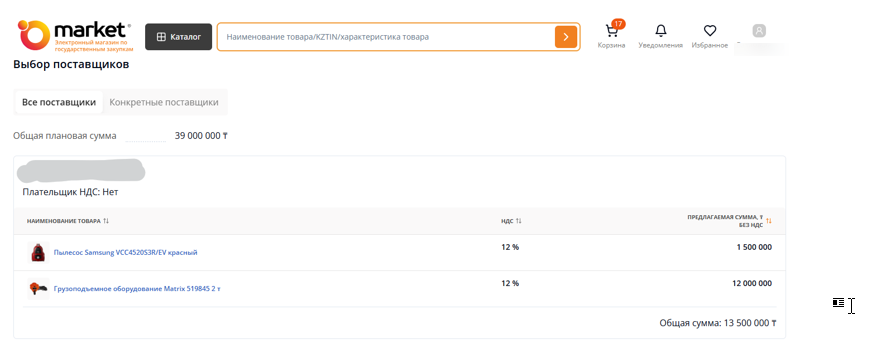
В этих разделах присутствует следующая информация:
Плановая сумма- показывает сумму, до какой заказчик готов купить товар
- Допущенные поставщики - поставщики, которые соответствуют цене или их цена ниже, чем плановая сумма поставщика
- Плательщик НДС – показывает является ли поставщик плательщиком НДС
- Товар – показывает товар от поставщика
- Предлагаемая сумма – показывает сумму , за которую поставщик готов продать нужный товар
Вы сами определяете , в каком формате будете оформлять закупку: как заказ или как предзаказ.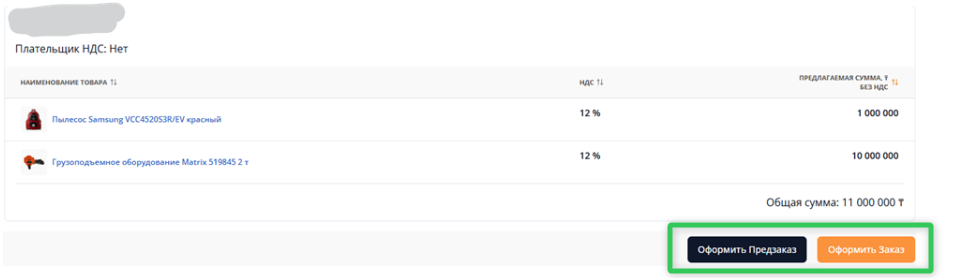
В случае оформления заказа :
В этом разделе также необходимо выбрать, будет ли оформление происходить:
- Все поставщики
- Все поставщики при оформлении заказа, это поставщики которые установили цену на данный товар.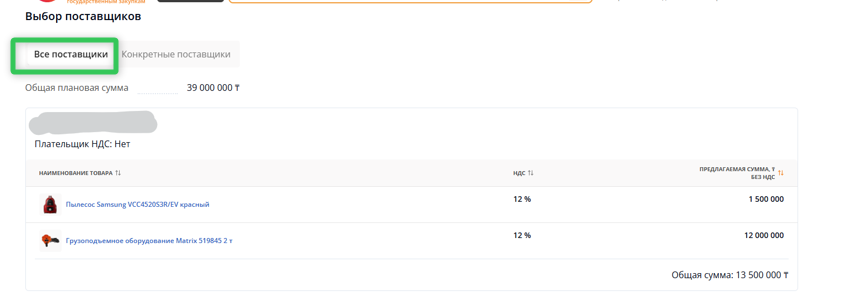
- только по конкретно выбранным поставщикам.
Вам доступно добавить к списку поставщиков определенных поставщиков самостоятельно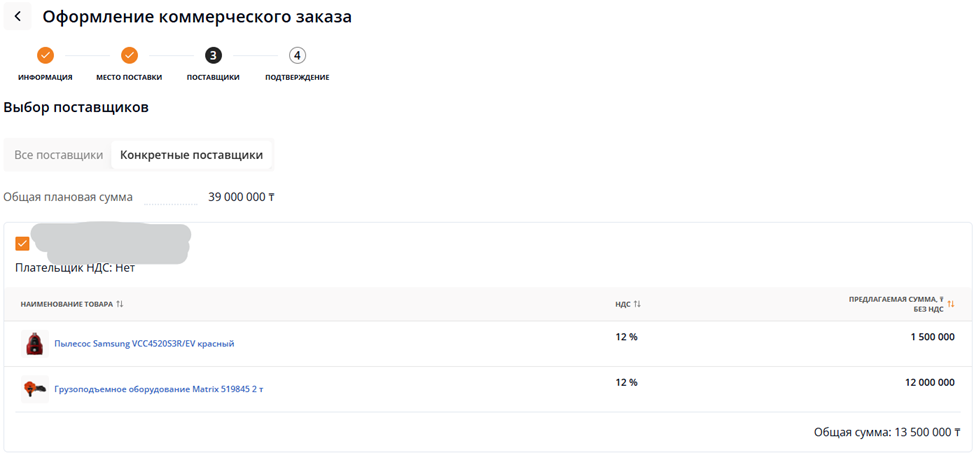
В случае, если в заказе будет поставщик состоящий в Реестре недобросовестных поставщиков государственных закупок– система будет его определять и данный поставщик не будет участвовать в данном заказе. 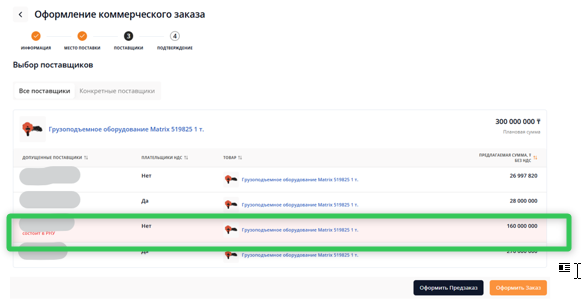
В случае оформления заказа или предзаказа с поставщиком РНУ(реестр недобросовестных участников), Система автоматически его будет определять в блок «Отмененные поставщики»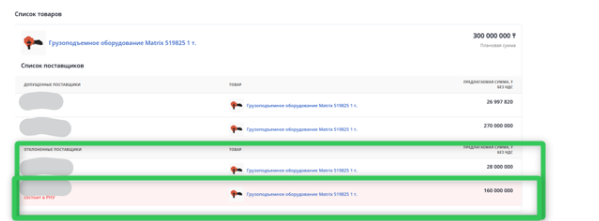
Далее система открывает последний шаг проверки поставщиков.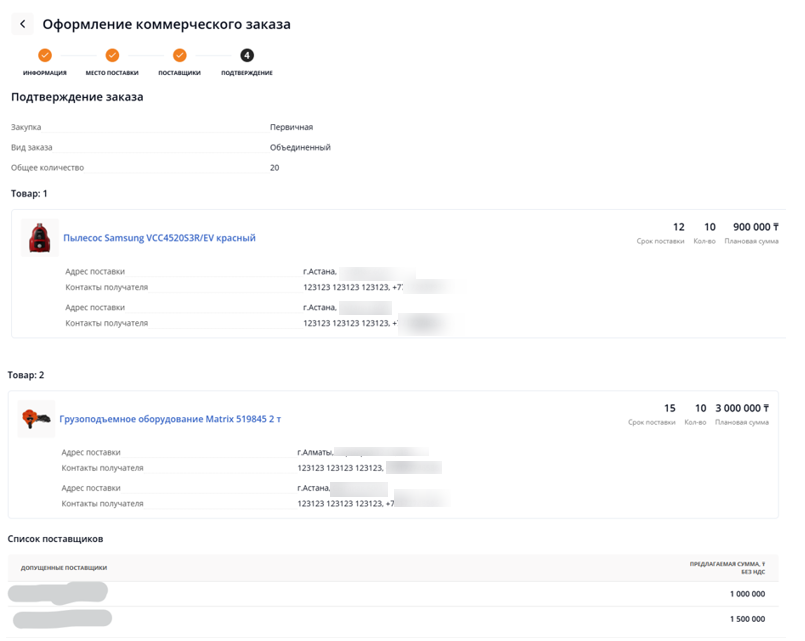
Данный раздел доступен для ознакомления:
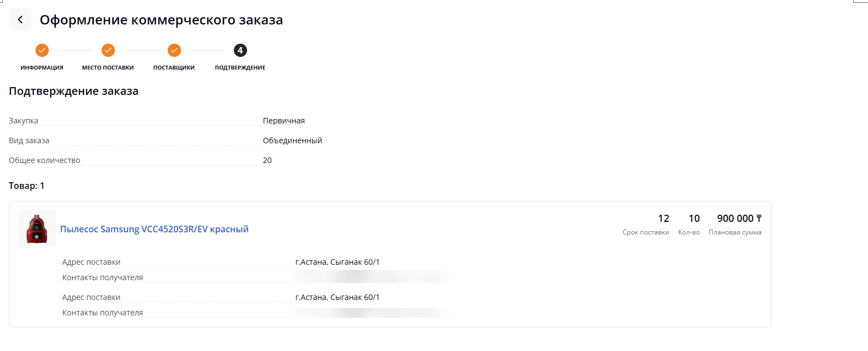
«Подтверждение заказа »
- Закупка — тип закупки (например, Первичная).
- Вид заказа — схема оформления заказа (в примере: Объединённый).
- Общее количество — суммарное количество единиц товара по всему заказу (в примере: 20).
На этом шаге данные в блоке «Подтверждение заказа» доступны только для просмотра.
Чтобы изменить значения, необходимо вернуться на соответствующий шаг процесса.
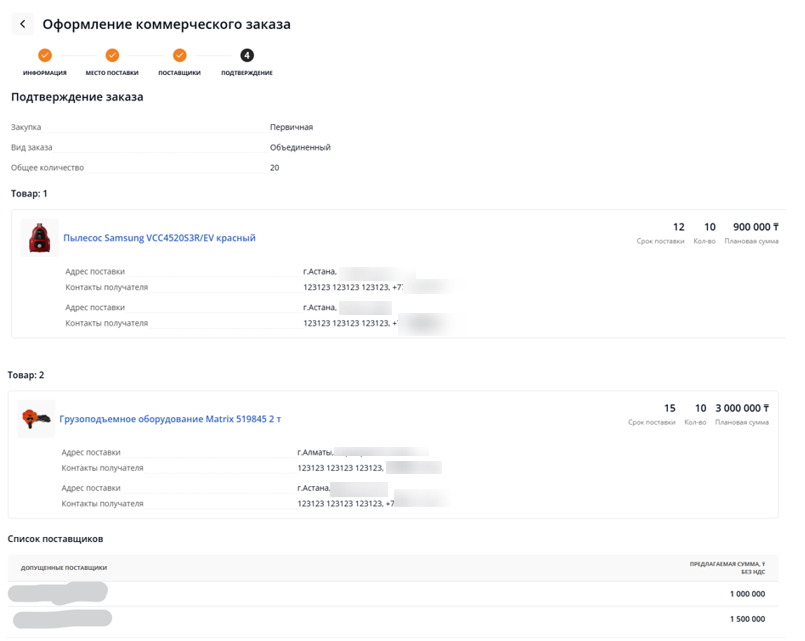
- Карточка товара «Товар: 1 / Товар:2» - отображается первый или второй товар коммерческого заказа.
- Верхняя строка карточки
- Изображение товара —фото позиции.
- Наименование товара (например,
«Пылесос Samsung VCC4520S3R/EV красный») — является ссылкой.
При клике открывается карточка товара с подробным описанием. Справа в той же строке показываются итоговые показатели по этому товару:
- Срок поставки — количество дней до поставки (пример: 12).
- Кол-во — количество единиц товара по данной позиции (пример: 10).
- Плановая сумма — общая стоимость по данному товару (пример: 900 000 ₸).
Адреса и контакты - Ниже указаны адреса, по которым будет поставляться данный товар. Для каждого адреса выводятся:
- Адрес поставки — город, улица, дом (пример: г. Астана, Сыганак 60/1).
- Контакты получателя — ФИО и телефон получателя по этому адресу.
Если товар доставляется по нескольким адресам, блок «Адрес поставки / Контакты получателя» повторяется для каждого адреса отдельно.
Далее Блок «Список поставщиков»
Ниже расположен блок «Список поставщиков».
В нём отображаются:
- подзаголовок «Допущенные поставщики» – поставщики, которых заказчик допустил к участию по данному товару;
- по каждой строке:
- наименование поставщика (заштриховано на скрине);
- в правой части – «Предлагаемая сумма, ₸ без НДС» (например, 1 000 000 ₸, 1 500 000 ₸).
Так же в данном разделе Подтверждение заказа доступно поле Документы: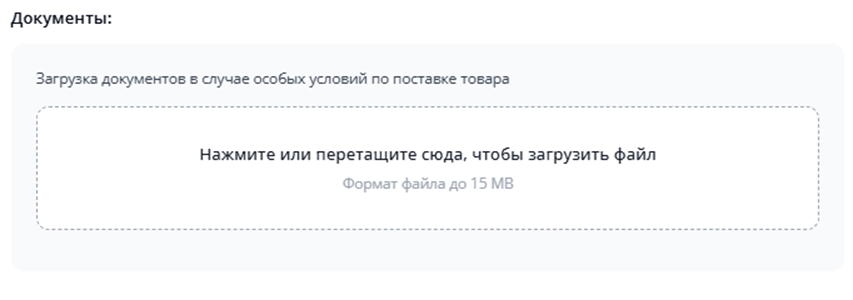
Вы можете загрузить документы до 15 МБ в случае особых условий по поставке товара.
Для загрузки документа необходимо нажать или перетащить документ в блок для документов.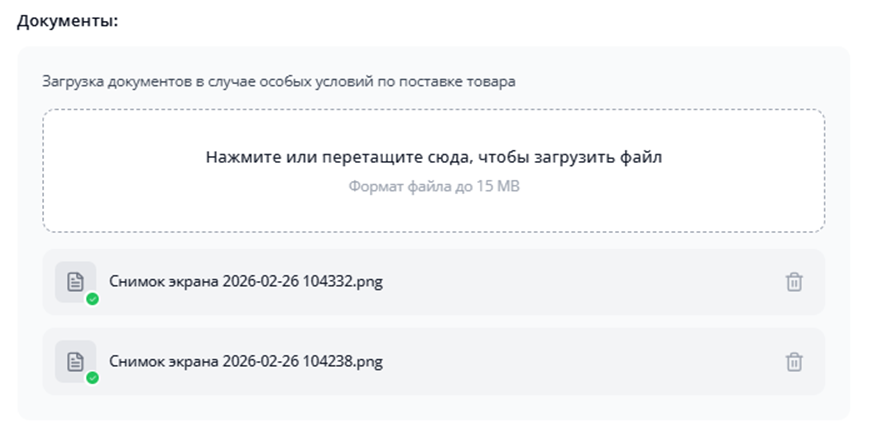
У Вас есть возможность удалить загруженные документы
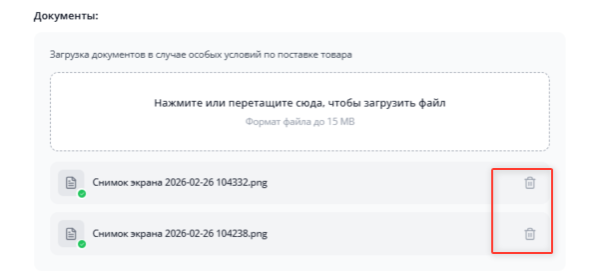
После чего данные документы вместе с заказом появятся у поставщиков при подтверждении или отклонении заказа
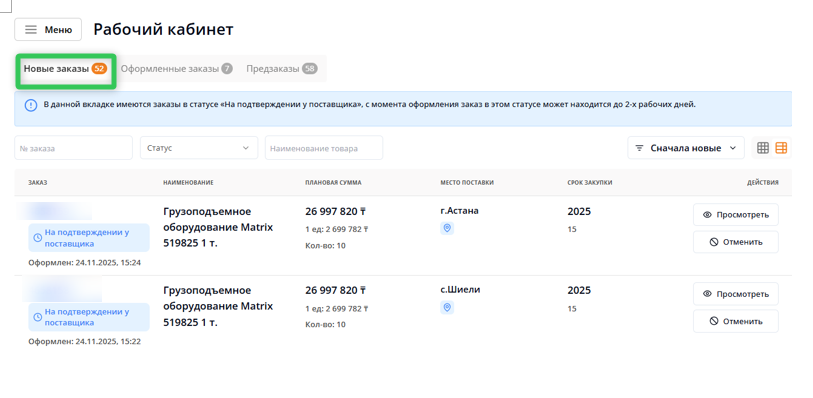
Далее нажимаете на кнопку «Оформить заказ». Заказ оформляется и переходи в рабочий кабинет во вкладку "Новые Заказы".