
3.Біріктірілген тапсырысты рәімдеу
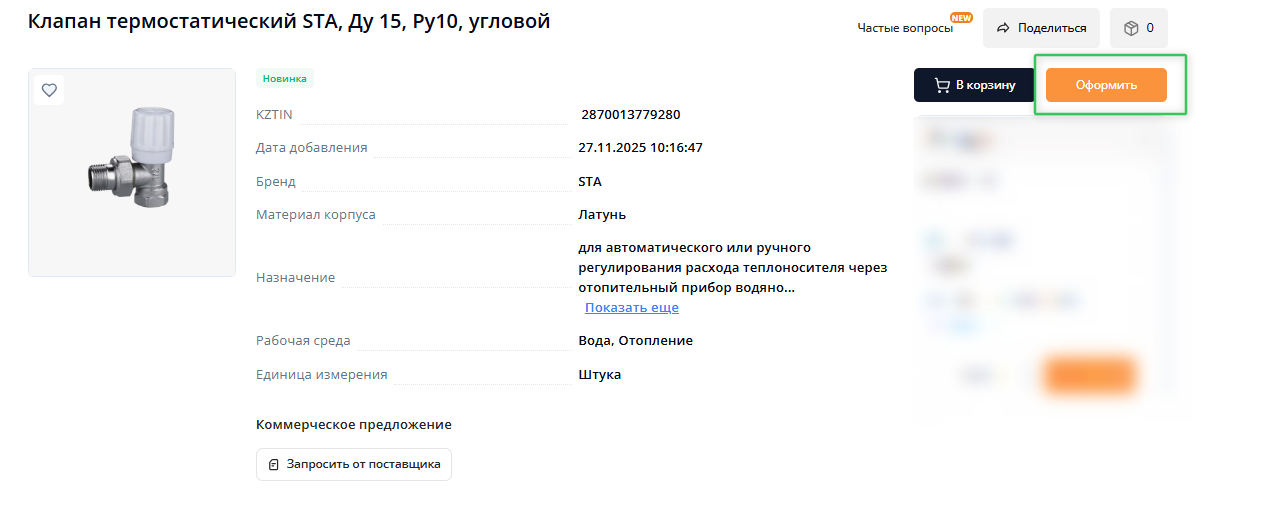
Тапсырысты рәсімдеу үшін тауар плиткасындағы немесе тауар карточкасындағы «Рәсімдеу» батырмасын басу қажет.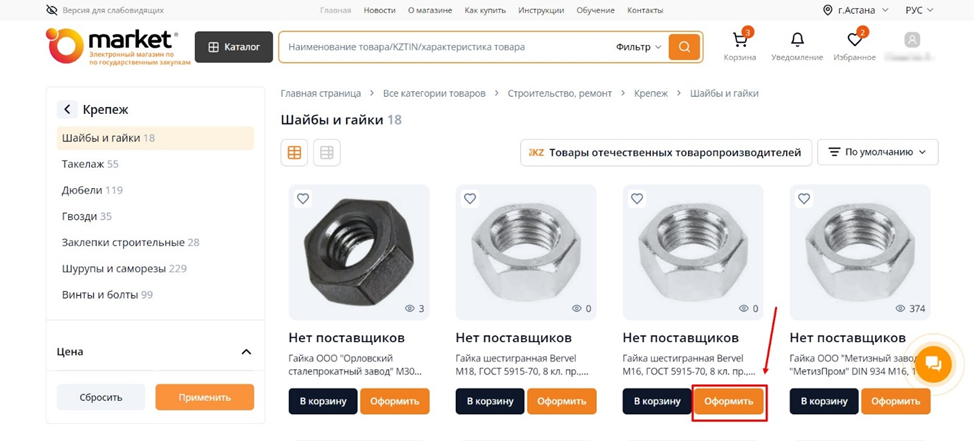
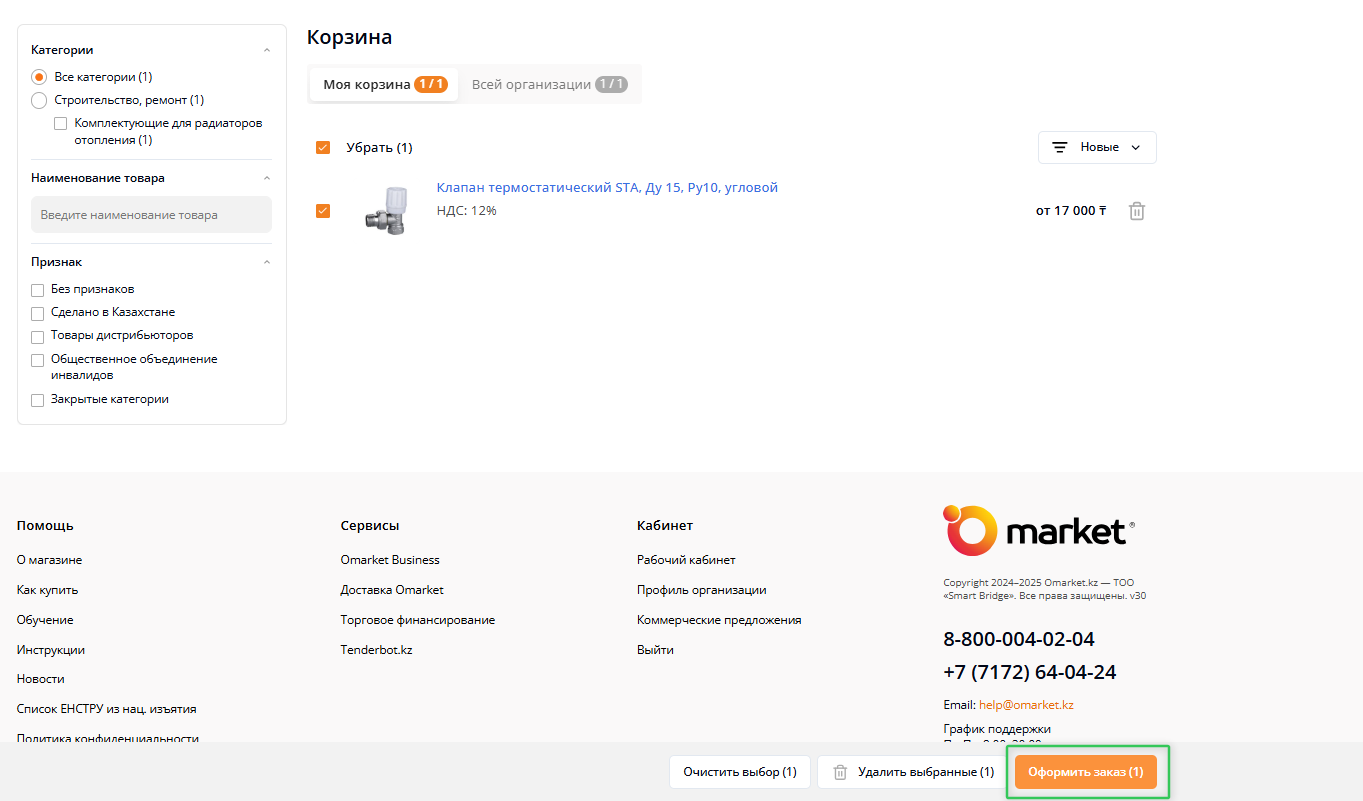
Сондай-ақ тапсырысты себеттегі «Тапсырысты рәсімдеу» батырмасын басу арқылы да рәсімдеуге болады.
Тапсырыс берушіге Қарапайым тапсырыс немесе Біріктірілген тапсырыс рәсімдеу қолжетімді.
- 2 . Біріктірілген тапсырыс
Біріктірілген тапсырыс —бұл бір деңгейдегі категорияға (1 деңгей) жататын 2–20 тауар түрін бір тапсырыс аясында таңдап сатып алуға мүмкіндік беретін тапсырыс. Одан кейін бір келісімшарт жасалады.
Қажетті тауарларды таңдағаннан кейін жүйе сізді тапсырысты рәсімдеу бетіне бағыттайды. Бұл бетте тапсырыс түрін (қарапайым немесе біріктірілген), сатып алу түрін (алғашқы немесе қайталама) таңдап, келесі ақпараттарды толтыру қажет: «Бір дана бағасы», «Саны», «Жеткізу уақыты».
Өрістер:
«Бір дана бағасы» – тауардың бір данасына төлеуге дайын бағаны көрсетіңіз.
«Саны» – сатып алғыңыз келетін тауар саны.
«Жеткізу уақыты» – жеткізуші тапсырысты қанша уақыт ішінде жеткізуі керек.

«Ортақ баға» — бір дана бағасы × сан формуласы бойынша автоматты түрде есептеледі (ҚҚС-сыз).
Мекенжай/жеткізу орнын толтыру үшін «Далее» батырмасын басып, келесі қадамға өтіңіз.

Жүйе 2-қадамды ашады, онда толтыру қажет:
- Тауар қанша мекенжайға жеткізіледі:
Бір мекенжайға немесе бірнеше мекенжайға жеткізу
Егер бір мекенжайға жеткізу қажет болса, «Бір мекенжайға» мәнін таңдаңыз.

Содан кейін алушының мекенжайын және контактілерін толтыру қажет.
Алушының мекенжайы:
Тізімнен бар мекенжайды таңдай аласыз немесе «Жаңа мекенжай қосу» батырмасын басып, жаңасын енгізе аласыз.
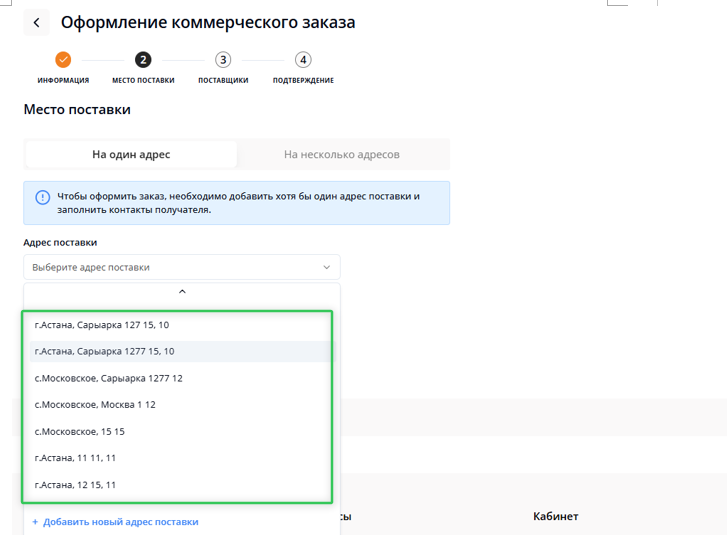
Жүйе жаңа мекенжай қосу терезесін ашады, мұнда қала, көше, үй нөмірі енгізіледі.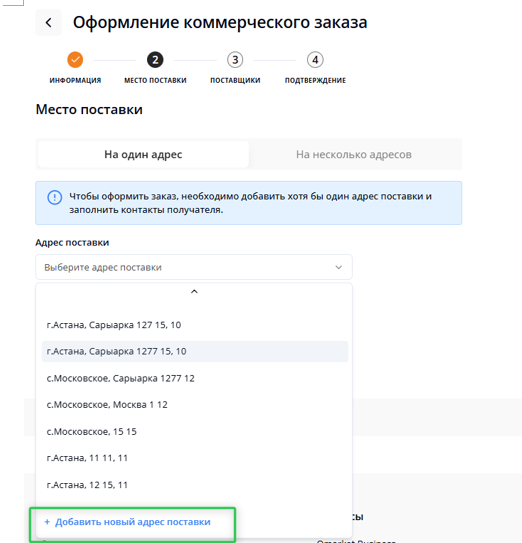
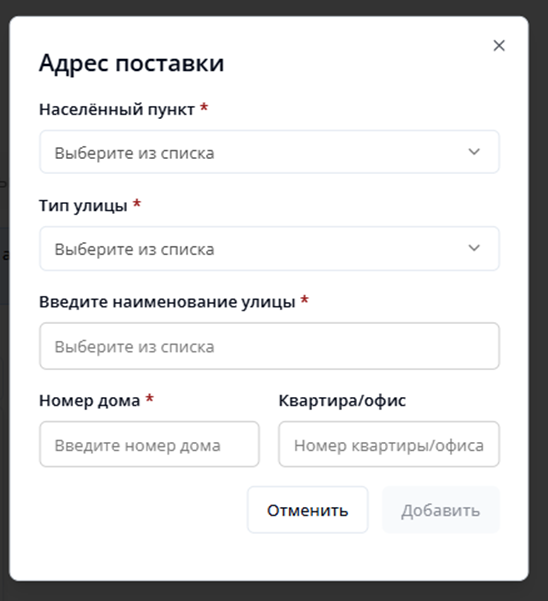
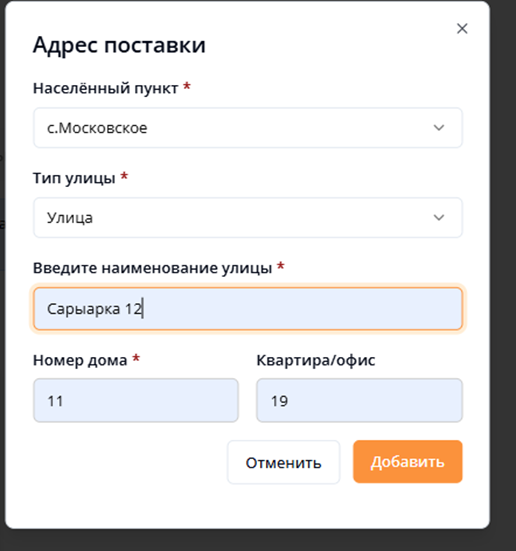
— Алушының контактілері:
Бар контактіні тізімнен таңдауға немесе «Жаңа контакт қосу» батырмасын басу арқылы жаңасын енгізуге болады.
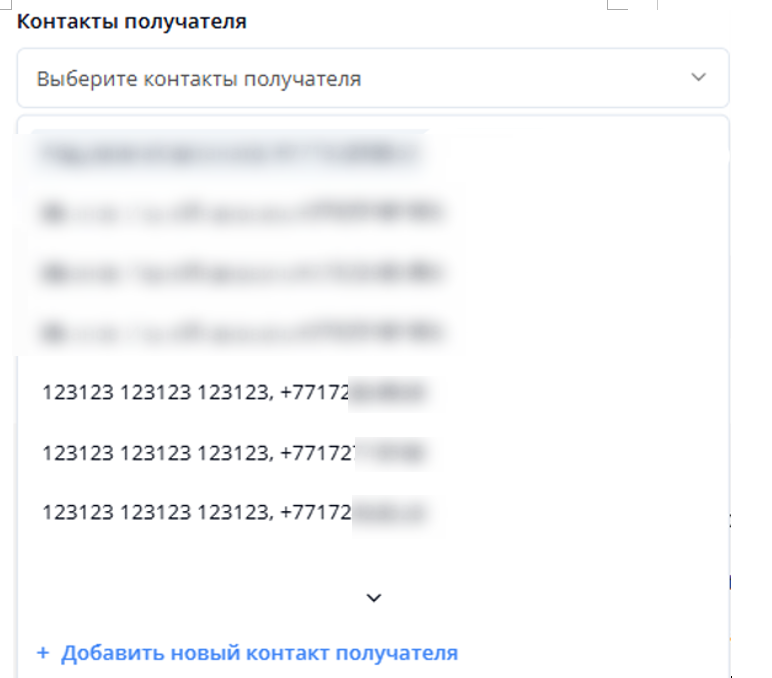
«Жаңа контакт қосу» батырмасын басу арқылы жаңасын енгізуге болады.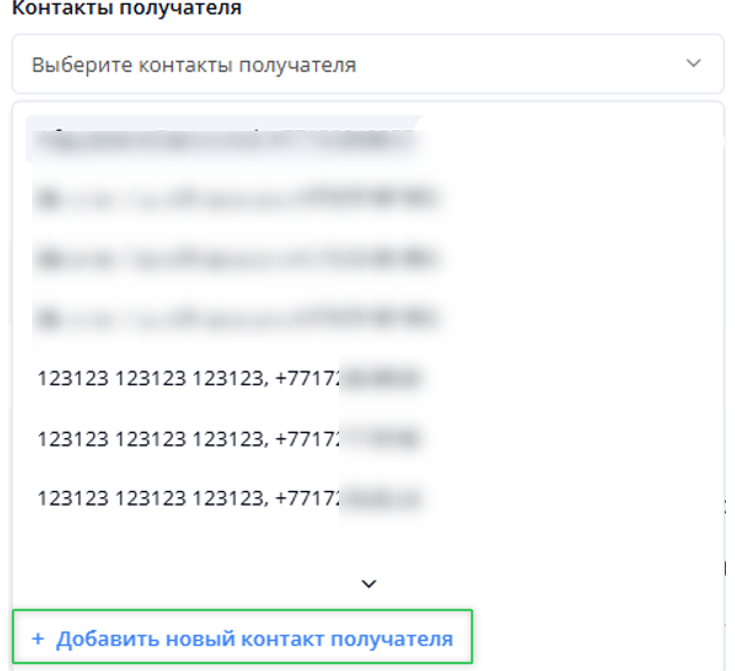 Жаңа контакт енгізген соң АЖӘ, мобильді нөмір және электрондық поштаны енгізу қажет.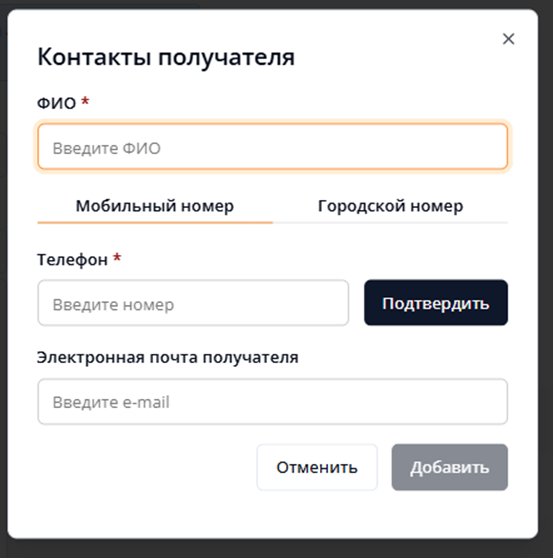
Одан кейін нөмірді растау үшін «Растау » батырмасын басыңыз.
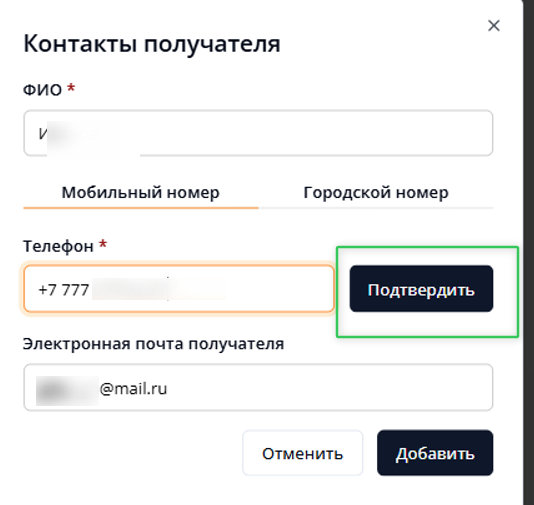
SMS-код келеді — оны енгізіп, «Қосу» батырмасын басу қажет.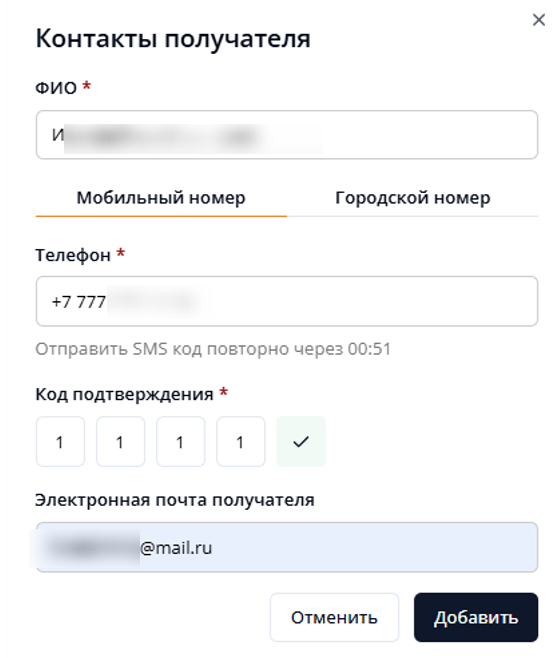
Егер қалалық нөмір таңдалса — оны толтыру қажет.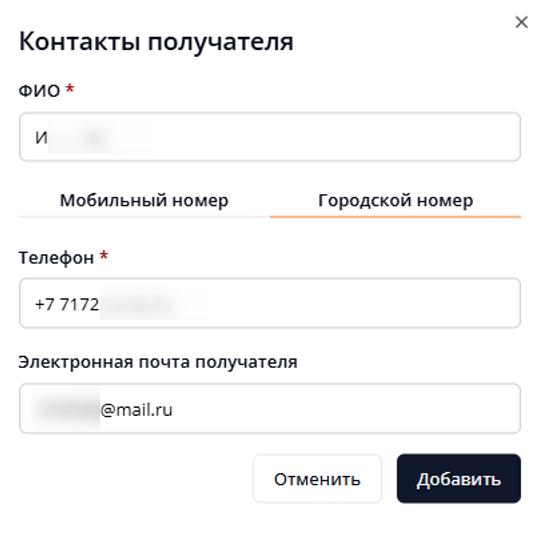
Сенімді алушыны қосу (қажет болса
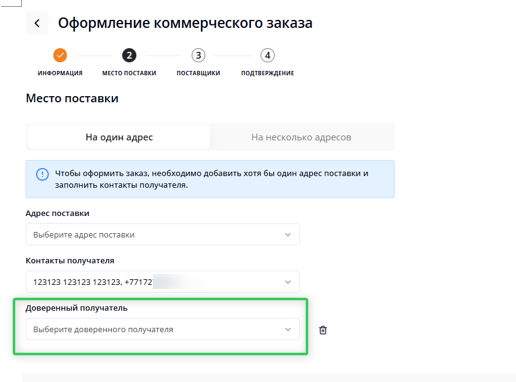
«Сенімді алушы» батырмасын басып, тізімнен таңдай аласыз немесе жаңасын қоса аласыз.
Қосу үшін,сенімді алушыны қосу батырмасын басыңыз.
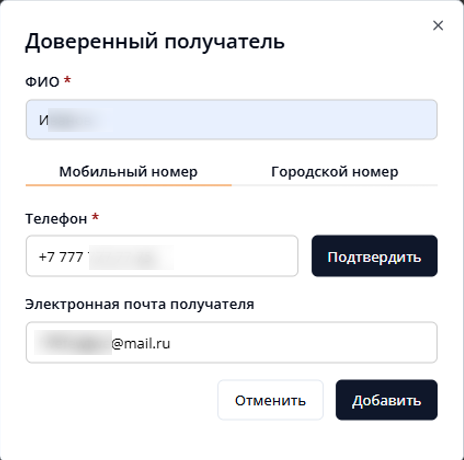
Жаңа сенімді алушыны енгізген соң SMS арқылы нөмірін растау қажет.
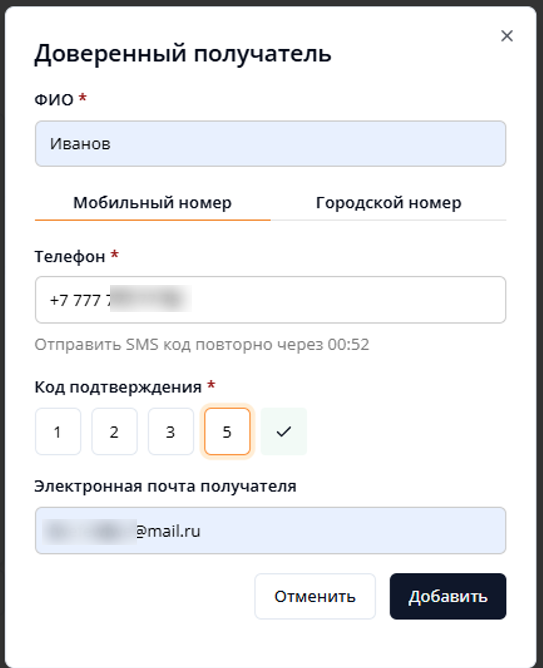
Егер қалалық нөмір таңдалса — оны толтыру қажет.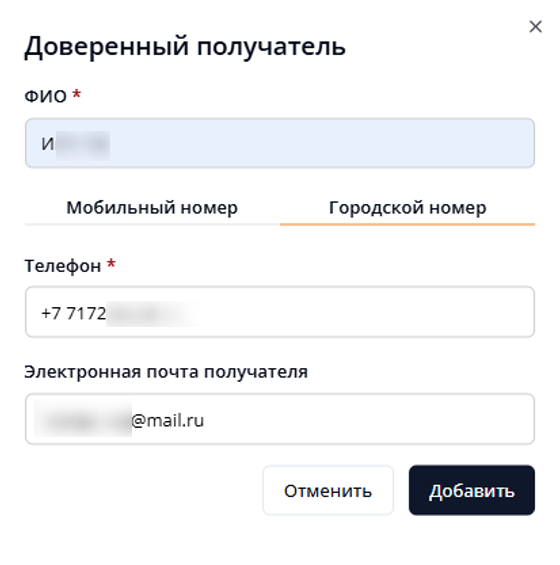
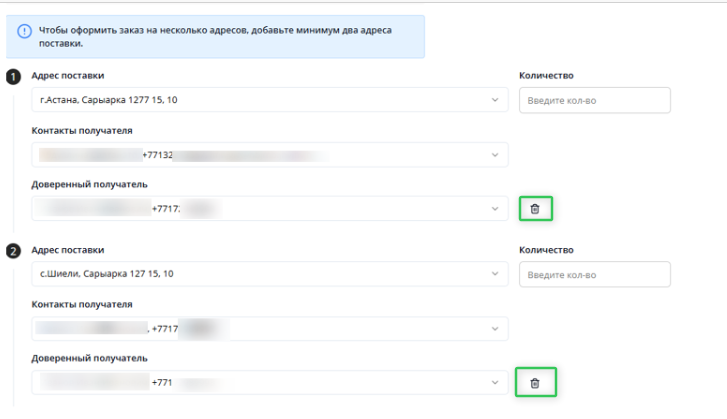
Сенімді алушы өрісін жою үшін қоқыс белгісін басуға болады.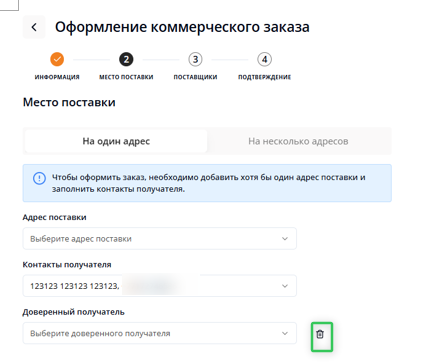
Егер бірнеше мекенжайға жеткізу қажет болса , «Бірнеше мекенжайға жеткізу» мәнін таңдаңыз.
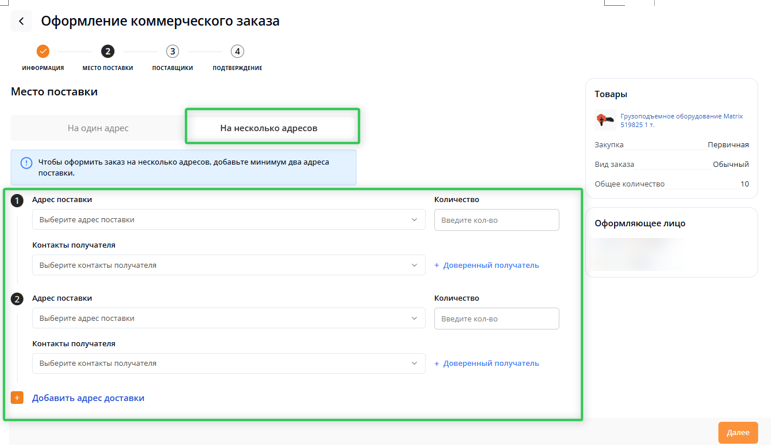
Бұл бөлімде 2 және одан да көп мекенжай енгізіледі.
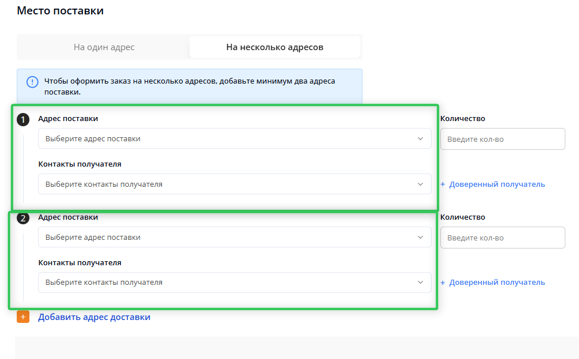
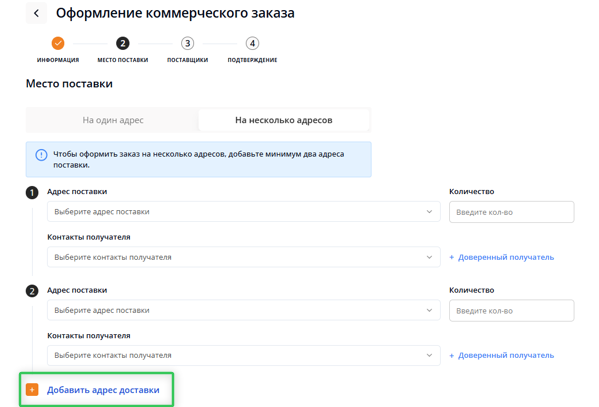
Қосымша 3, 4 және одан кейінгі мекенжайларды қосу үшін
«Жеткізу мекен - жайын қосу» батырмасын басыңыз.
Бір мекенжай қажет болмаса — қоқыс белгісі арқылы өшіруге болады.
Әр мекенжайға бөлінетін тауар саны жалпы саннан аспауы керек.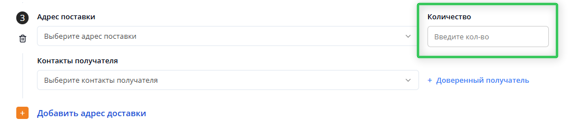
Қате енгізілген жағдайда жүйе ескерту көрсетіп, өрісті қызылмен белгілейді.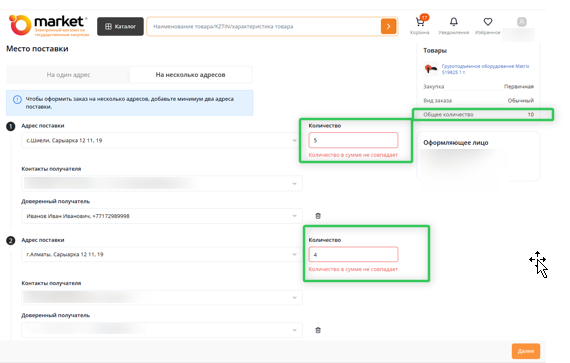
«Тауарлар» бөлімі – бірінші қадамда енгізген барлық ақпаратты көрсетеді.

Мекенжайлар бөлімі толтырылғаннан кейін «Ары Қарай» батырмасын басып, жеткізушілерді таңдауға өтесіз.
3-қадам — «Жеткізушілерді таңдау»
Бөлімде мына мәліметтер көрсетіледі:
- Жоспарлы сома – тапсырыс беруші тауар үшін төлеуге дайын сома
- Рұқсат етілген жеткізушілер – жоспарлы бағадан аспайтын жеткізушілер
- ҚҚС төлеуші – ҚҚС төлеуші ме
- Тауар – жеткізуші ұсынған тауар
- Предлагаемая сумма – жеткізушінің ұсынған бағасы
Сіз рәсімдеу форматын өзіңіз таңдайсыз: тапсырыс немесе алдын ала тапсырыс (предзаказ).

Тапсырысты рәсімдеу кезінде:
Таңдау қажет:
Барлық жеткізушілер
Тауарға баға қойған барлық жеткізушілер қатысады.

Белгілі жеткізушілер
Сіз өзіңіз қосып, таңдай аласыз.

Егер жеткізуші мемлекеттік сатып алулардың Жосықсыз жеткізушілер тізімінде болса, жүйе оны анықтап, тапсырысқа қоспайды.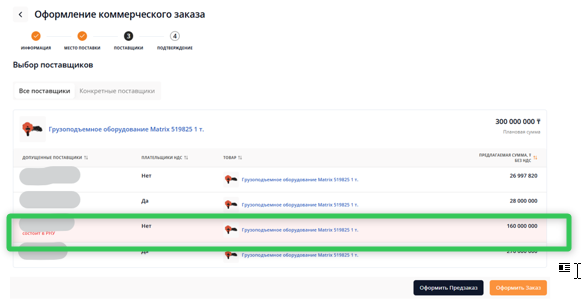
Мұндай жеткізушілер "Жойылған жеткізушілер» блогында көрсетіледі.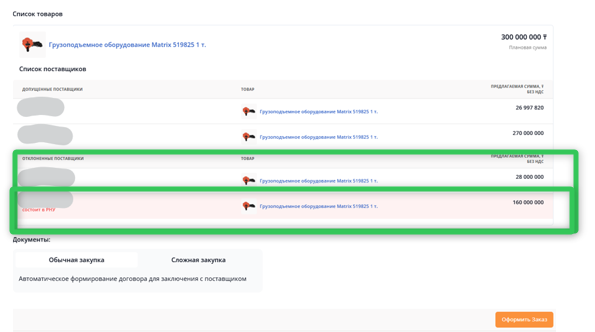
Жүйе жеткізушілерді тексеру бөліміне өтеді.

Бұл бөлім тек қарау үшін:
«Тапсырысты растау» блогында көрсетіледі:
Сатып алу түрі (мысалы: алғашқы)
- Тапсырыс түрі (қарапайым / біріктірілген)
- Жалпы саны
- Мекенжайлар
- Алушы контактілері
- Сенімді алушы
- Жеткізу уақыты
Деректерді өзгерту үшін алдыңғы қадамдарға оралу қажет.
Тауар карточкалары («Тауар 1 / Тауар 2») көрсетеді:
- Тауар суреті
- Тауар атауы (кәдімгі сілтеме)
- Оң жағында:
- Жеткізу уақыты
- Саны
- Жоспарлы сома
Әр мекенжай бойынша көрсетіледі:
Мекенжай
- Алушының контактілері
Егер тауар бірнеше мекенжайға жеткізілсе — әр мекенжай жеке көрсетіледі.

«Жеткізушілер тізімі» блогы
Көрсетілетіндер:
- "Рұқсат етілген жеткізушілер"
- Жеткізуші атауы
- "Ұсынылатын сома, ҚҚС-сыз"

Сатып алу түрін таңдау:
- Қарапайым сатып алу
- Күрделі сатып алу

Қарапайым сатып алу – OMarket.kz офертасы бойынша
- Күрделі сатып алу – сатып алушының қосымша талаптары болса

Қажетті құжаттарды қосуға болады.

Жүктегеннен кейін «Құжаттарды қалыптастыру» батырмасын басу қажет.
Қате жүктелген құжатты қоқыс белгісі арқылы өшіруге болады.

Соңында «Тапсырысты рәсімдеу» батырмасын басыңыз. Тапсырыс рәсімделіп, жұмыс кабинетінің «Жаңа Тапсырыстар» бөліміне өтеді.