4. Мои дилеры (Дистрибьютор)
Для просмотра списка своих дилеров, поставщику с ролью «Дистрибьютор» необходимо перейти в раздел «Кабинет поставщика» — «Товары» — «Мои дилеры».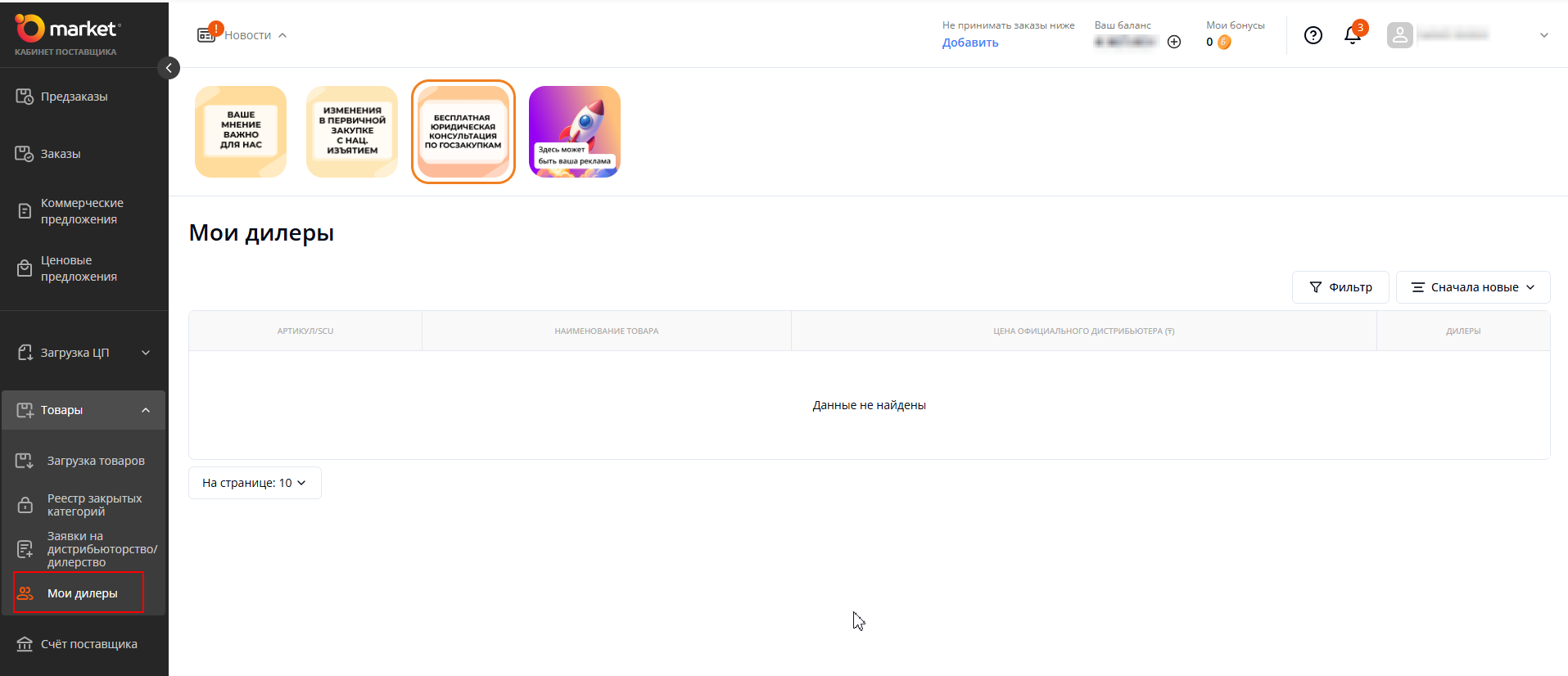
В разделе «Мои дилеры» в Омаркет отображаются данные о дилерах: наименование товара, артикул и ваша цена на товар.
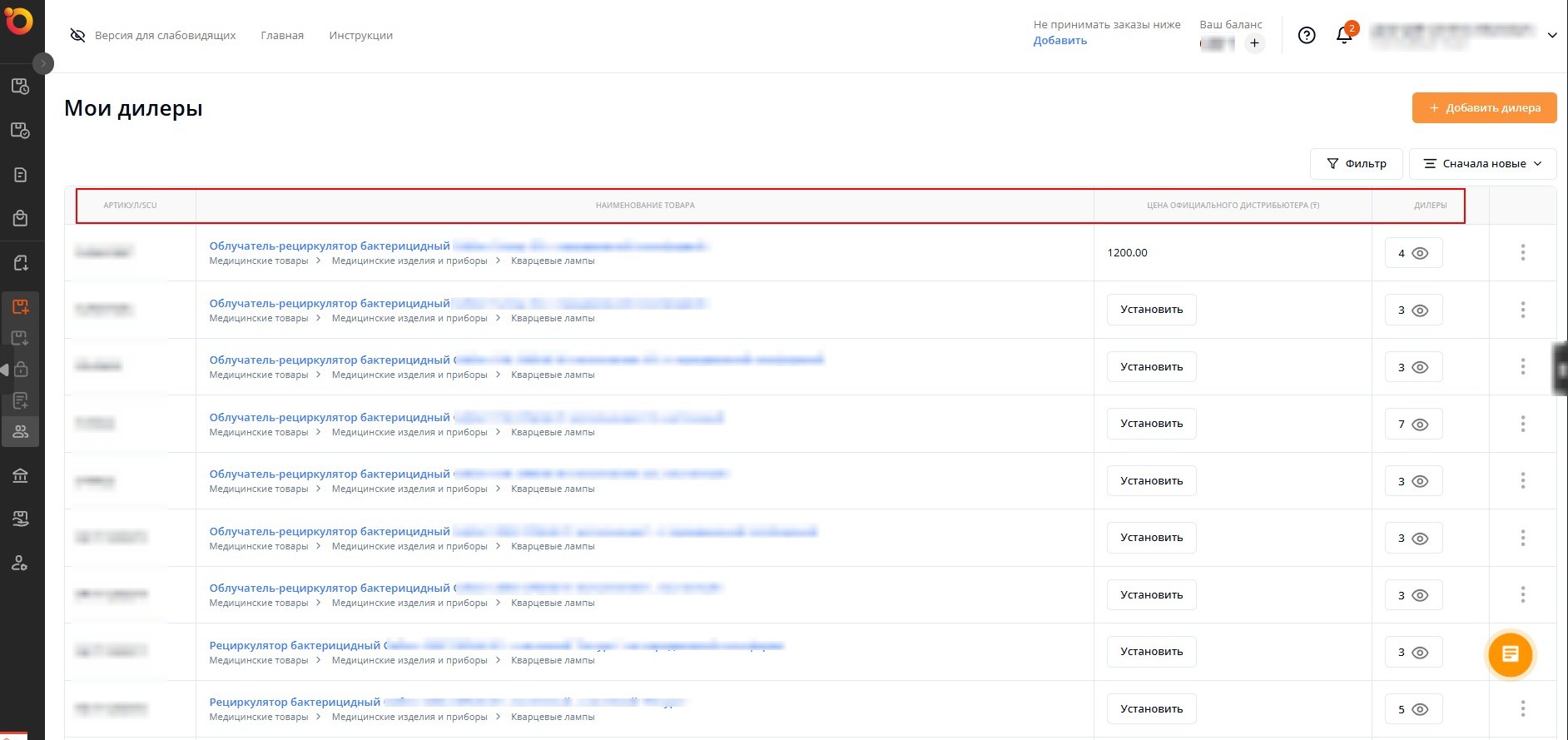
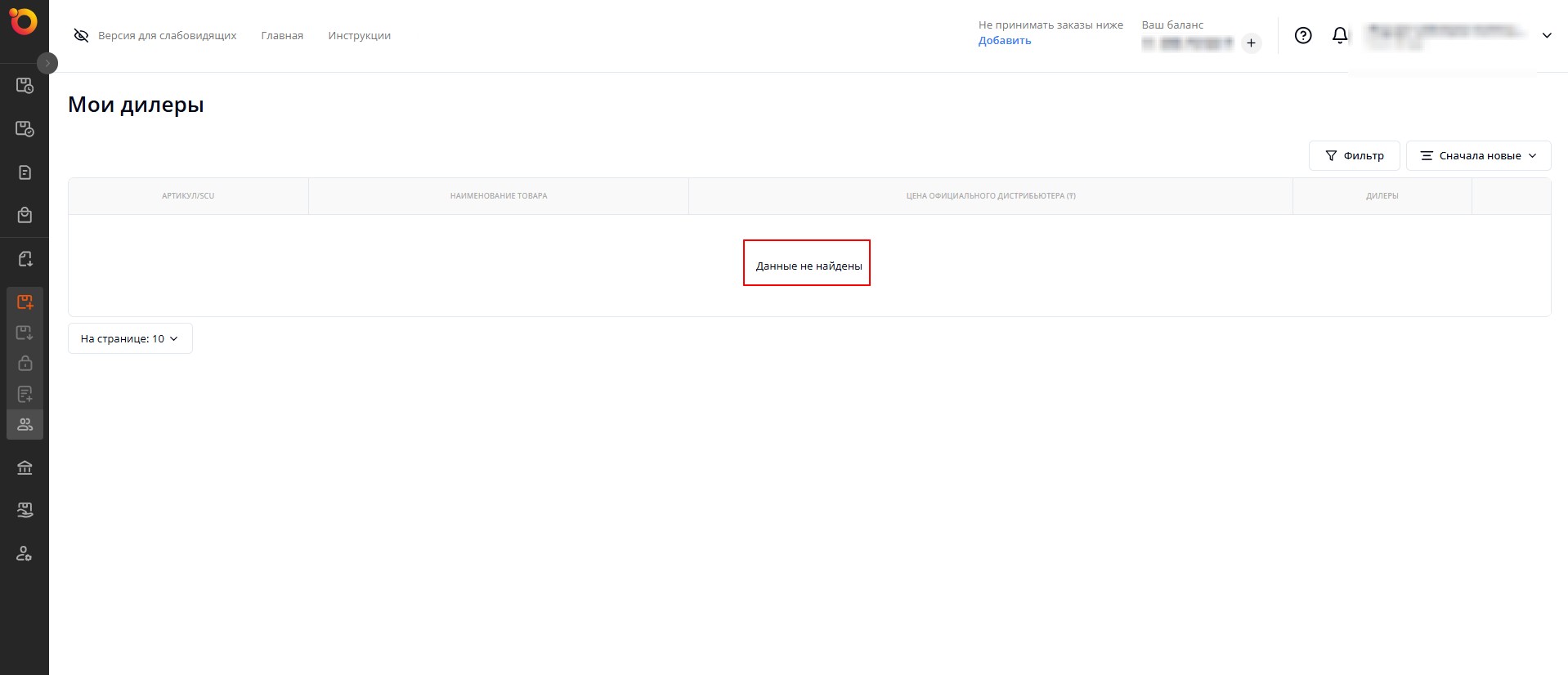
Если в разделе «Мои дилеры» отсутствует информация о дилерах, система Омаркет покажет сообщение: «Данные не найдены».
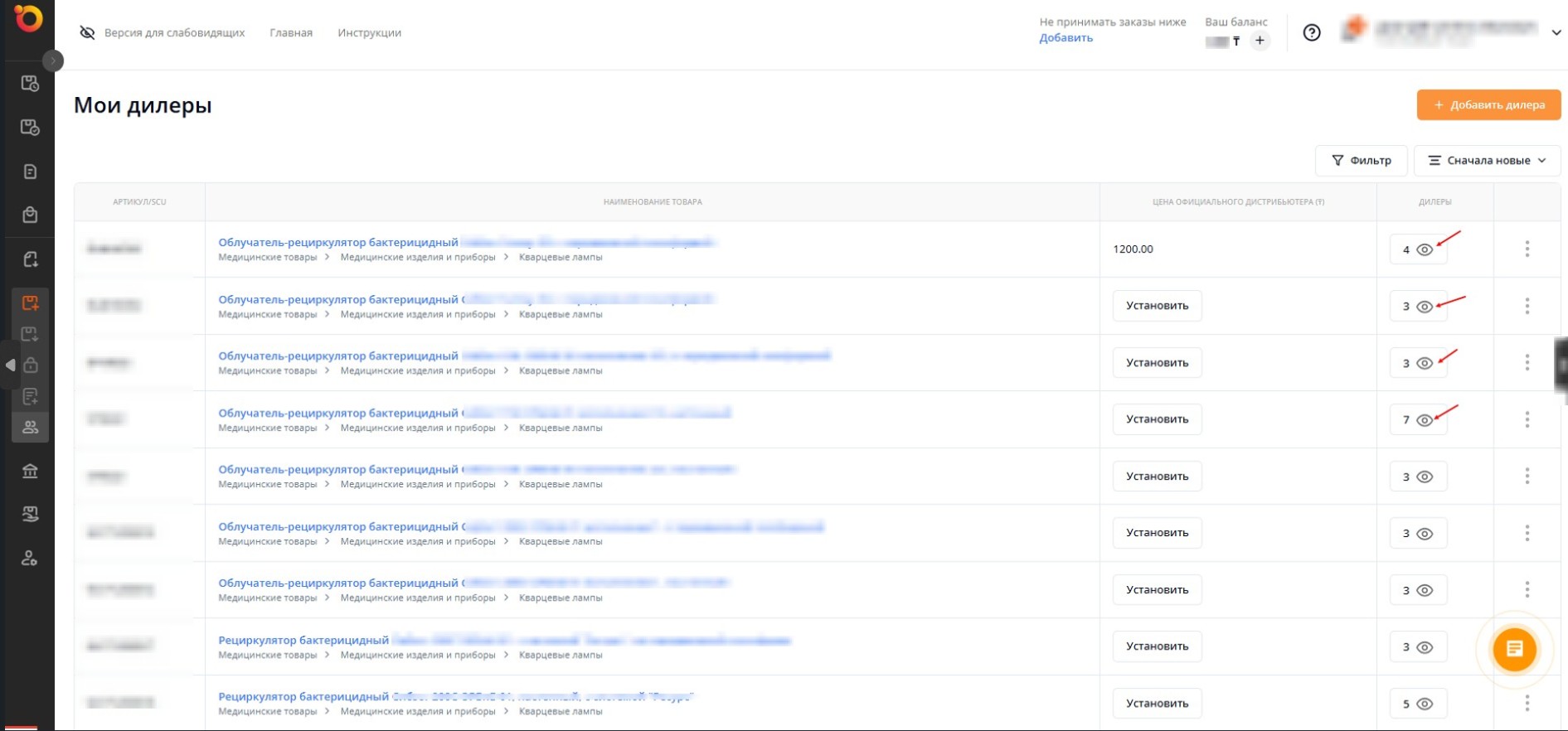
При нажатии на иконку  доступно ознакомиться с информацией о количестве дилеров на данном товаре.
При нажатии на наименование товара открывается детальная страница товара.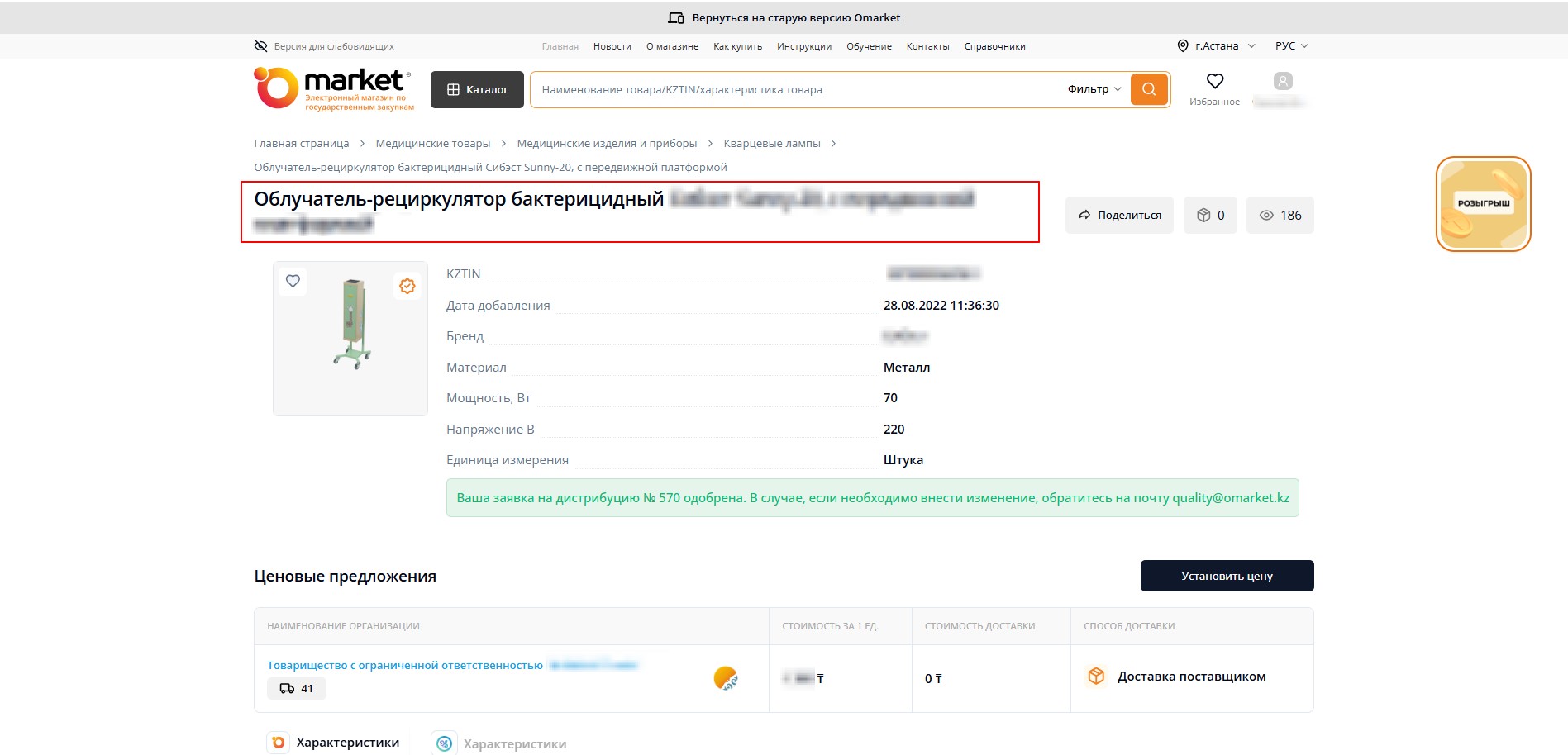
Через поле «Установить» доступно установить цену на данный товар.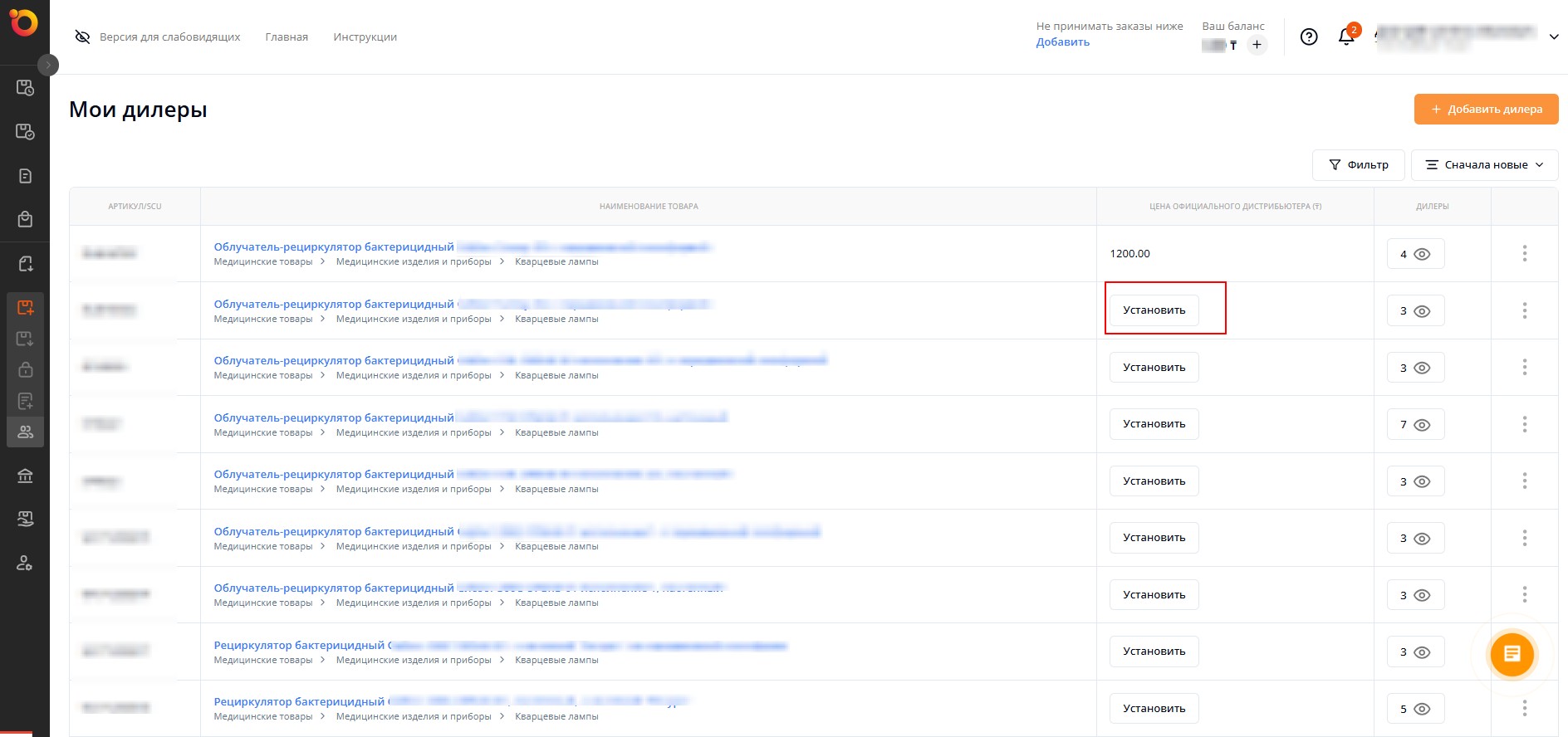
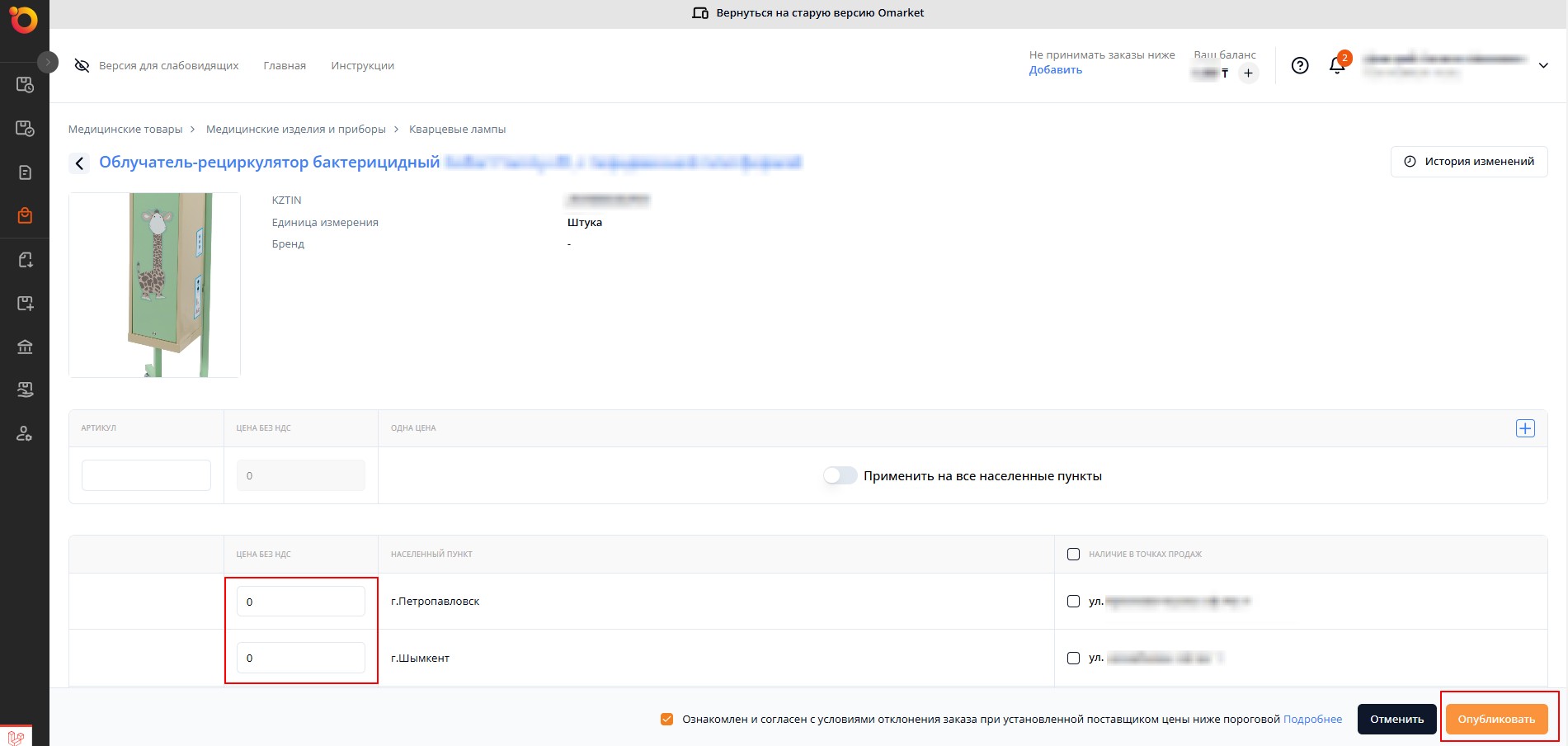
Сотруднику организации с ролью администратора доступно редактировать и деактивировать всех дилеров.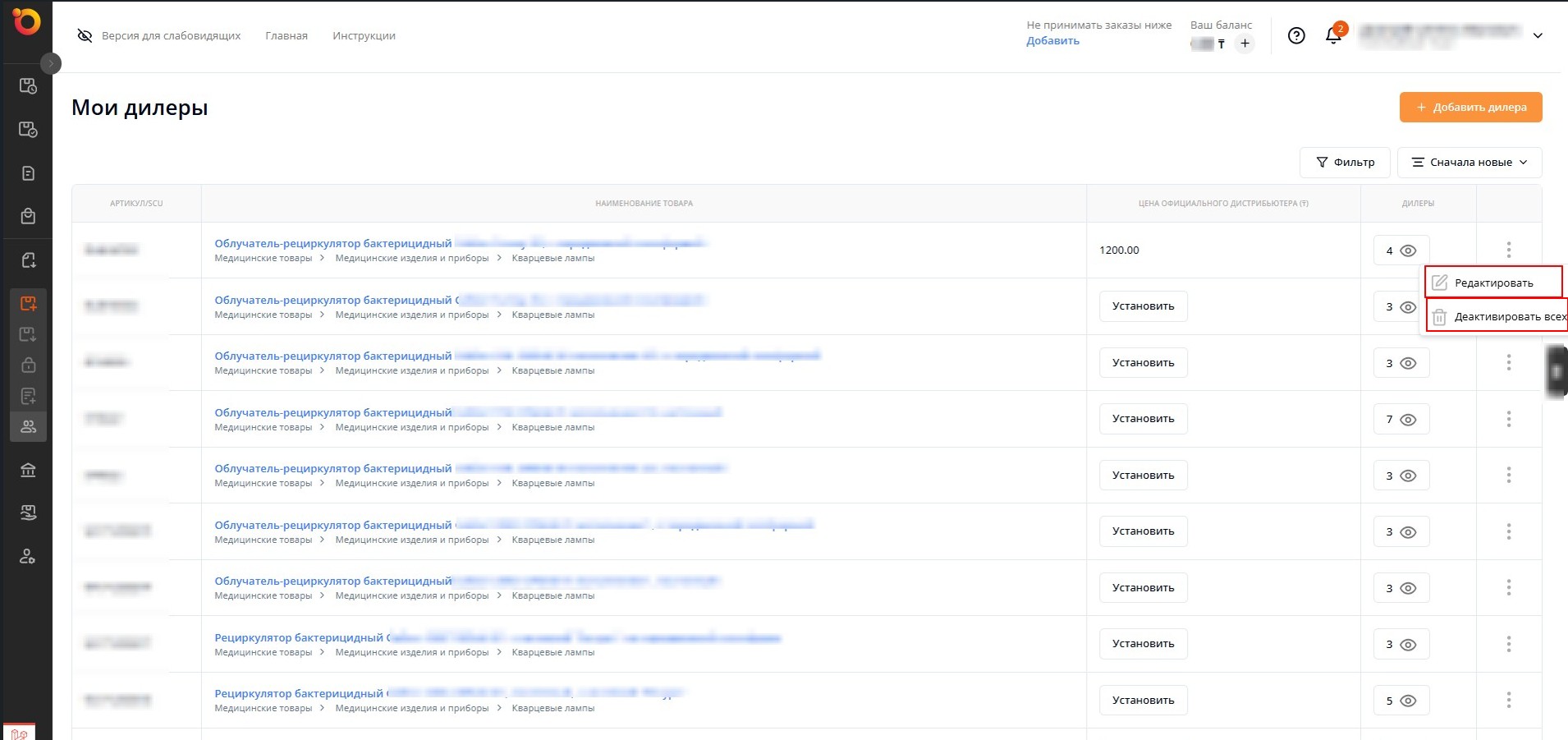
Фильтр данных
Для фильтрации данных необходимо нажать на кнопку «Фильтр».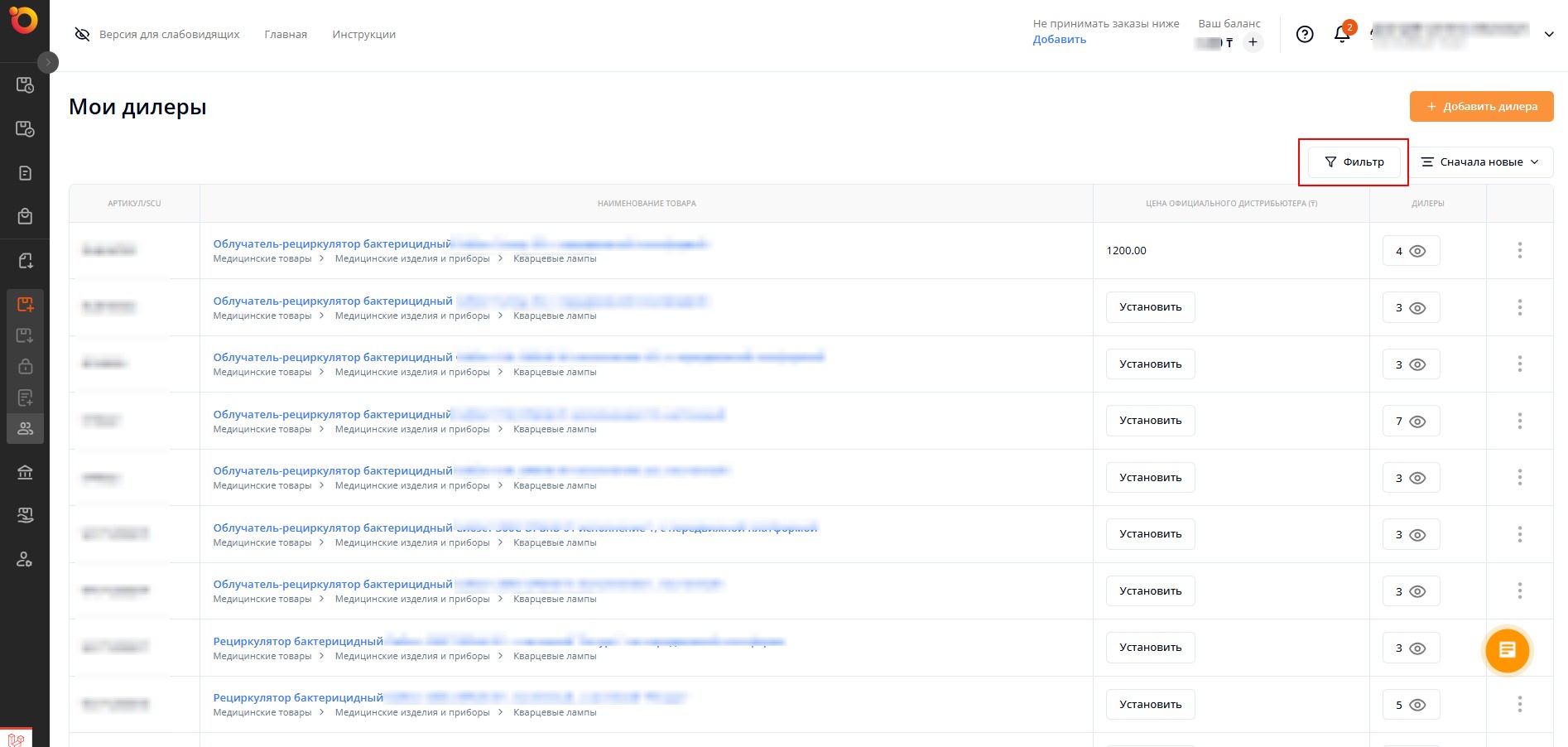
В этом разделе доступна фильтрация данных по категории, наименованию товара, артикулу и БИН/ИИН дилера.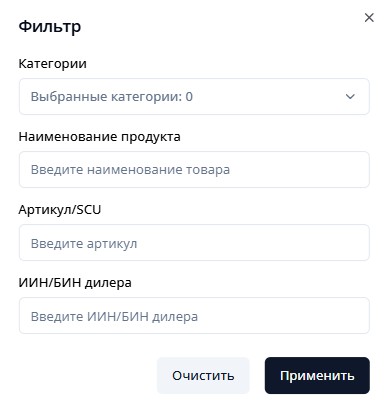
Сортировка товаров:
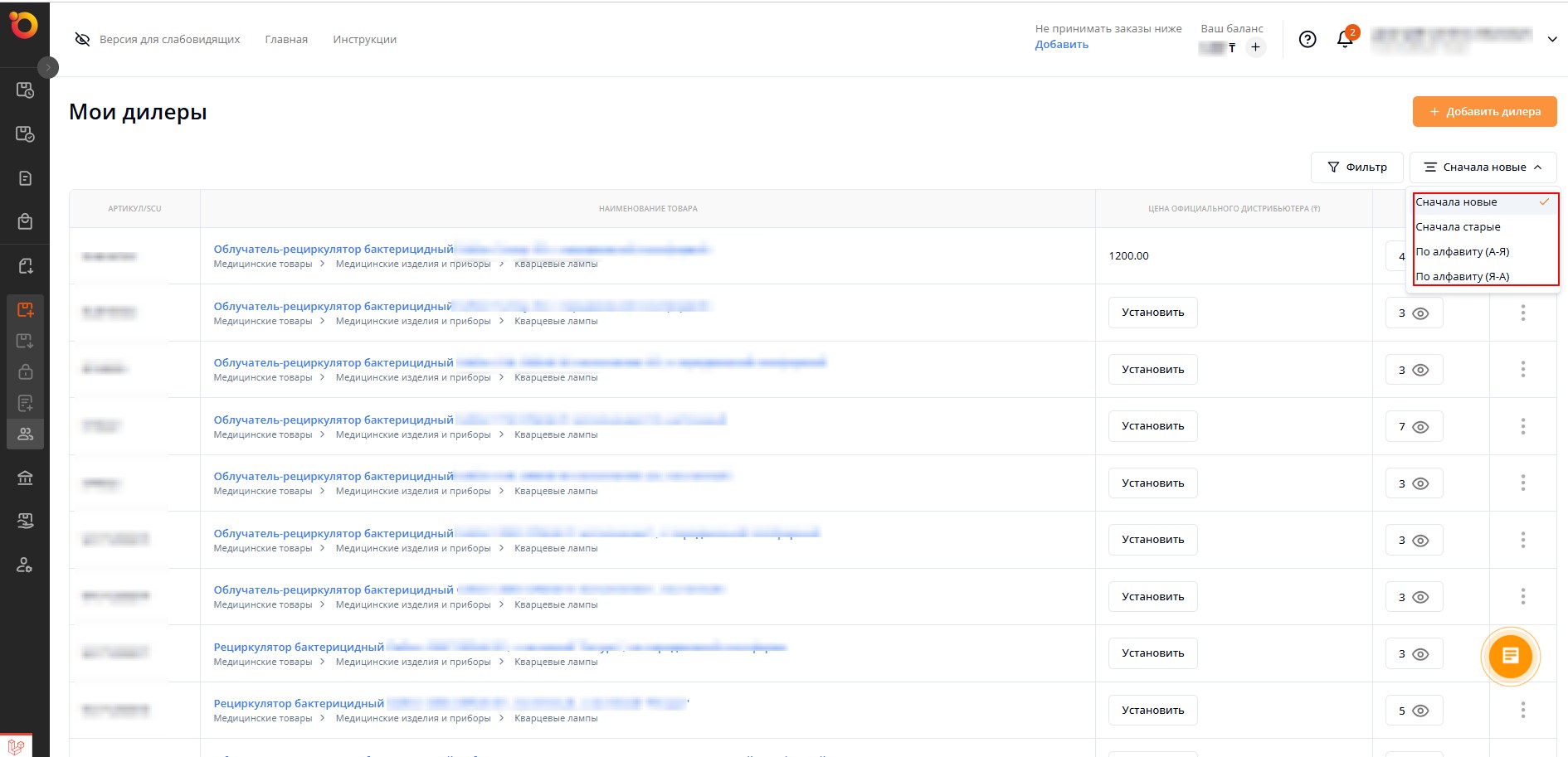
В этом разделе доступна сортировка товаров по следующим критериям:
- Сначала новые — товары сортируются от новых к старым.
- Сначала старые — товары сортируются от старых к новым.
- По алфавиту (А-Я) — товары сортируются от А до Я.
- По алфавиту (Я-А) — товары сортируются от Я до А.
Редактировать дилеров
Для редактирования данных дилера по товару нужно нажать на три точки рядом с нужным товаром и выбрать раздел «Редактировать».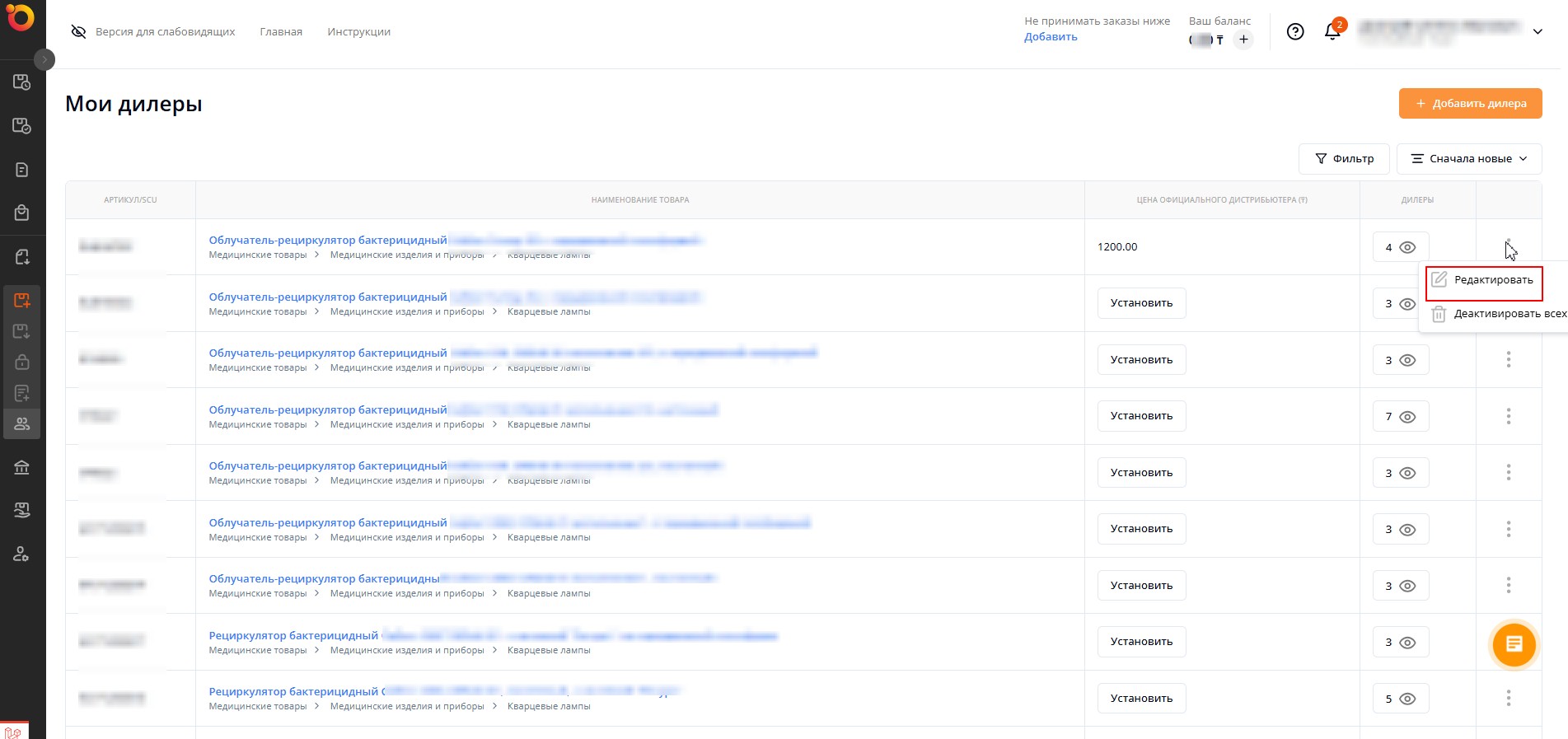
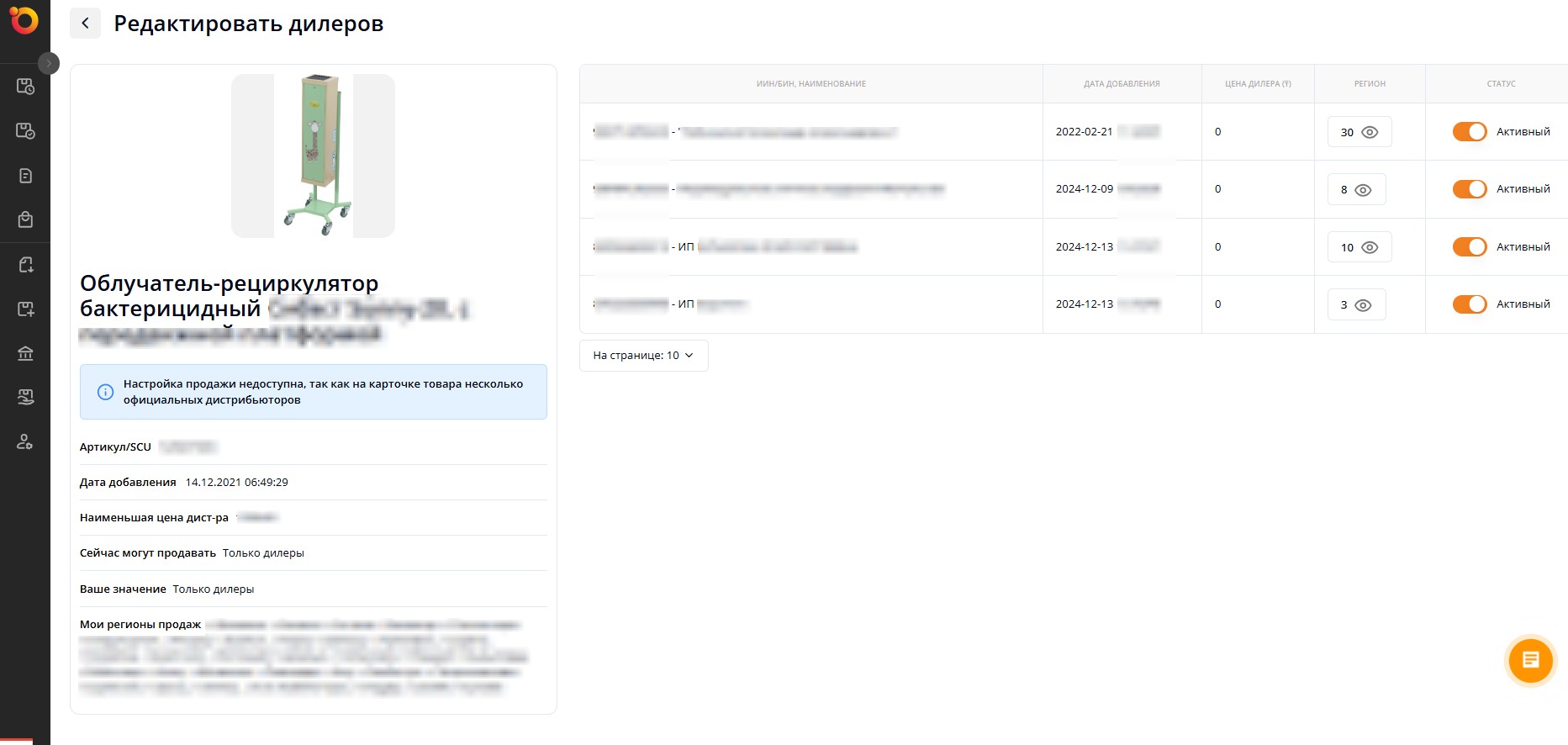
На этой странице отображается:
- информация о товаре, регионы продаж официального дистрибьютора.
- Список дилеров
- Регионы продаж дилеров
- Цена на товар дилеров
- Дата добавления дилера
- Статус активности
При нажатии на иконку глаза в разделе «Регион» доступно ознакомится с регионами продаж дилера.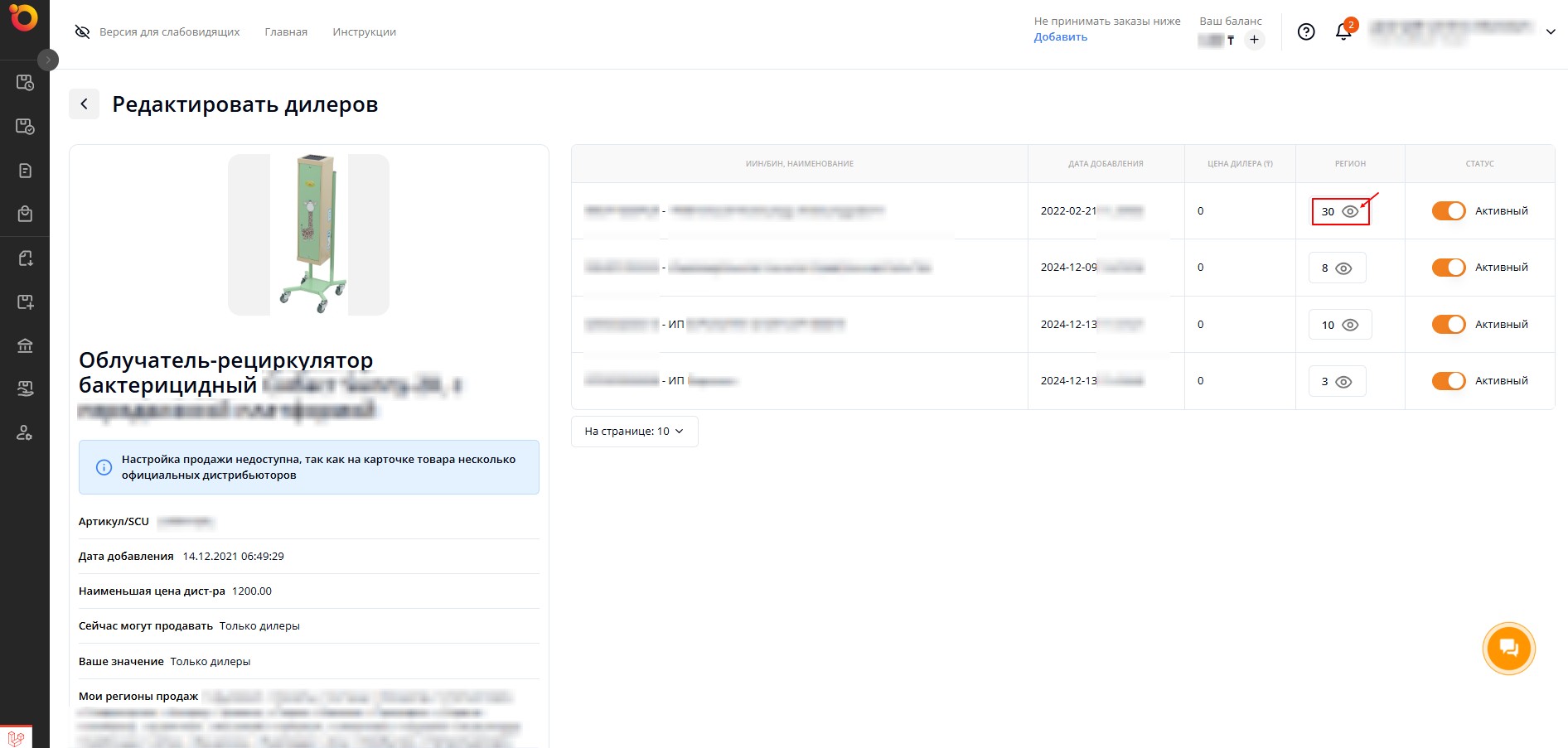
Дистрибьютор может предоставить своим дилерам разрешение на установку ценовых предложений:
- На всю территорию Республики Казахстан
- На отдельные области
- На 43 региона
Дистрибьютор может изменить регион продаж дилера, и далее после выбора нужных регионов для сохранения внесенных данных просим нажать на кнопку «Выбрать». 
Для сброса настроек региона продаж нажмите кнопку «Очистить все».
В разделе «Статус» дистрибьютора может просмотреть и изменить статус активности дилера.
При изменении активности дилера система отобразит подтверждение выбранного действия.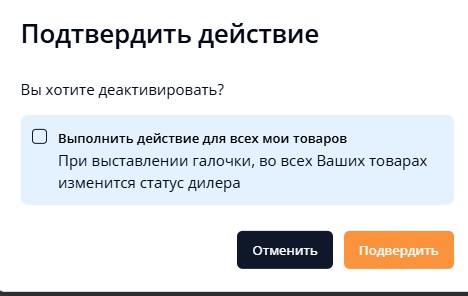
При подтверждении действия система деактивирует дилера с товара.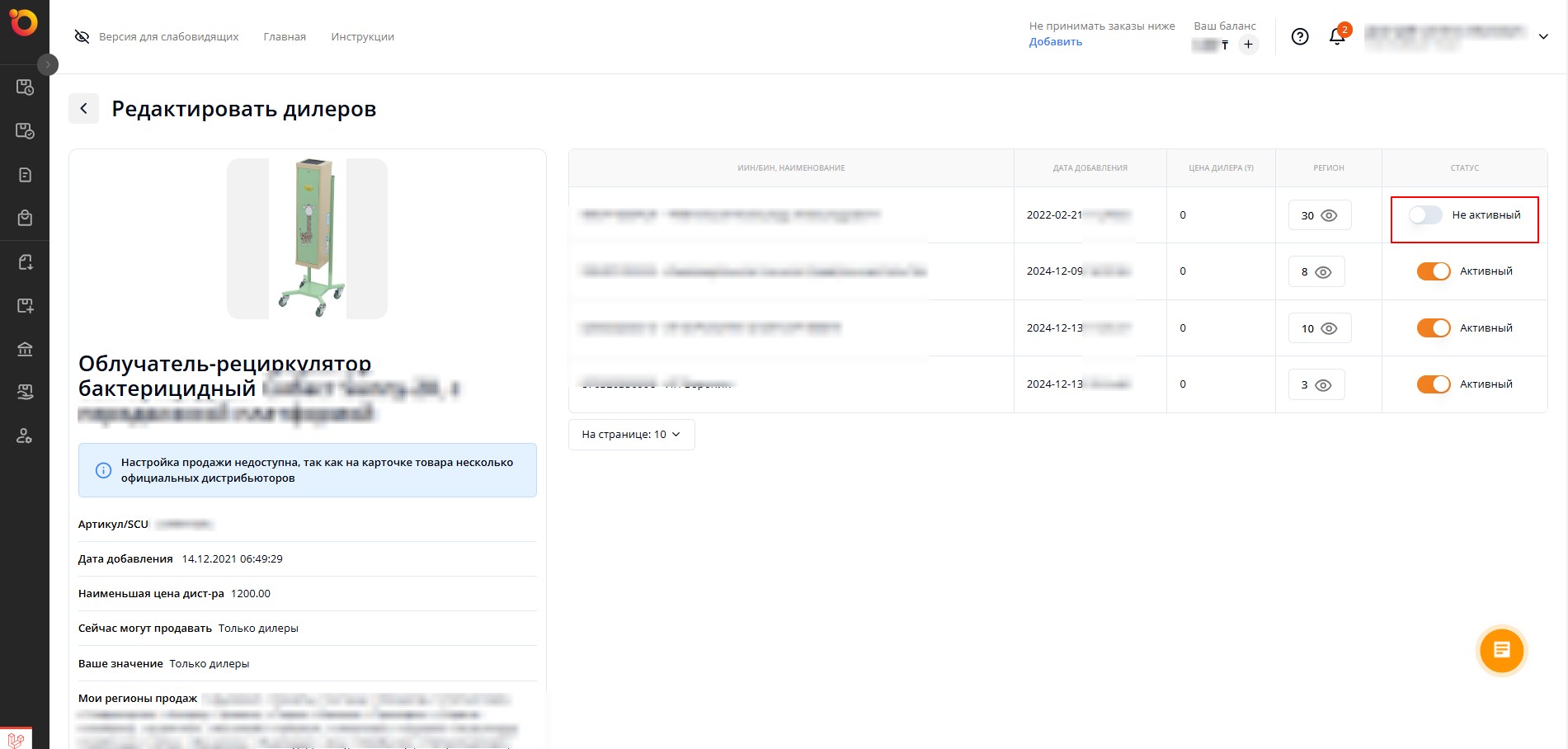
Для деактивации дилера со всех товаров необходимо поставить галочку в поле «Выполнить действие для всех моих товаров». В этом случае статус дилера изменится во всех ваших товарах.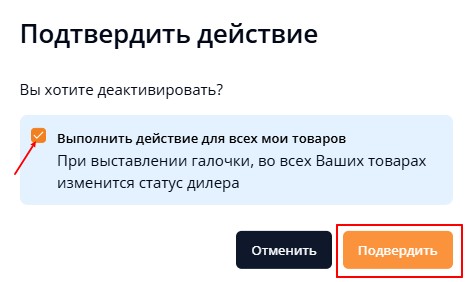
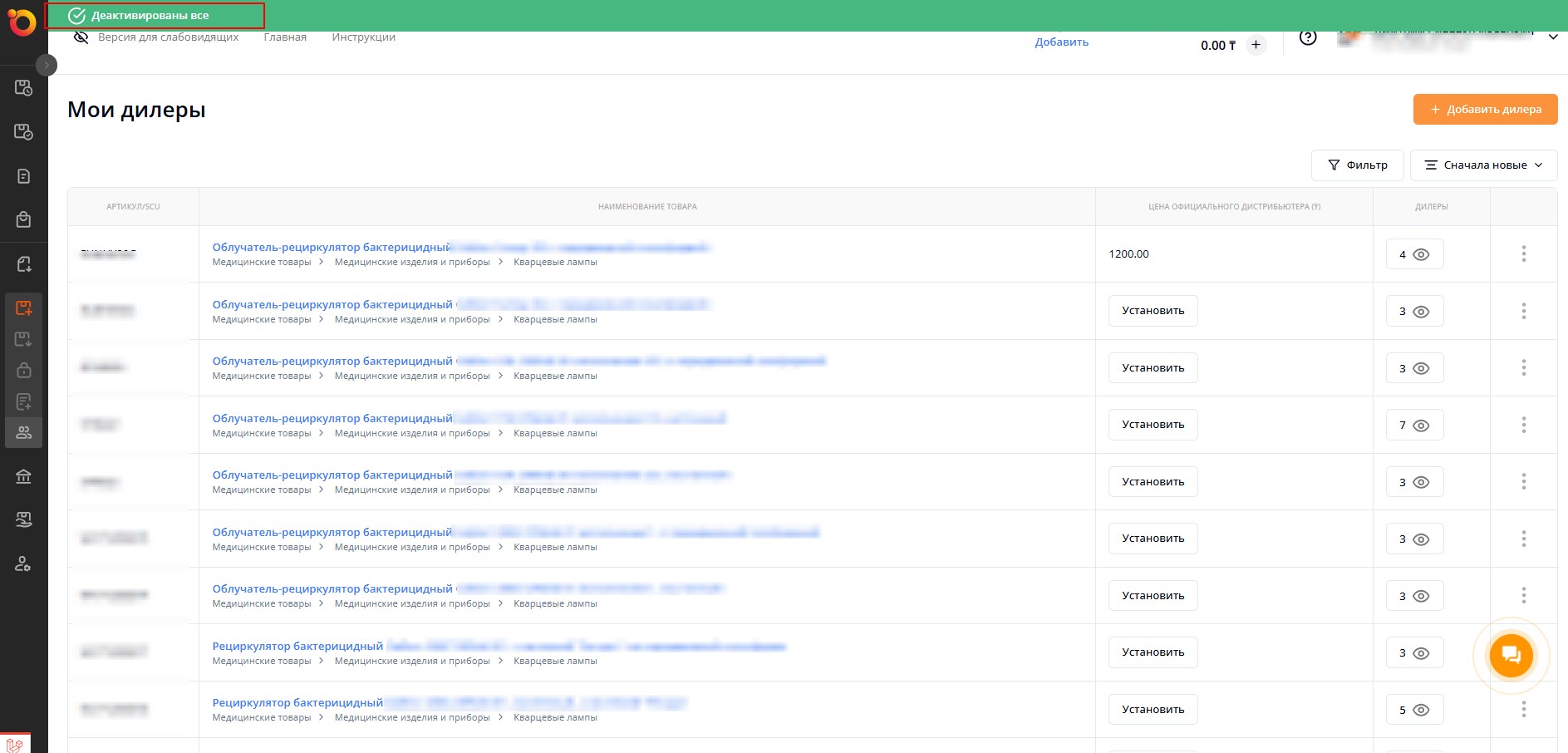
В разделе действия доступно кнопка Деактивировать всех. Эта кнопка деактивирует всех дилеров на данном товаре.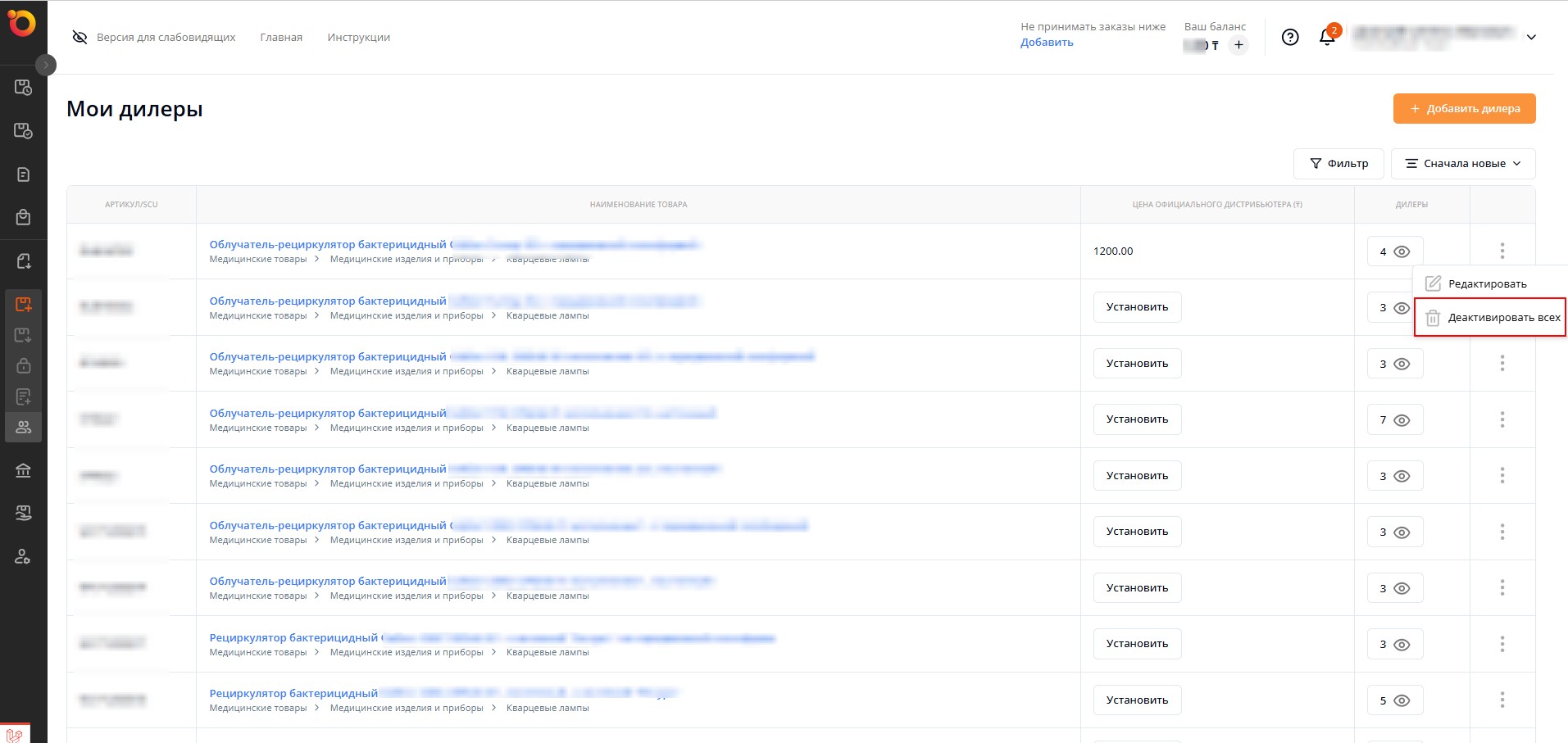
При нажатии на данную кнопку система отобразит подтверждение действия.
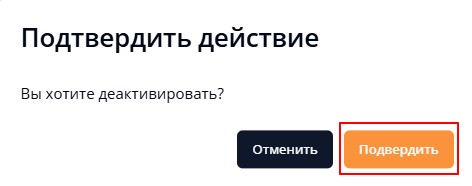
После подтверждения действия система деактивирует всех дилеров с этого товара.
Если на товар есть несколько официальных дистрибьюторов, то система покажет уведомление : “Настройка продажи недоступна, так как на карточке товара несколько официальных дистрибьюторов“.
И в данном случае дистрибьютору не доступно редактировать значение продаж товара.
Если на товар есть несколько официальных дистрибьюторов, то доступно только значение “Сейчас могут продавать” =“только дилеры”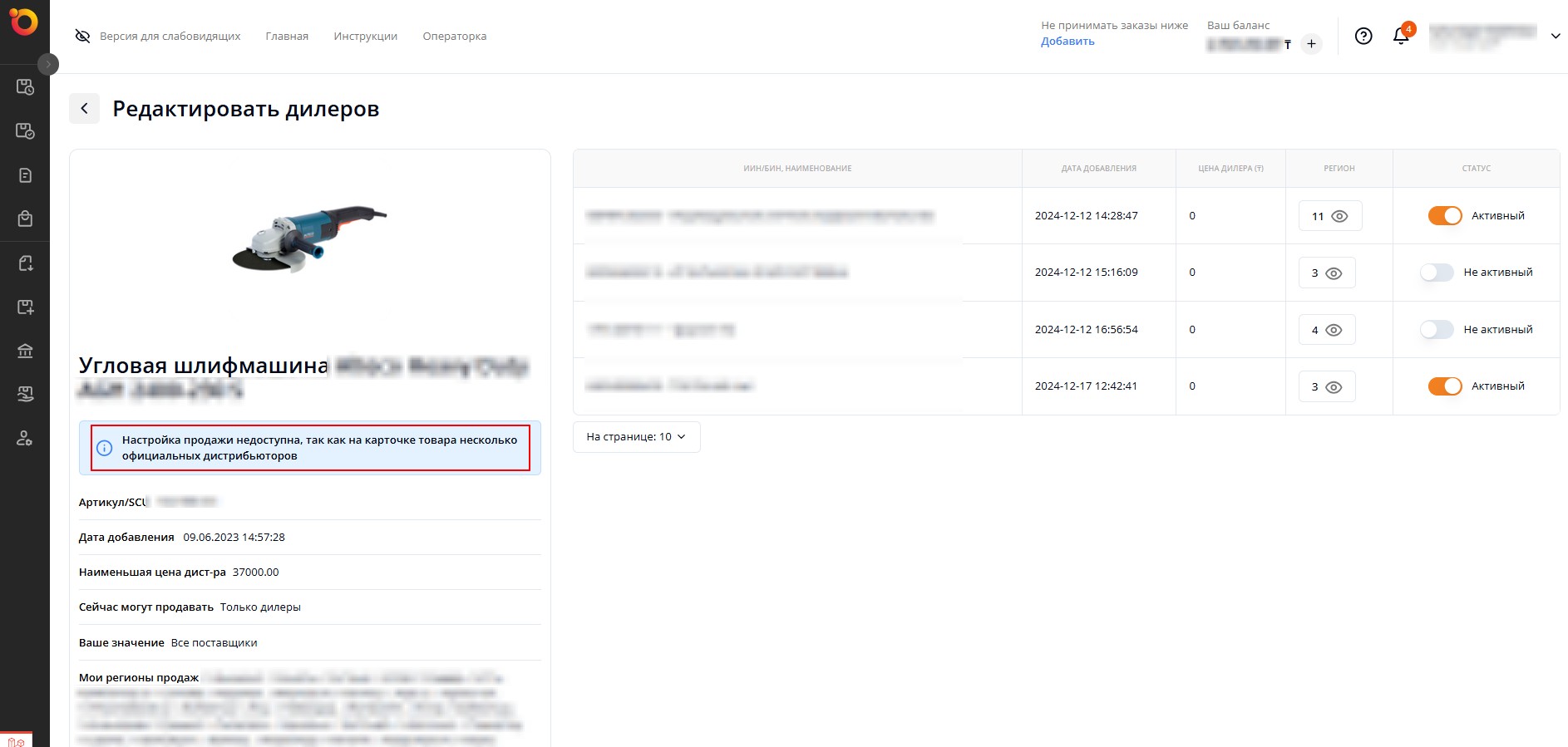
Если выбрано значение “Любые поставщики“, то в параметре “Сейчас могут продавать” устанавливается “Любые поставщики“, иначе “только дилеры”.
скрин
Если на товар только один официальный дистрибьюторов, то данному дистрибьютору доступно сменить значение доступа продажи товара.
скрин
При изменении значение продажи товара возможна выбрать: Любые поставщики или Только дилеры.
скрин
- При выборе значение Любые поставщики, данный товар могут продавать любой из поставщиков.
- При выборе значение Только дилеры, данный товар могут продавать только дилеры дистрибьютора.
Добавление дилера
Для добавления дилера необходимо нажать на кнопку «Добавить дилера».
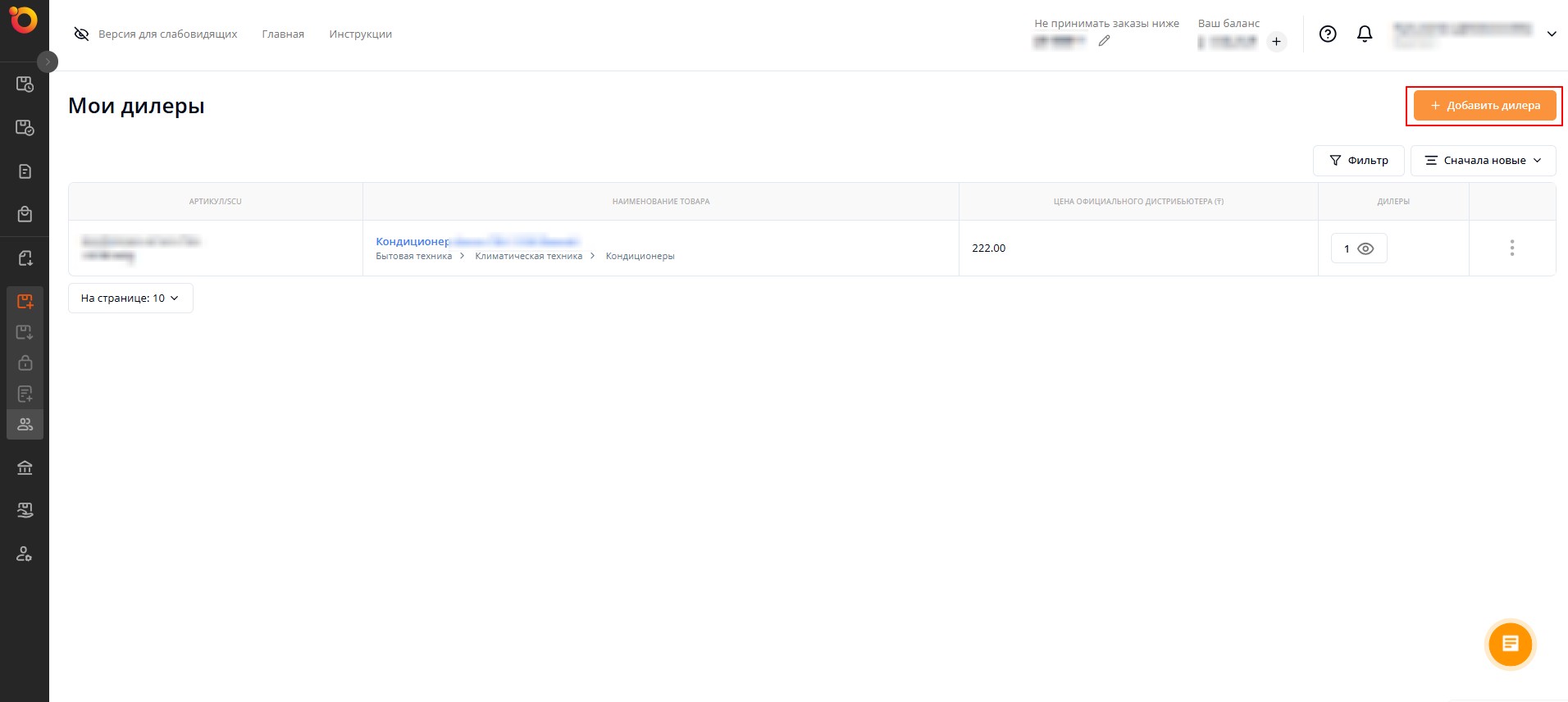
После нажатия на кнопку система откроет окно с функционалом добавления нового дилера.
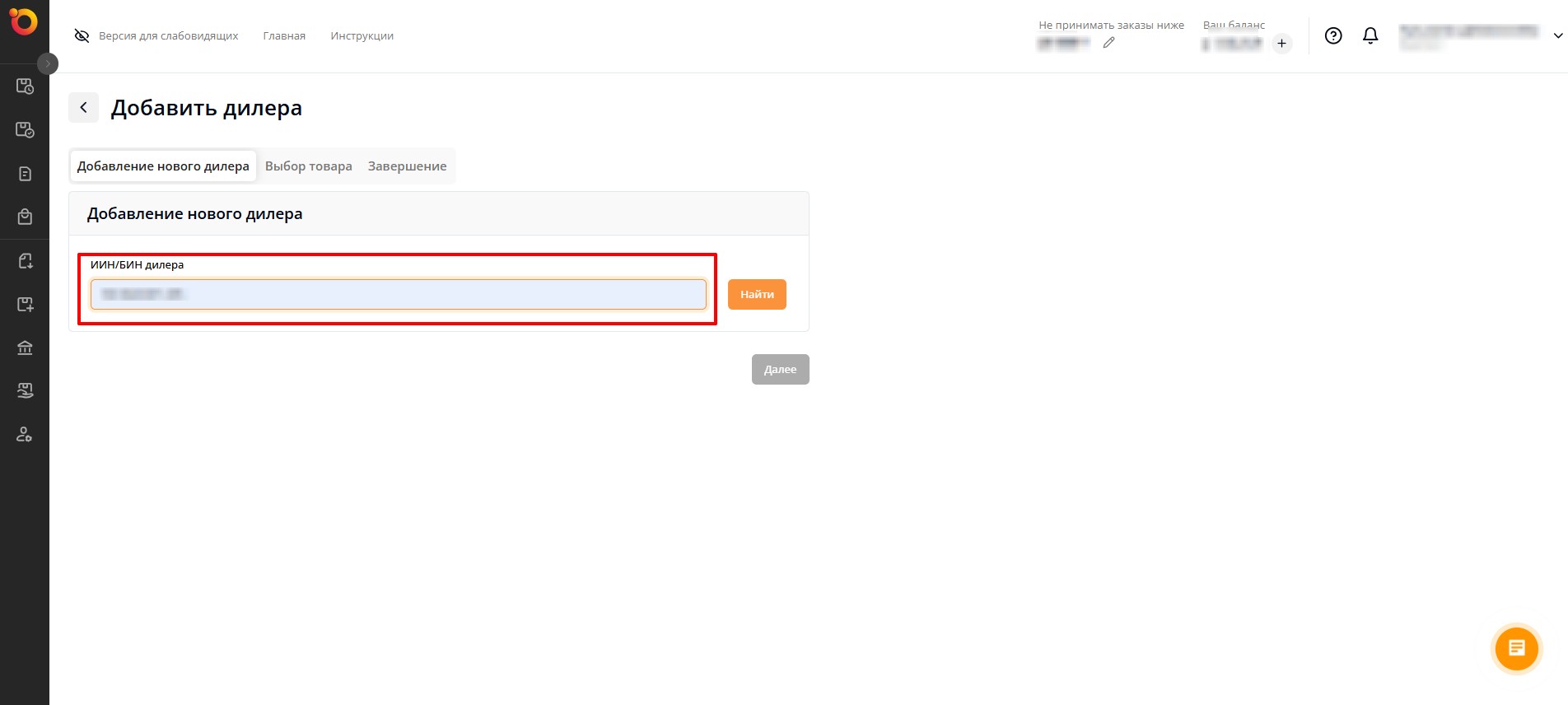
Для добавления нового дилера необходимо:
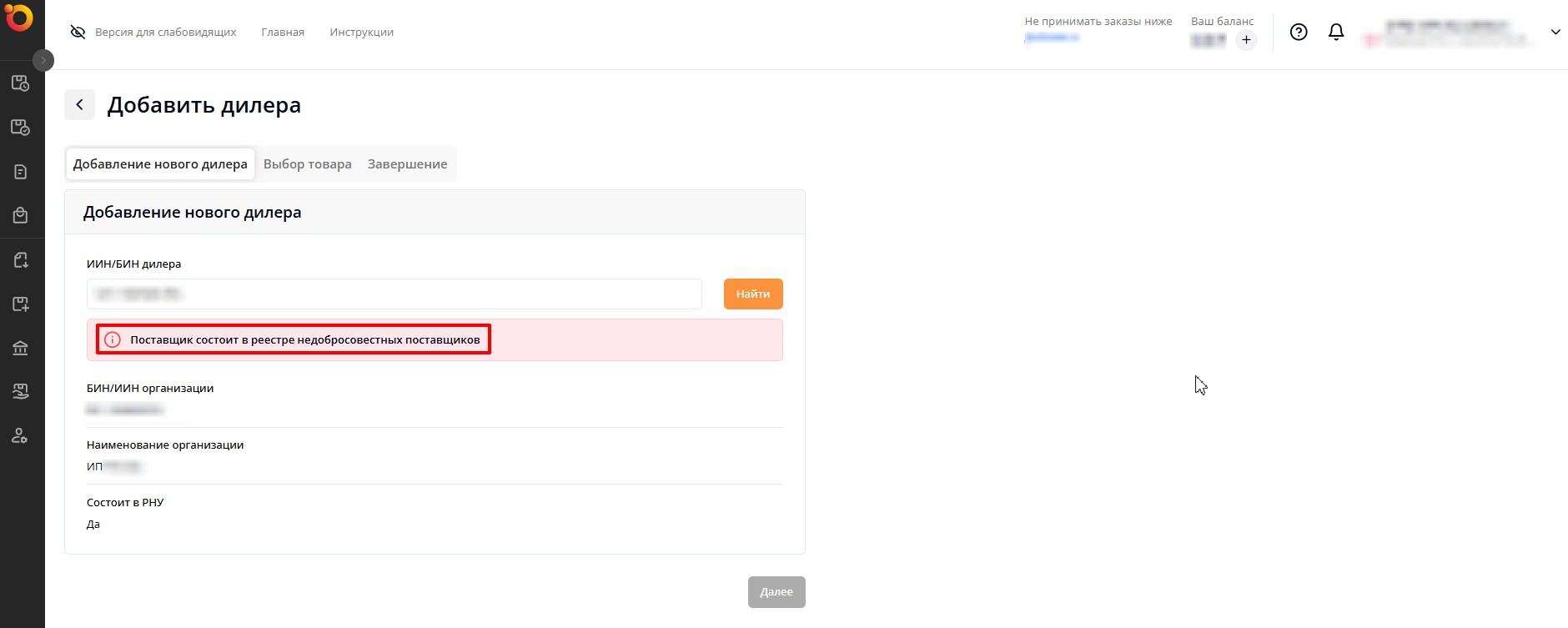
- Ввести ИИН/БИН дилера и нажать на кнопку «Найти».
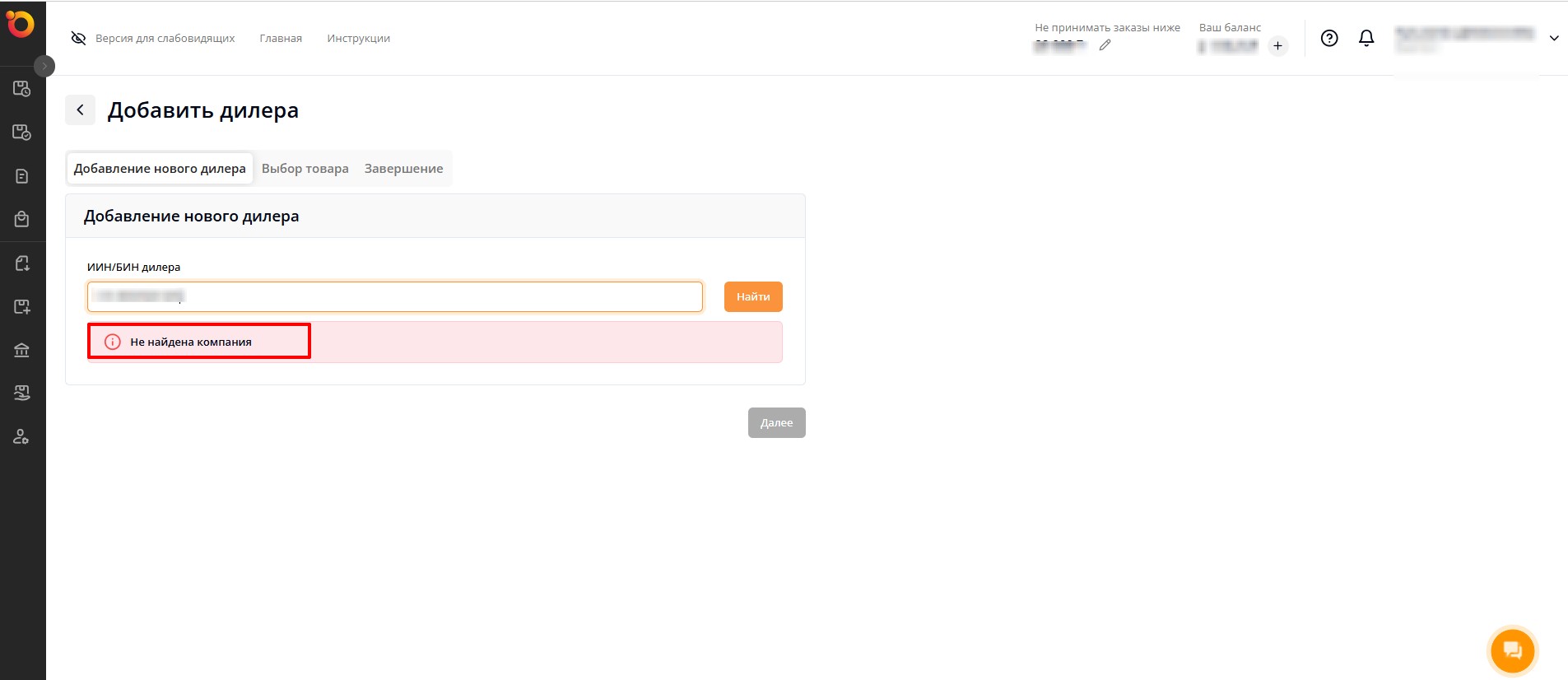
При вводе данных ИИН/БИН организации система может показать следующие уведомление:
- Не найдена компания - данная организация поставщика не зарегистрирована в Омаркет
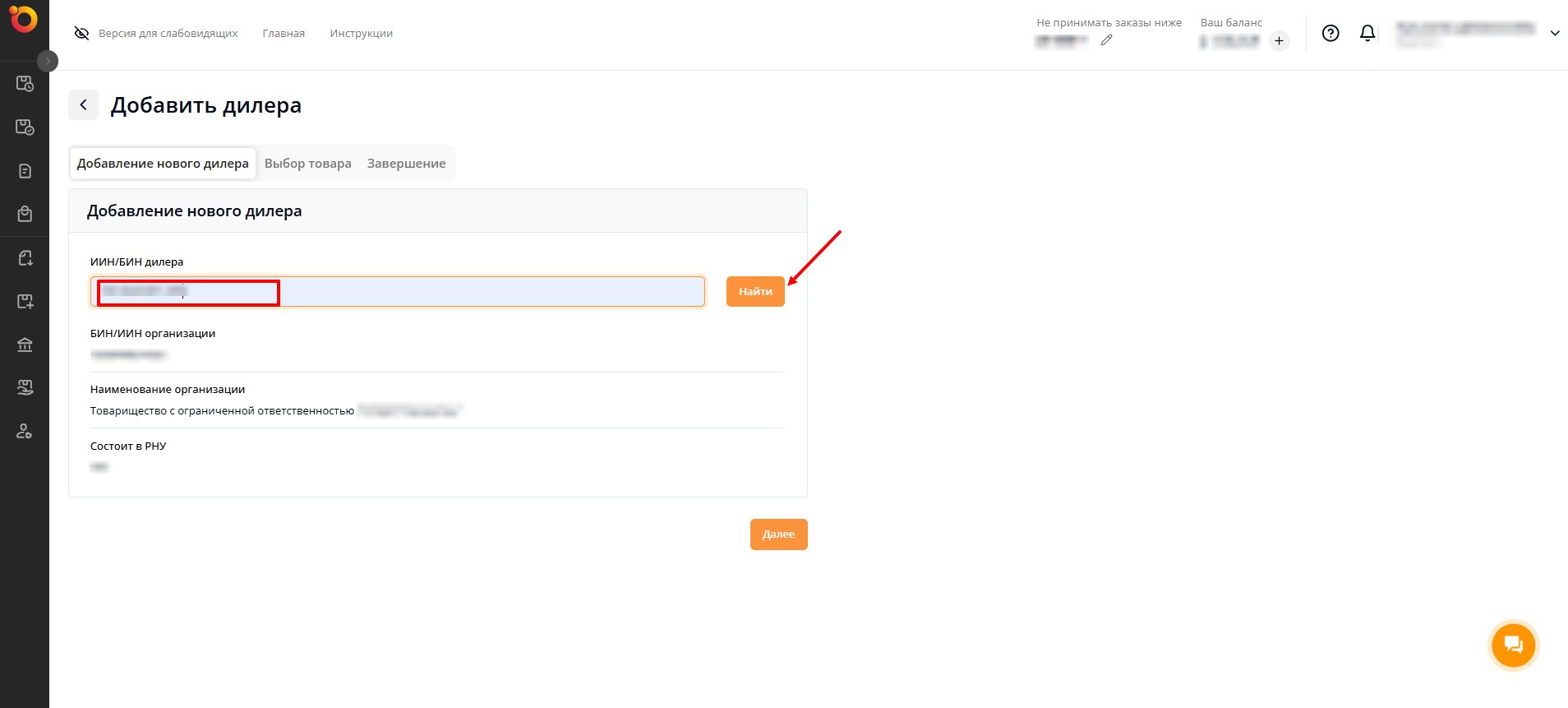
- Вы уже являетесь дистрибьютором - когда дистрибьютор пытается добавить самого себя в роли дилера.
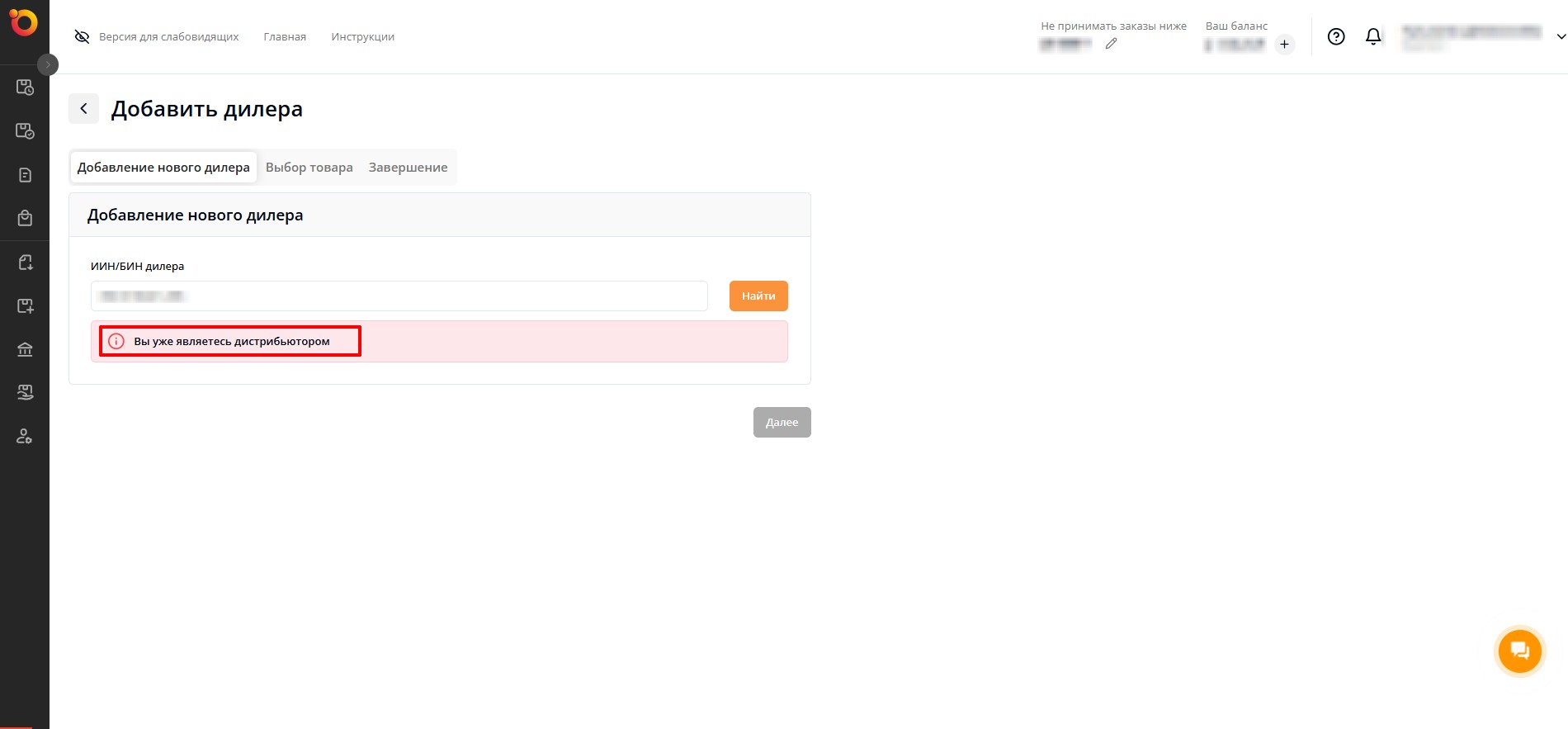
- Поставщик состоит в реестре недобросовестных поставщиков - данная организации состоит в РНУ.
2. После выбора дилера нажмите кнопку «Далее», чтобы перейти к выбору товара для привязки дилера.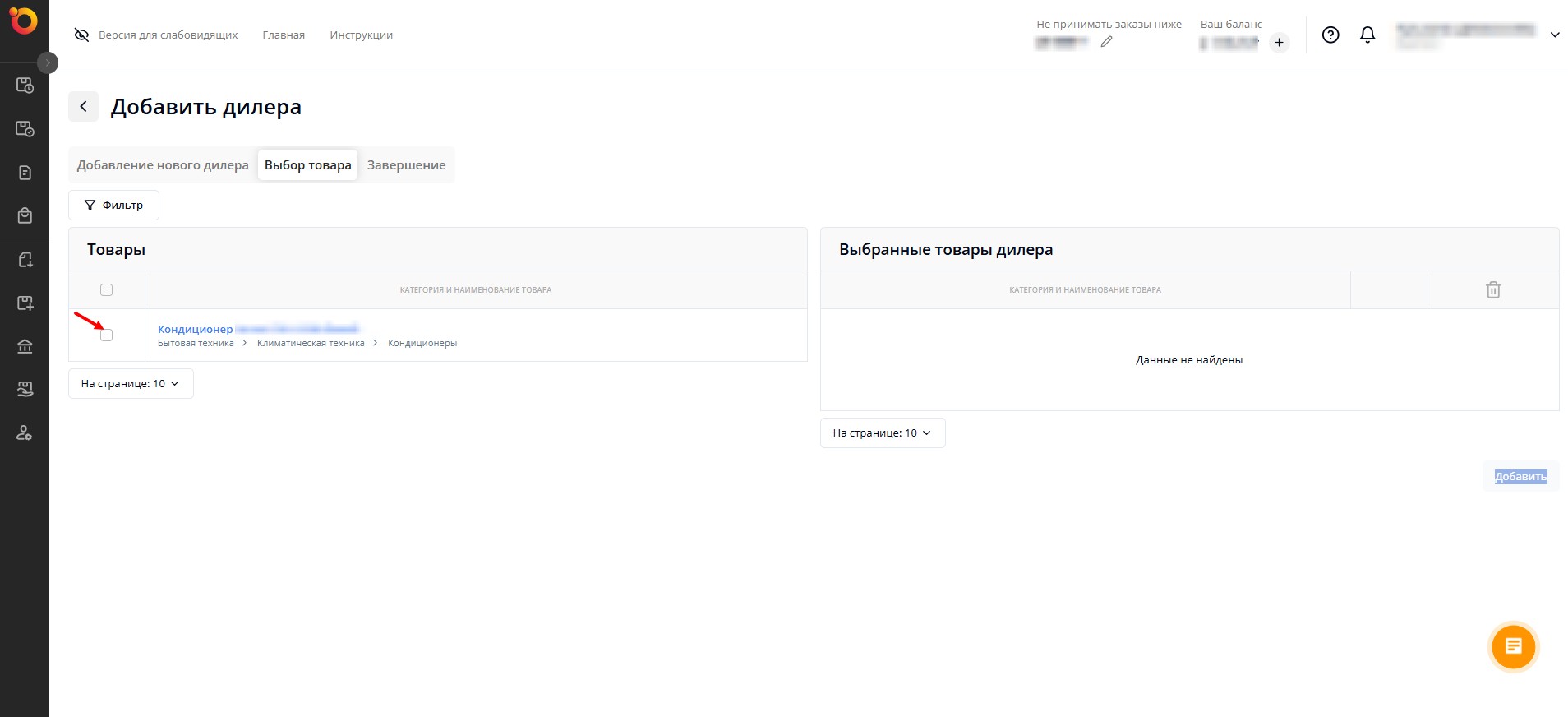
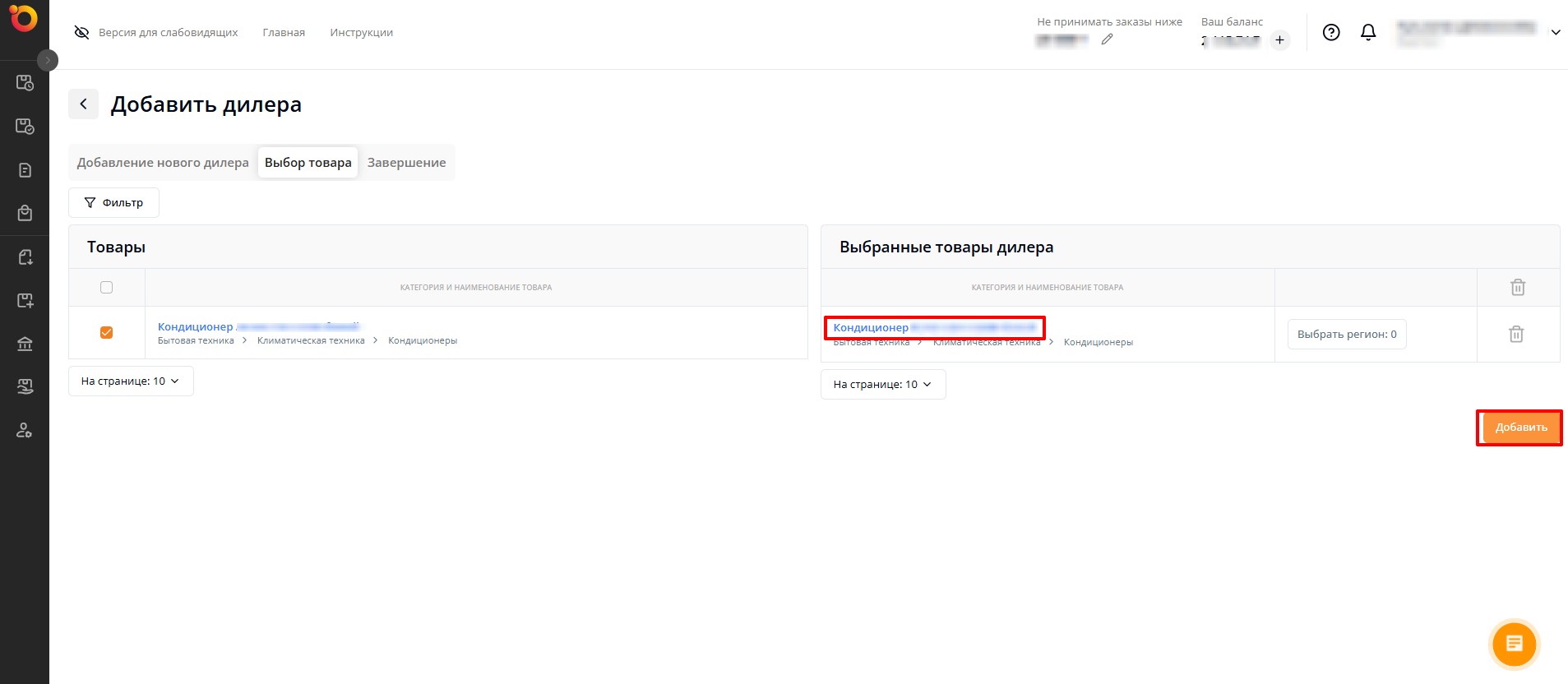
Рядом с нужным товаром необходимо поставить галочку и далее нажать на кнопку «Добавить».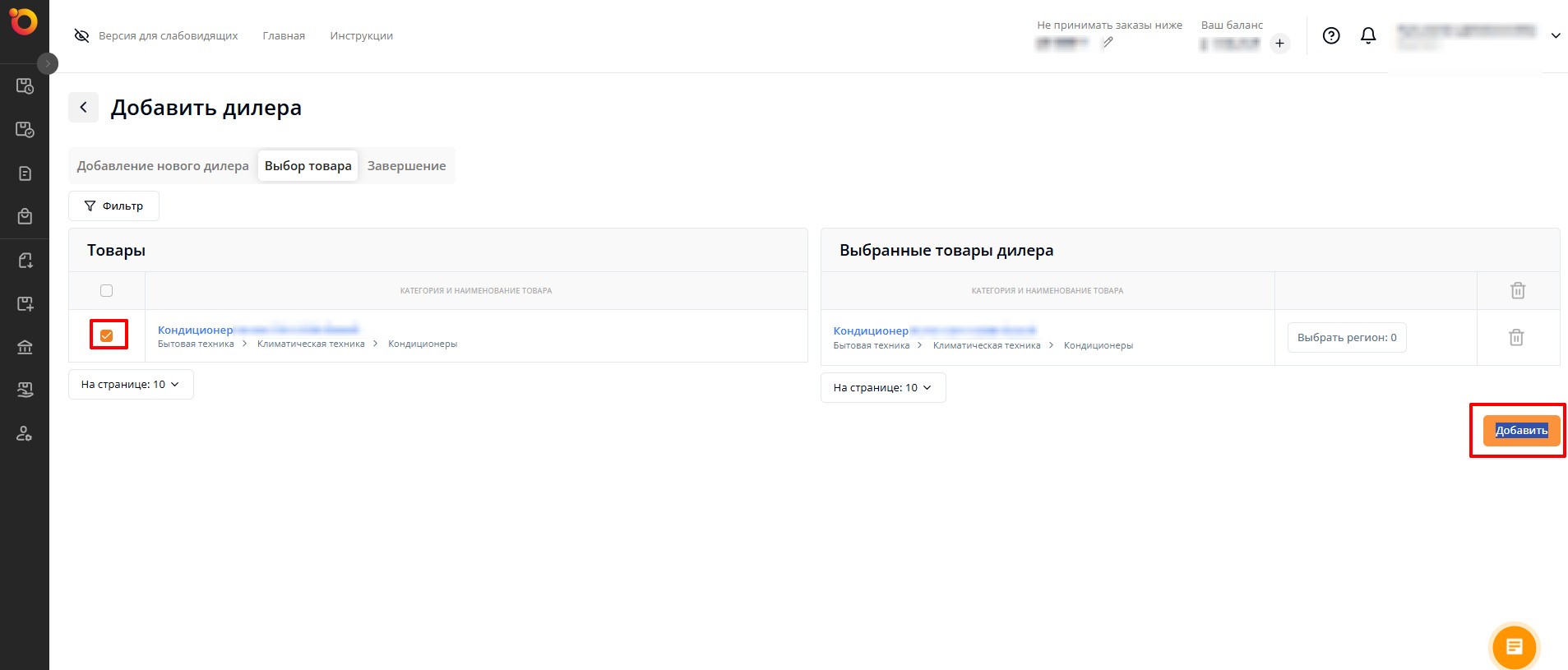
Для удобства поиска товара можно использовать поле «Фильтр».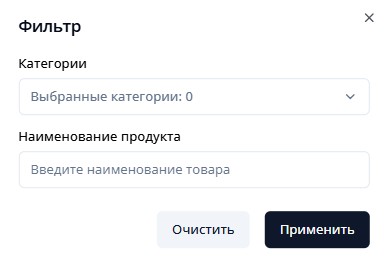
В фильтре доступен поиск по категории или по наименованию товара.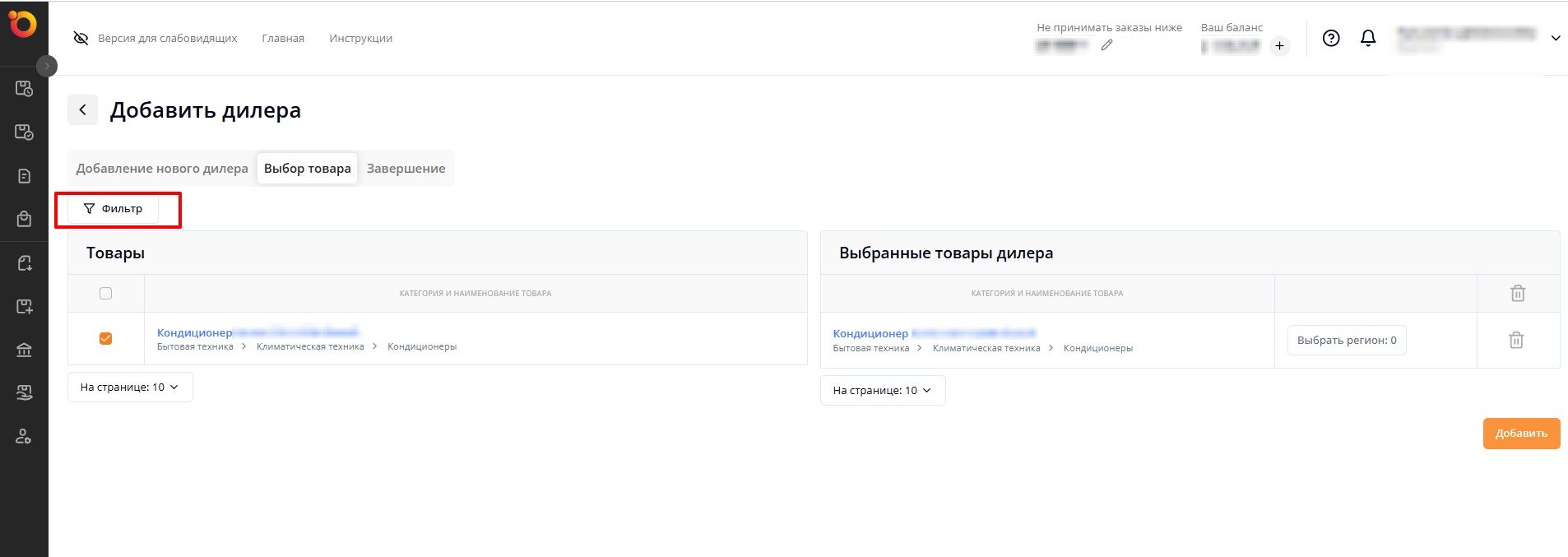
Для сохранения выбранных данных нажмите кнопку «Применить».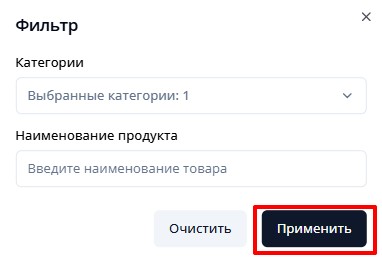
Для сброса выбранных фильтров нажмите кнопку «Очистить».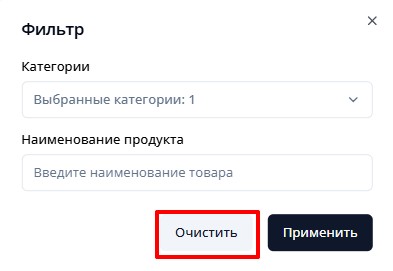
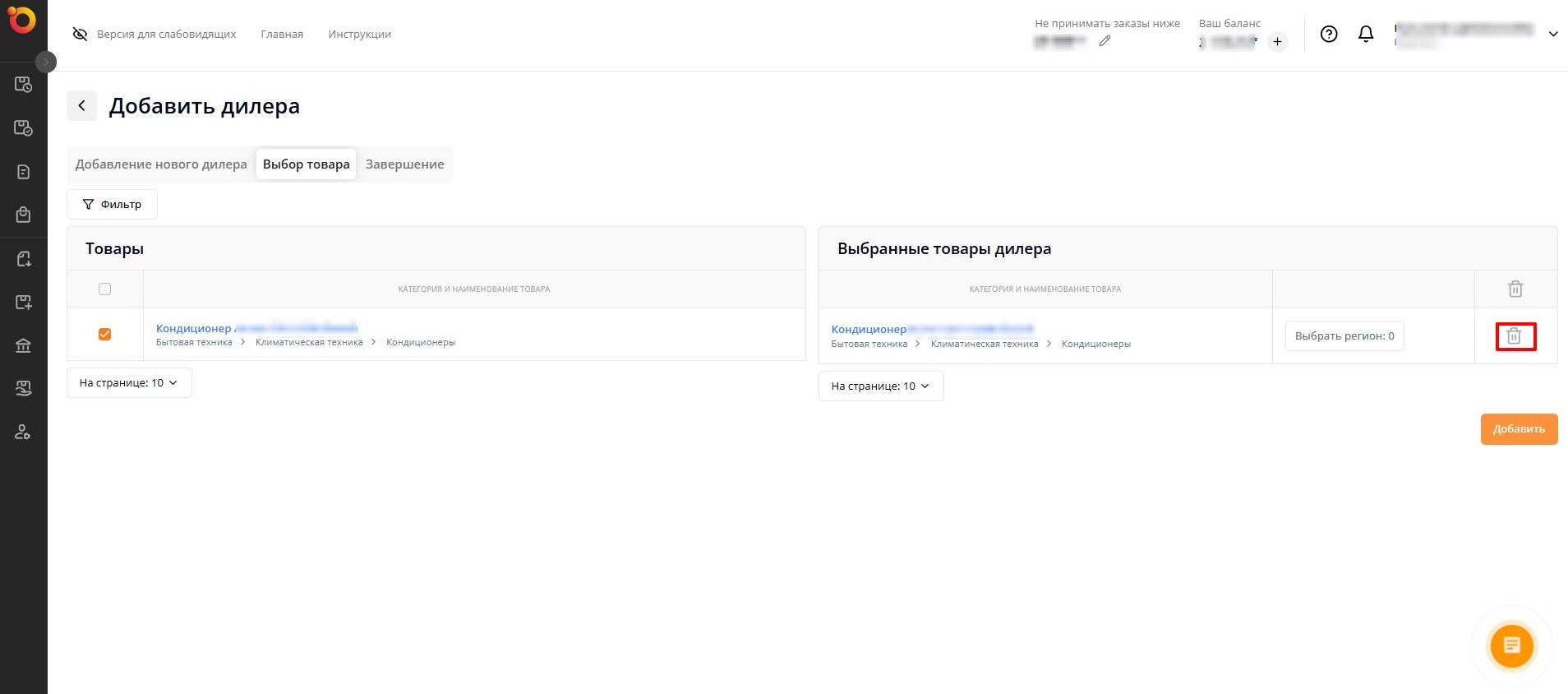
После выбора нужного товара система отобразит этот товар в разделе «Выбранные товары дилера». Для завершения добавления дилера необходимо нажать кнопку «Добавить».
скрин
Если был выбран неправильный товар, его можно удалить, нажав на иконку корзины. 

3. После выбора дилера нажмите кнопку «Вырать регион», чтобы перейти к выбору региона продаж для дилера.
скрин
Выберите нужные регионы и нажмите на кнопку выбрать для привязки региона продаж
скрин
После нажатия на кнопку «Добавить» система перейдет к следующему шагу — «Завершение».
скрин
На этом этапе можно перепроверить данные дилера и товара. Если все данные правильные, для завершения процесса добавления дилера нажмите кнопку «Добавить дилера».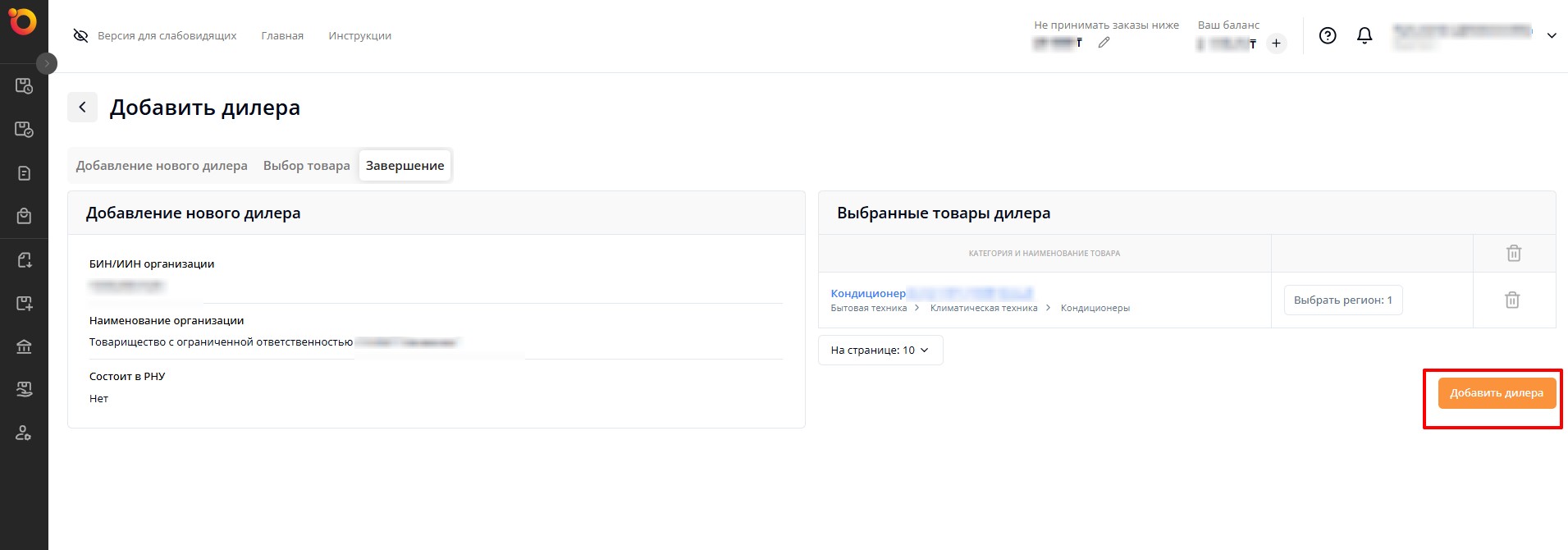
При нажатии на кнопку «Добавить дилера» система отобразит уведомление: «Дилер добавлен».