2. Қарапайым алдын-ала тапсырысты рәсімдеу
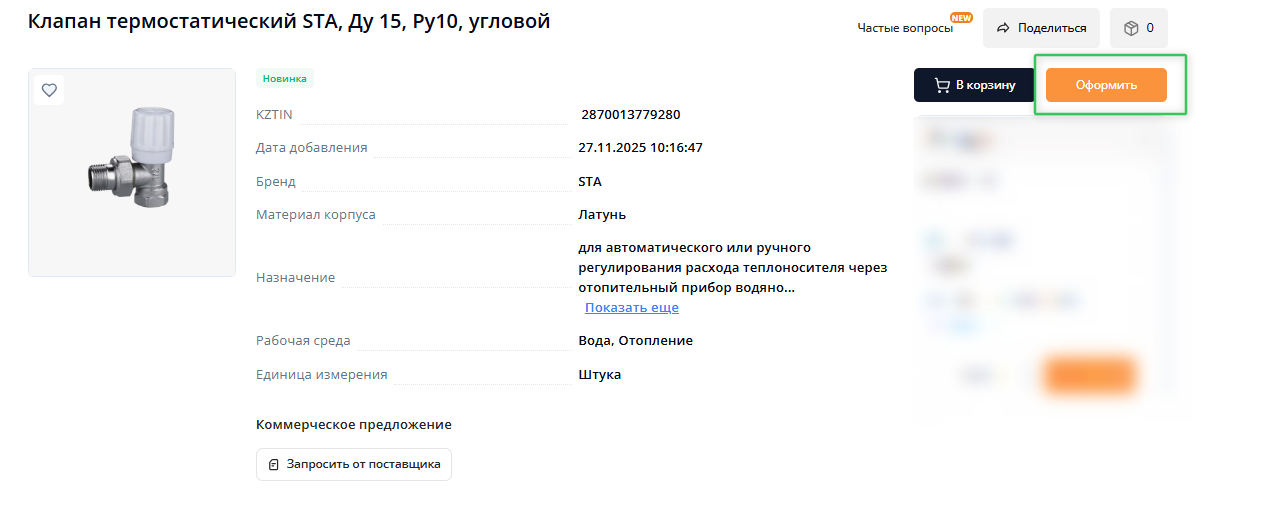
Тапсырысты ресімдеу үшін тауар плиткасындағы немесе тауар карточкасындағы «Ресімдеу» батырмасын басыңыз.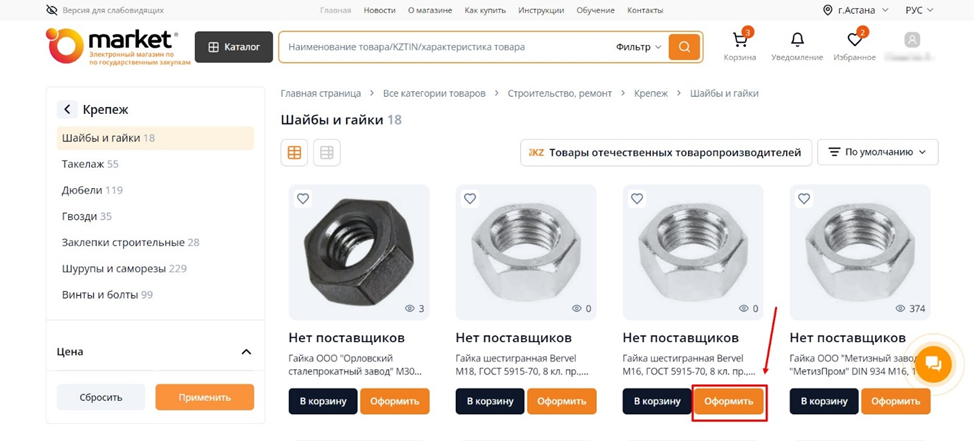
Сондай-ақ тапсырысты себеттегі «Тапсырысты ресімдеу» батырмасы арқылы ресімдеуге болады.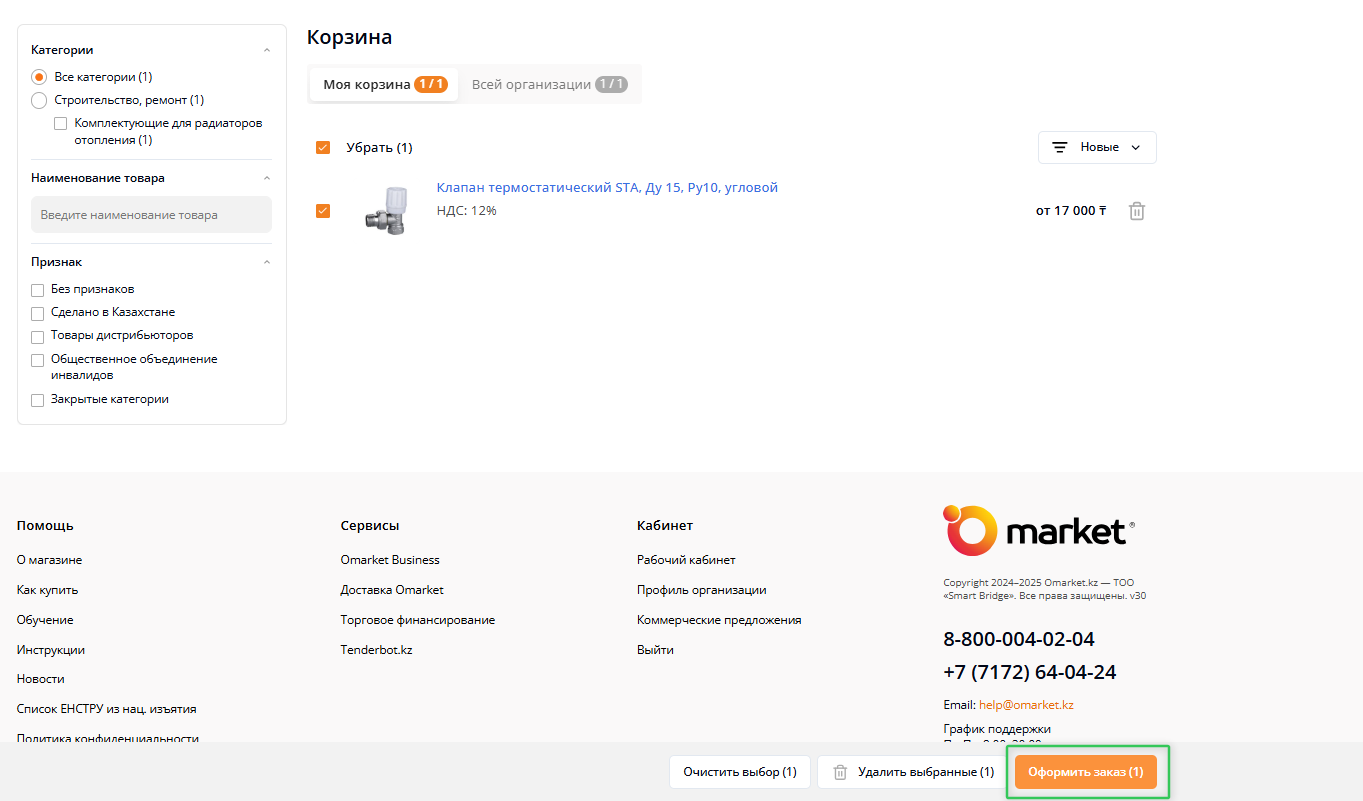
Тапсырыс берушіге екі түрі қолжетімді:
- Қарапайым тапсырыс
- Біріктірілген тапсырыс
1. Қарапайым алдын - ала тапсырыс
Қарапайым тапсырысты жасау үшін каталогтың үшінші деңгейіндегі бір санаттан тауар таңдалады. 1–5 тауар арасында таңдау жасауға болады.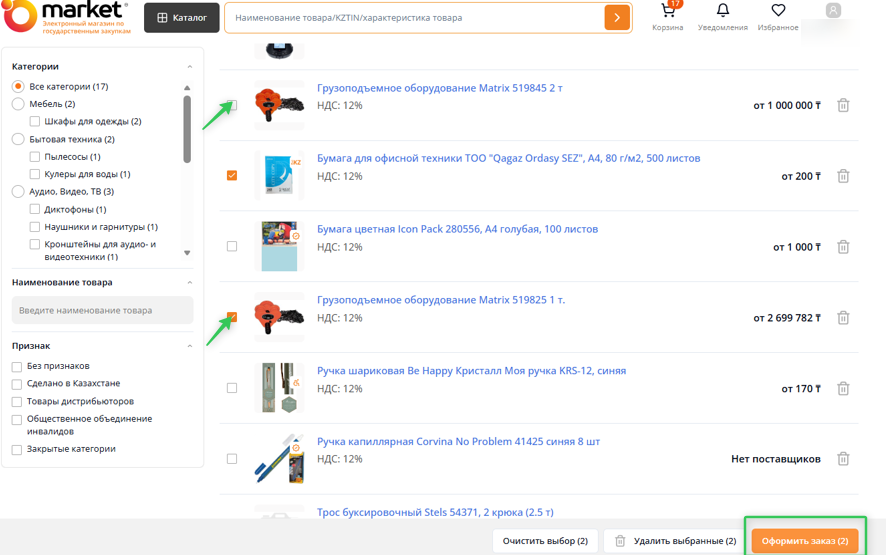
Тауарларды таңдағаннан кейін жүйе сізді ресімдеу бетіне бағыттайды. Бұл бетте:
- Тапсырыс түрін (қарапайым немесе біріктірілген)
- Сатып алу түрін (бастапқы немесе қайталама)
- Тауар деректерін толтырасыз: «Бірлік бағасы», «Саны», «Жеткізу мерзімі».
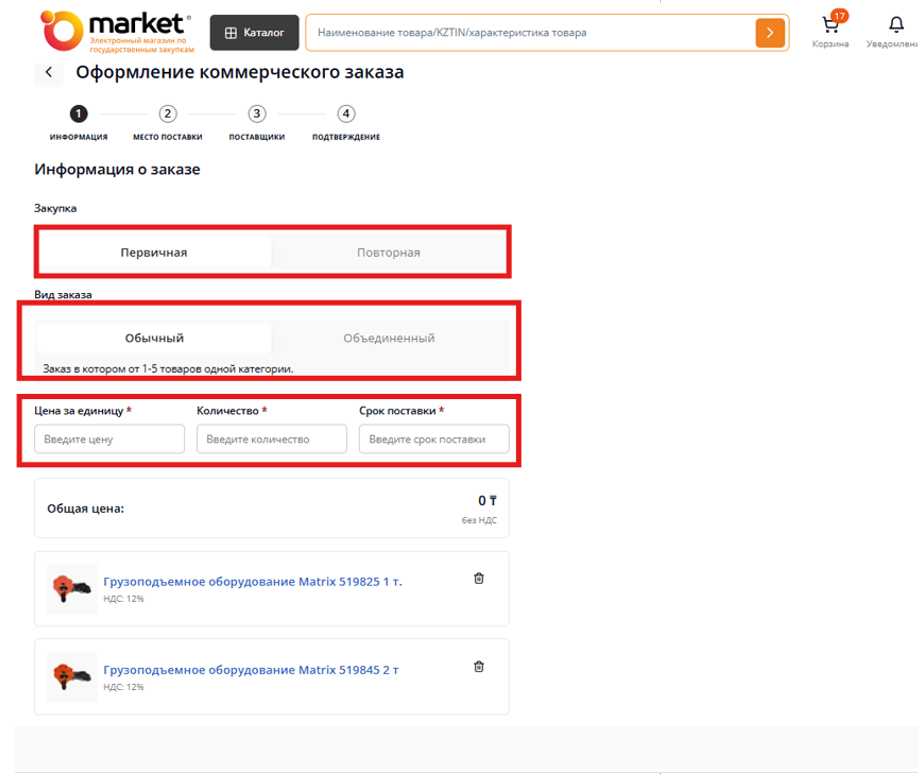
Өрістер:
- Бірлік бағасы — тауардың 1 данасы үшін төлеуге дайын баға
- Саны — сатып алатын тауар саны
- Жеткізу мерзімі — жеткізуші тауарды жеткізуі тиіс уақыт

«Жалпы баға» — бірлік баға × саны формуласы бойынша автоматты есептеледі.
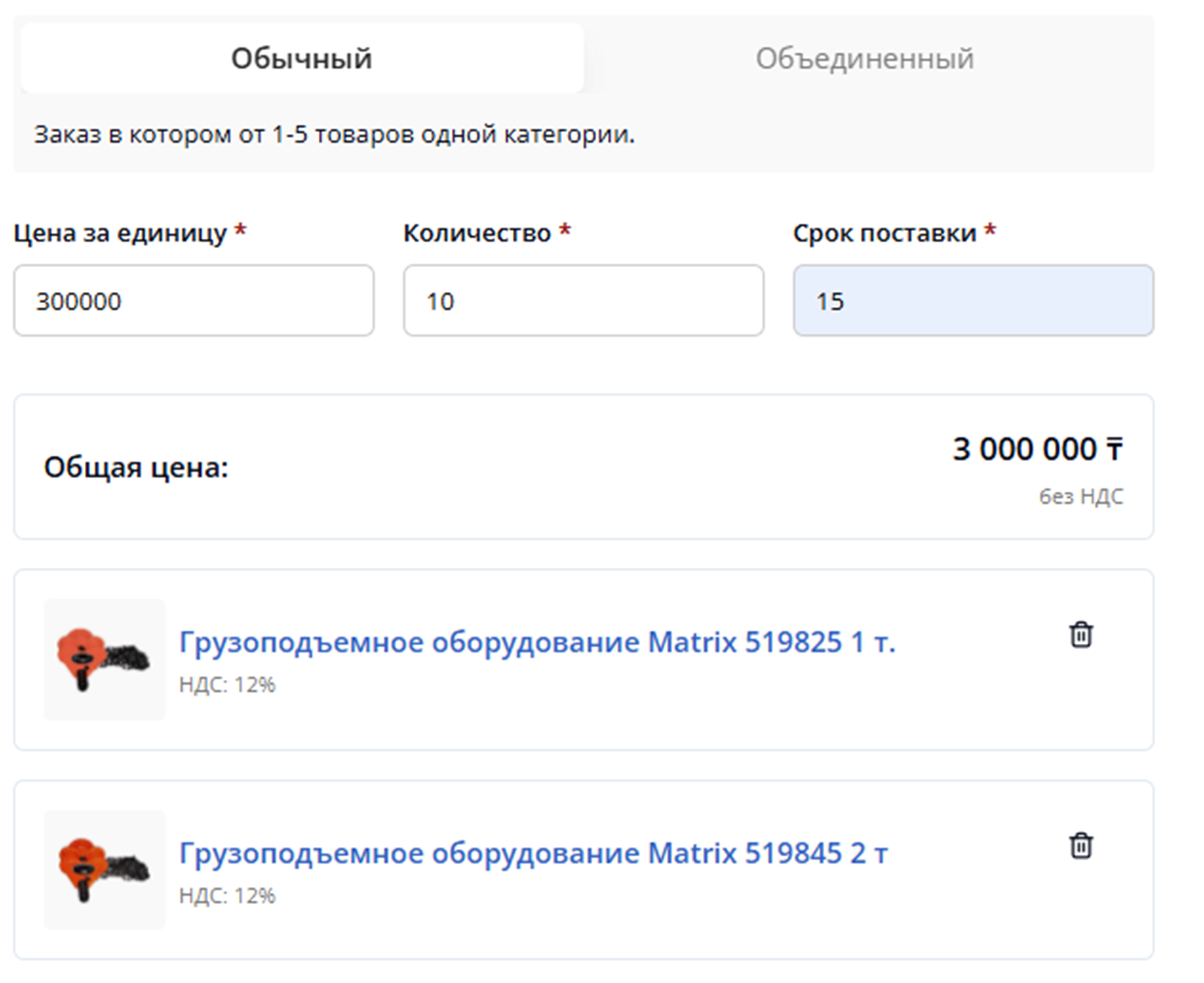
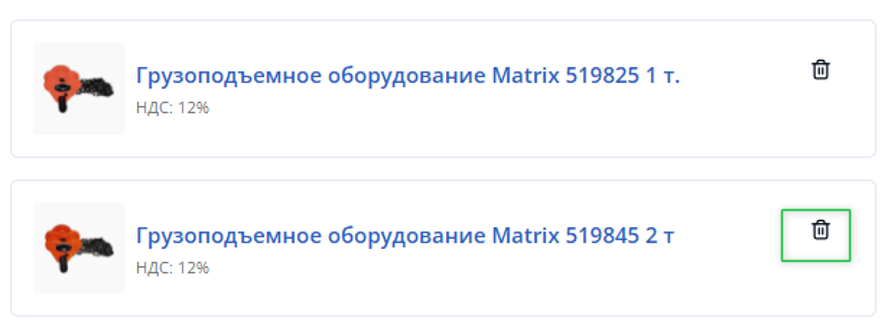
Тауарды жою қажет болса — қоқыс жәшігі белгісін басасыз.
Келесі қадамға өту үшін «Әрі қарай» батырмасын басыңыз.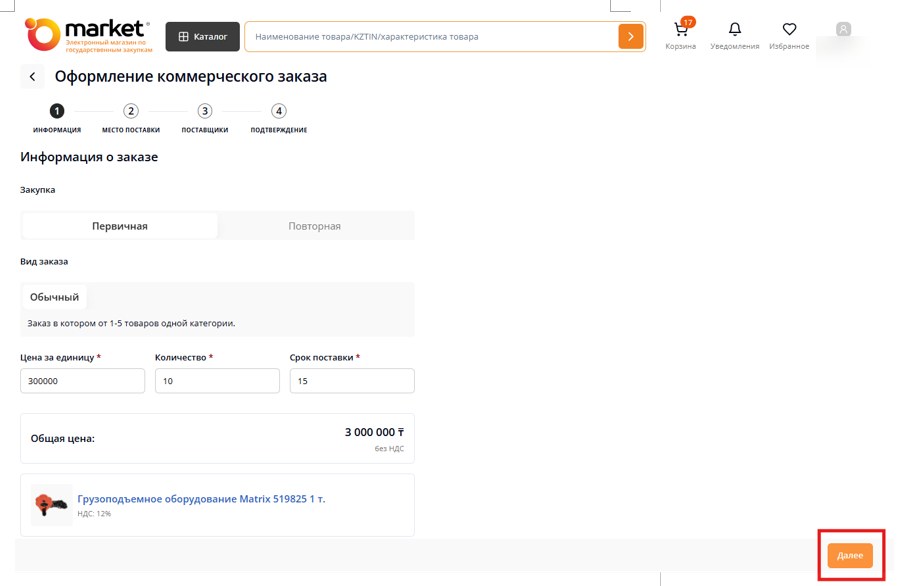
2-қадам: Жеткізу орны
Жүйе сізден тауарды бір мекенжайға ма, әлде бірнеше мекенжайға ма жеткізу қажет екенін таңдауды сұрайды.
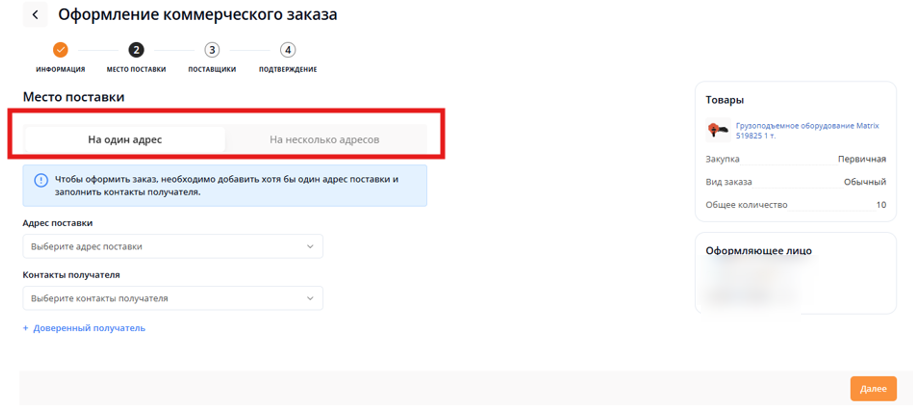
1) Бір мекенжайға жеткізу - Алушы мекенжайы
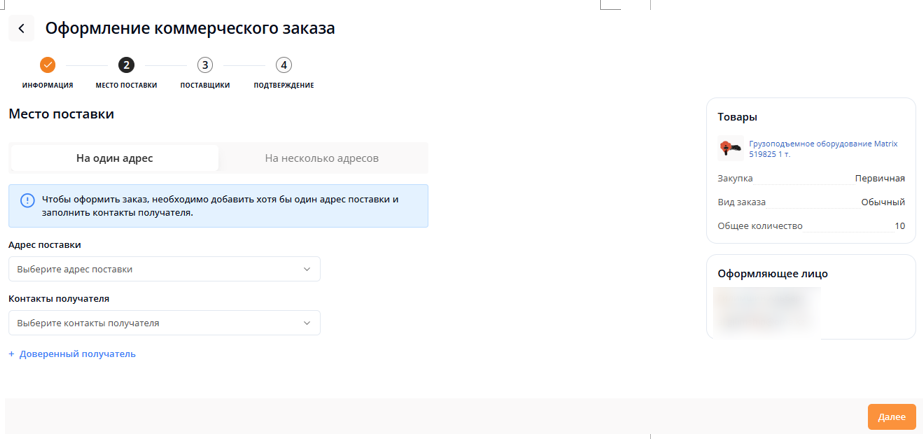
- Далее необходимо заполнить адрес получателя и контакты получателя
-Адрес получателя :
Тізімнен бұрын сақталған мекенжайды таңдауға болады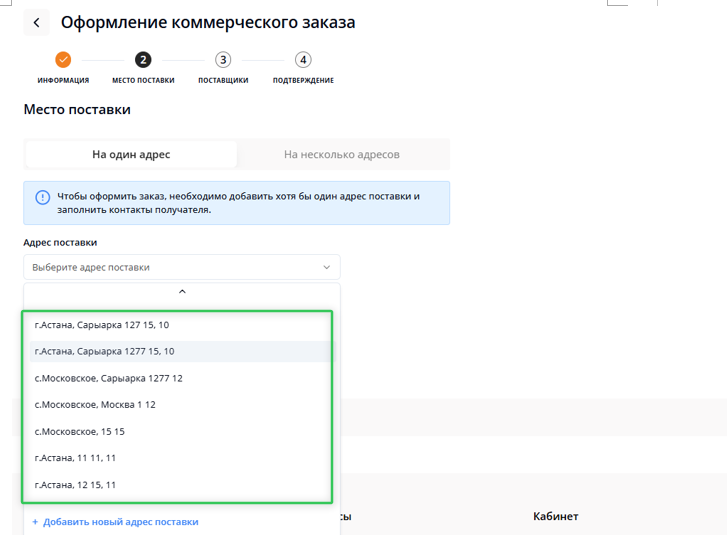
Если Вы хотите добавить новый адрес нажмите на кнопку "Добавить новый адрес поставки"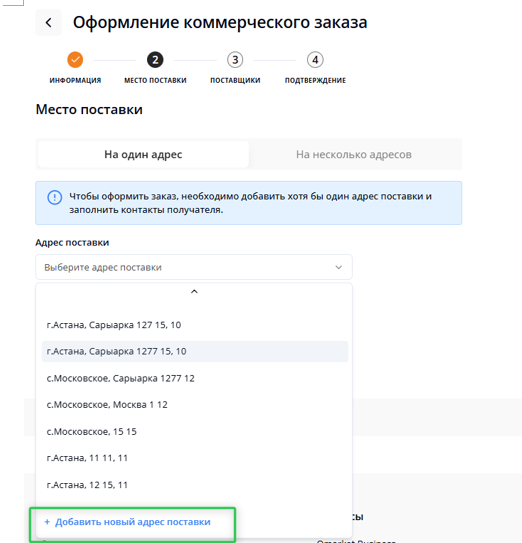
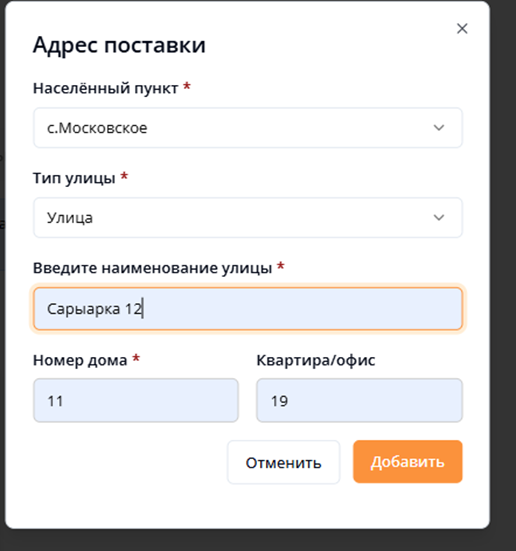
Далее система откроет окно для добавления нового адреса, где Вам необходимо заполнить требуемые данные: город, улицу, номер дома.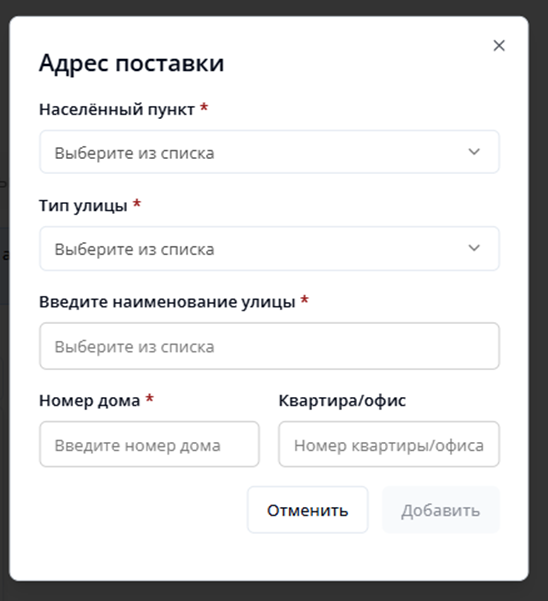
-Контакты получателя :
Вы можете выбрать уже имеющийся контакт получателя из списка или добавить новый .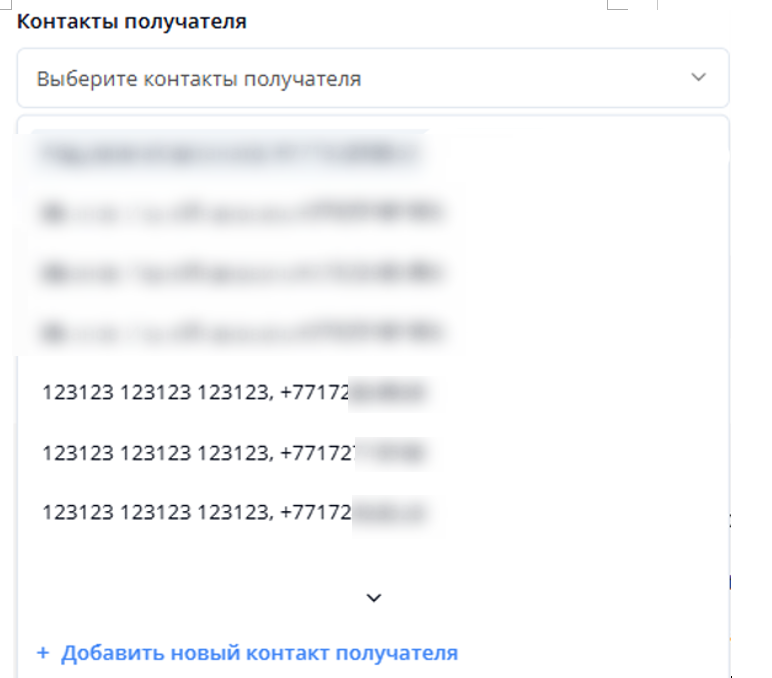
Если Вы хотите добавить новый контакт получателя нажмите на кнопку "Добавить новый контакт получателя"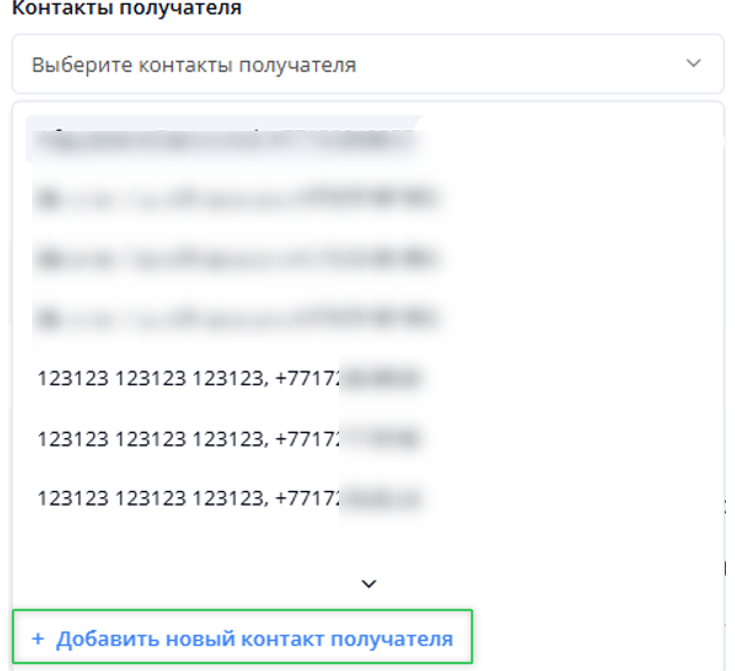
Далее система откроет окно для добавления нового контакта , где Вам необходимо заполнить требуемые данные: ФИО, Мобильный номер и почту.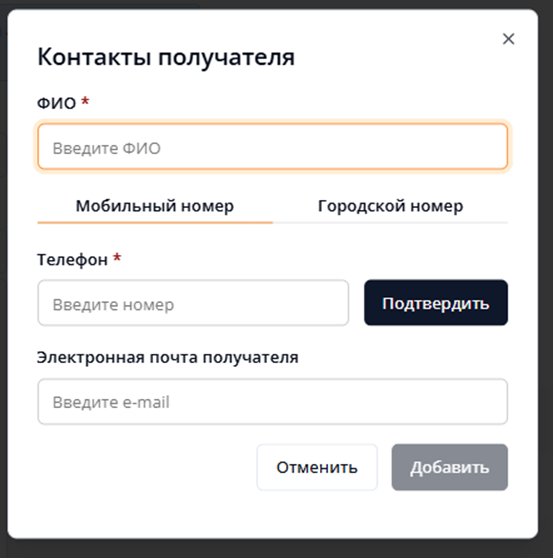
После чего Вам необходимо подтвердить введенный номер телефона нажав на кнопку «Подтвердить».
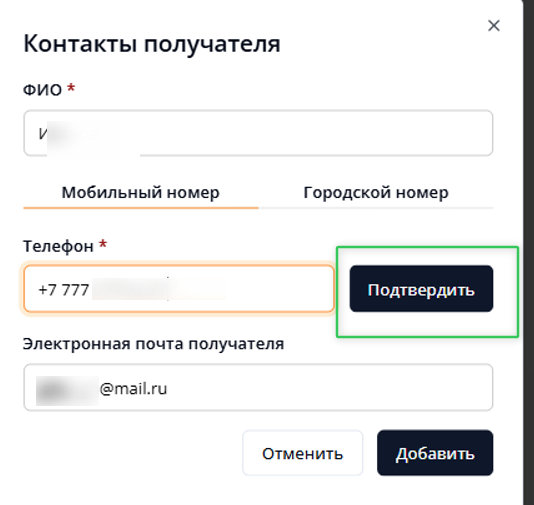
И на указанный номер придет СМС с кодом. Данный код необходимо ввести и нажать на кнопку «добавить»: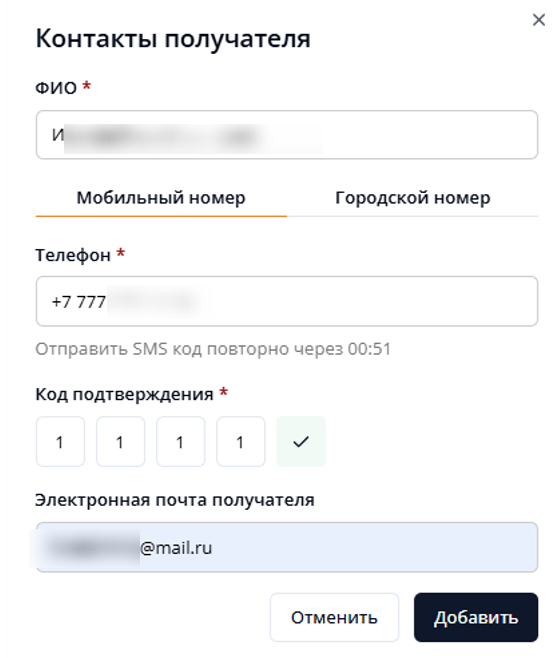
В случае выбора Городской номер необходимо заполнить городской номер: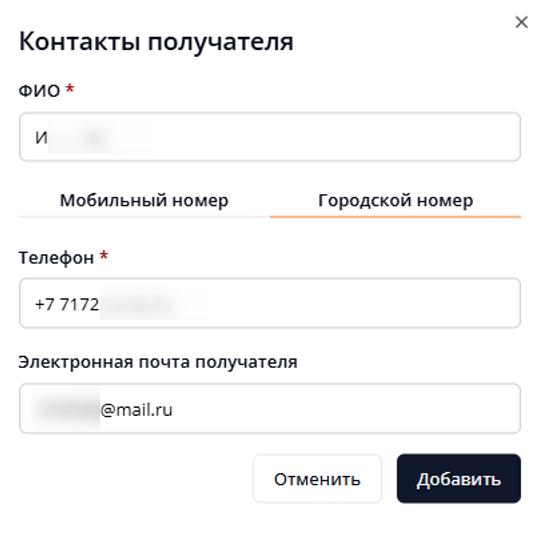
- Добавить доверенного получателя при желании
Вам доступно добавить доверенного получателя при необходимости , нажав на «Доверенный получатель».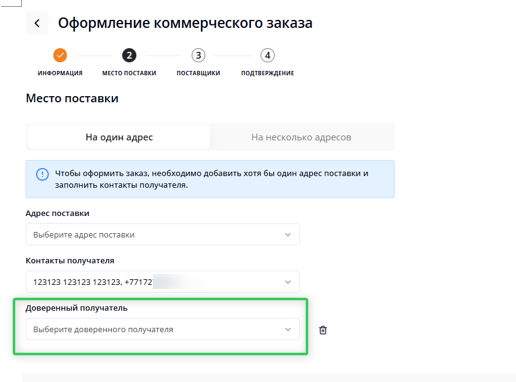
Далее Вы можете выбрать доверенного получателя из списка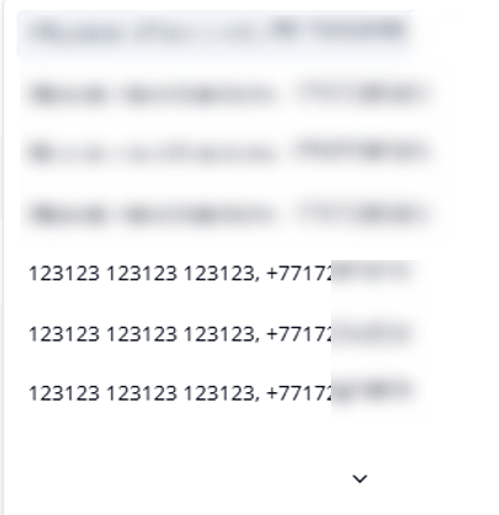
Или добавить нового получателя и нажать на кнопку «Добавить»: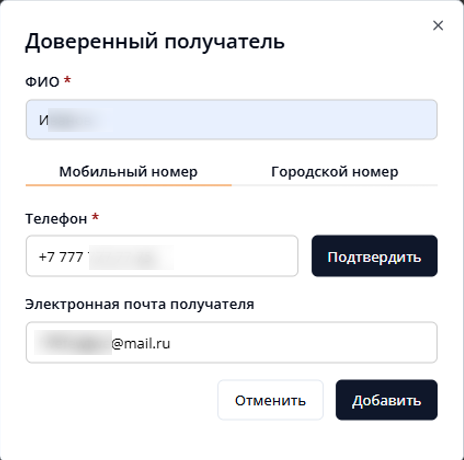
Далее необходимо подтвердить номер телефона доверенного получателя введя код из СМС и нажать на кнопку «Добавить».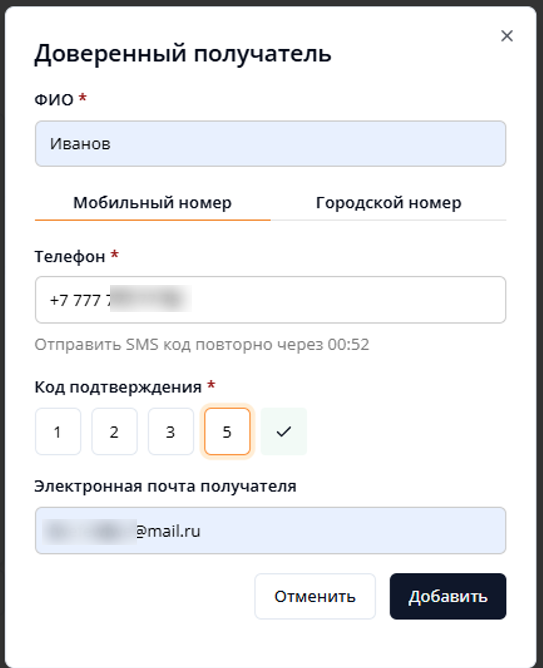
В случае выбора Городской номер необходимо заполнить городской номер: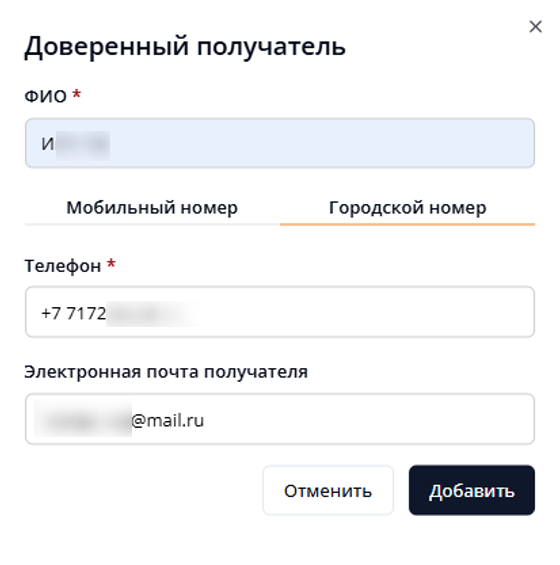
- Добавить доверенного получателя при желании
Вам доступно удалить поле «Доверенный получатель» нажав на иконку корзины.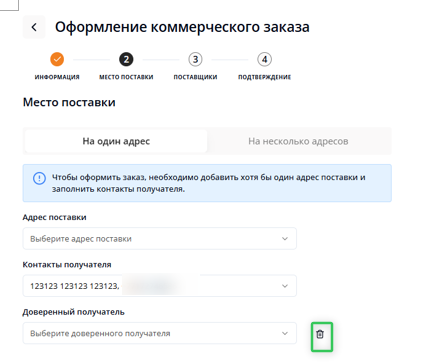
В случае если Вам необходимо доставить товары на несколько адресов, выбираете значение "На несколько адресов" 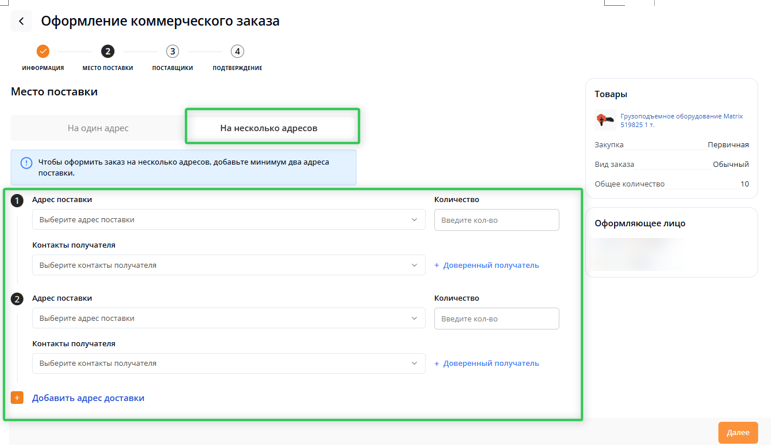
В данном разделе Вам необходимо написать 2 и более адреса для доставки товара. 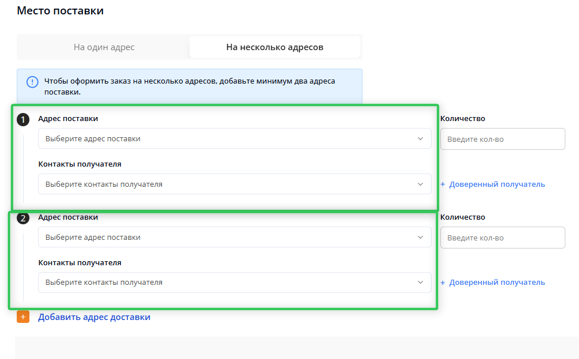
Если Вам необходимо добавить 3,4 и далее новые дополнительные адреса, то Вам необходимо нажать на кнопку "Добавить адрес доставки" 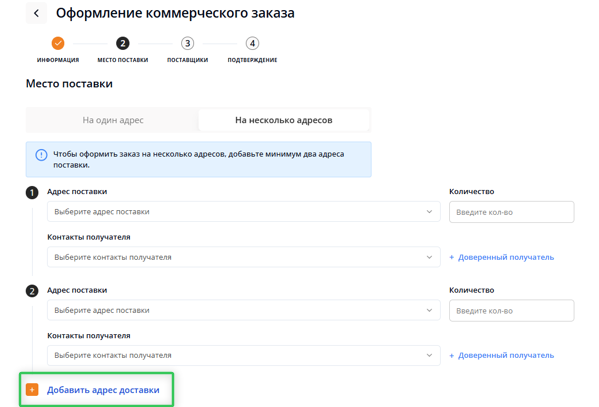
Если Вам добавленный адрес не нужен, то можете нажать на иконку корзинки для удаления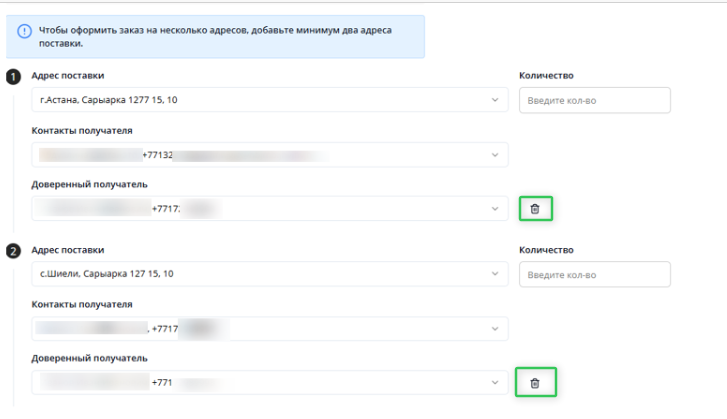
Так же Вам необходимо заполнить правильно количество товара для каждого адреса , которая не будет превышать общее количество товара.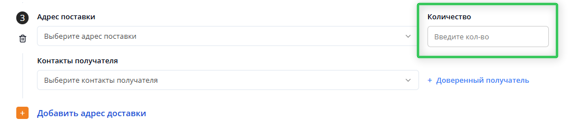
В случае, если заказчик заполнит не корректно, то будет выводиться текст и подчеркиваться поле красным цветом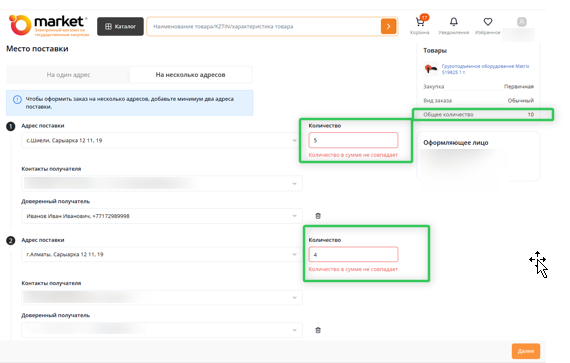
Раздел «Товары» показывает данные заполненные Вами на первом шаге. 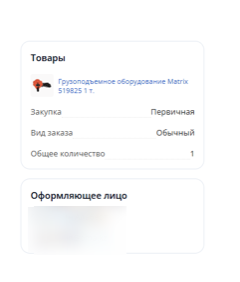
Оформляющее лицо – данные сотрудника оформляющий заказ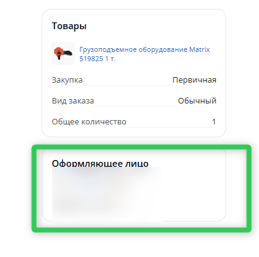
После успешного заполнения раздела «Место поставки» необходимо нажать на кнопку «Далее» для перехода к выбору поставщиков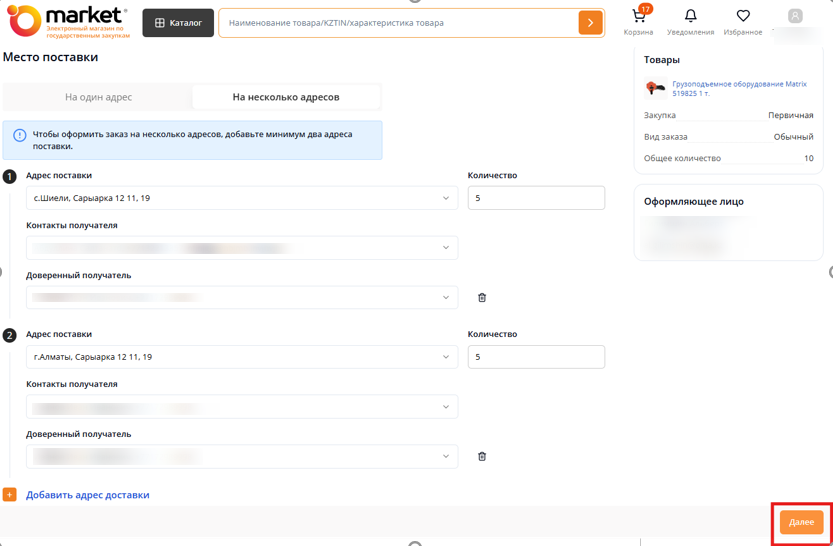
Далее система открывает третьи шаг — «Выбор поставщиков»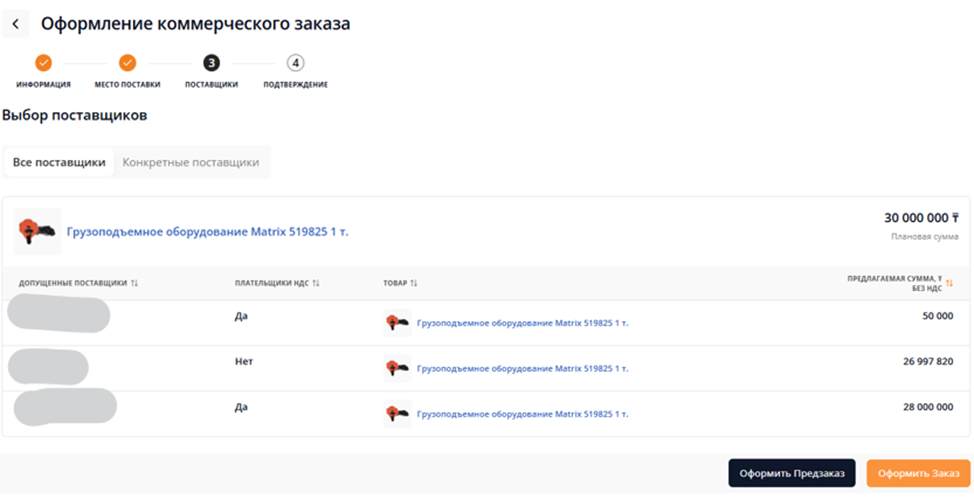
В этих разделах присутствует следующая информация:
Плановая сумма- показывает сумму, до какой заказчик готов купить товар
- Допущенные поставщики - поставщики, которые соответствуют цене или их цена ниже, чем плановая сумма поставщика
- Плательщик НДС – показывает является ли поставщик плательщиком НДС
- Товар – показывает товар от поставщика
- Предлагаемая сумма – показывает сумму , за которую поставщик готов продать нужный товар
Вы сами определяете , в каком формате будете оформлять закупку: как заказ или как предзаказ.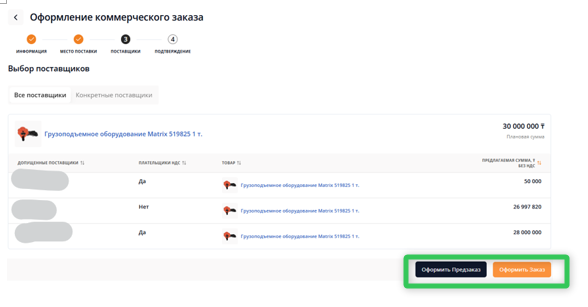
В случае оформления предзаказа :
В этом разделе также необходимо выбрать, будет ли оформление происходить:
- Все поставщики
- Вы оформляете предзаказ между всеми поставщиками OMarket.kz
- только по конкретно выбранным поставщикам.
- Вы оформляете предзаказ только между теми поставщиками кто установил цену на данный товар.
При выборе конкретных поставщик система показывает окно согласие с условиями. Вам необходимо нажать на кнопку подтвердить.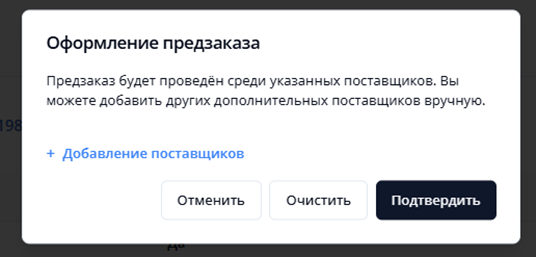
В случае если Вы хотите добавить определенных поставщиков можете нажать на кнопку "Добавление поставщика"
Далее появляется окно добавлении поставщиков.
Поиск можно осуществлять по наименования поставщика и его БИН/ИИН. На данном этапе есть возможность никого не выбирать из поставщиков. Далее вам необходимо нажать на кнопку «Подтвердить». При нажатии на кнопку «Подтвердить», выбранные поставщики сохранятся, если они не были выбраны, то система позволяет продолжать оформление.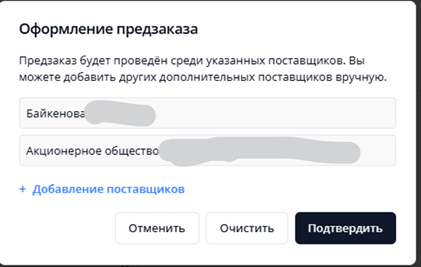
В случае, если в заказе будет поставщик состоящий в Реестре недобросовестных поставщиков государственных закупок– система будет его определять и данный поставщик не будет участвовать в данном предзаказе. 
В случае оформления заказа или предзаказа с поставщиком РНУ(реестр недобросовестных участников), Система автоматически его будет определять в блок «Отмененные поставщики»
После нажатия на кнопку «Оформить предзаказ» вас система отправляет на 4 заключительный шаг.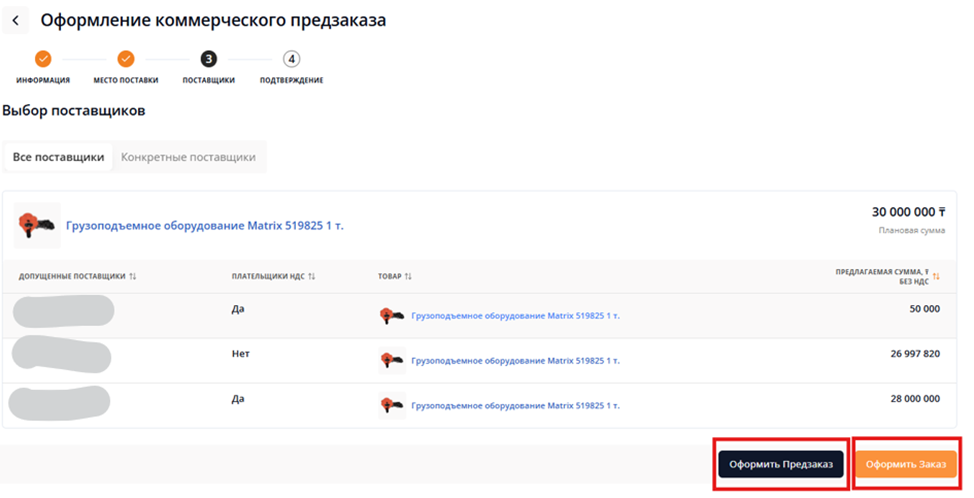
ВНИМАНИЕ!
В случае, если нет или присутствует менее двух поставщиков в заказе, то система не позволит оформить заказ. Необходимо оформить предзаказ.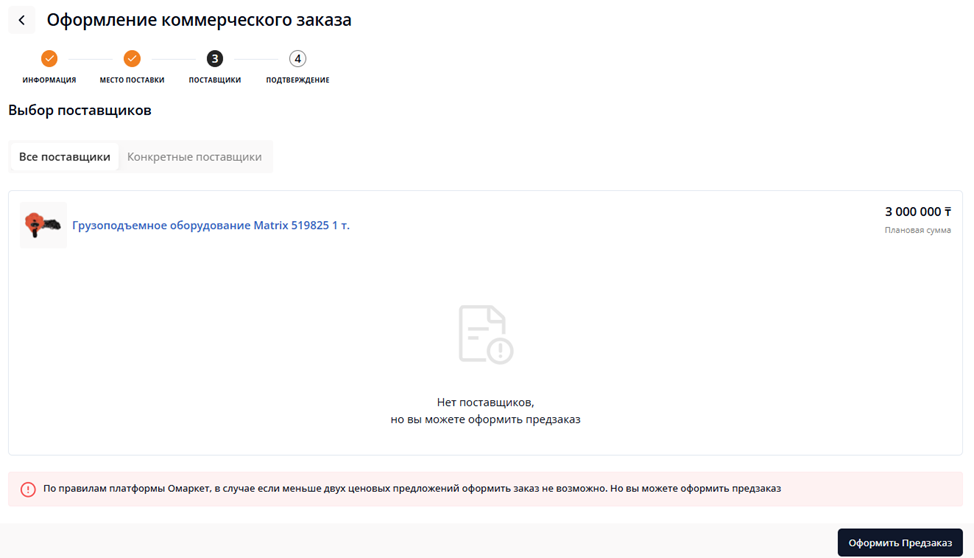
Далее система открывает последний шаг проверки поставщиков.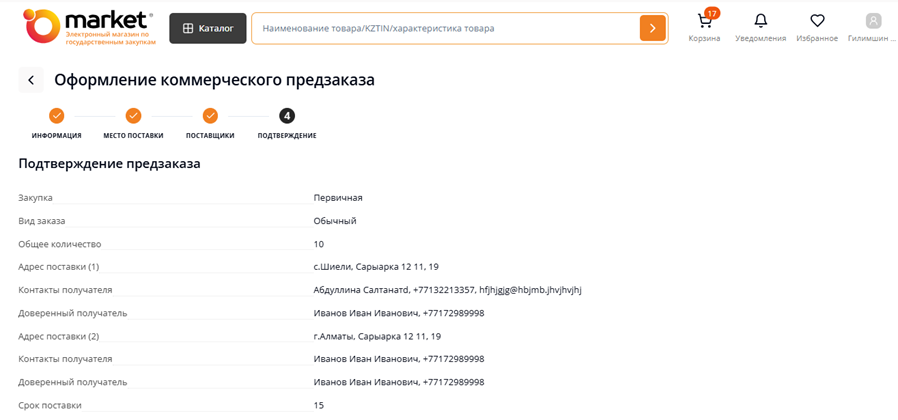
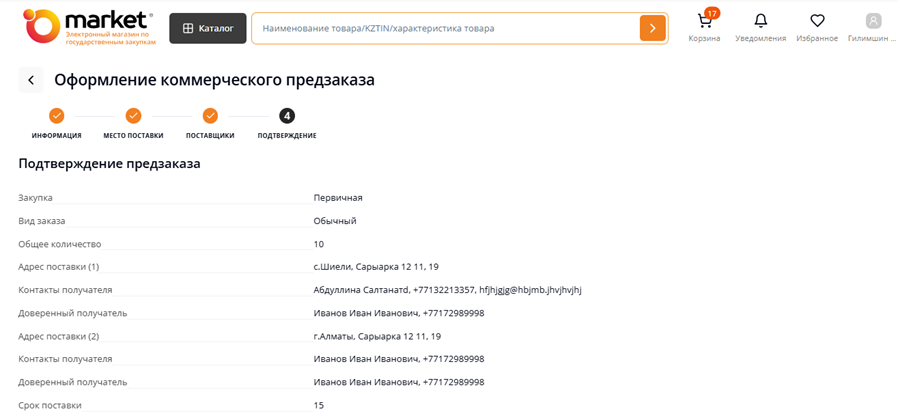
Данный раздел доступен для ознакомления:
Блок «Подтверждение предзаказа»
- «Закупка»- Отображает тип закупки (например, Первичная/Повторная).
- «Вид заказа»-Показывает, какой вид выбран: Обычный заказ или Объединенный заказ.
- «Общее количество»
Суммарное количество единиц товара по всем позициям. - «Адрес поставки (1)», «Адрес поставки (2)» и т.д.
Отображают адреса, по которым должна быть осуществлена поставка. - «Контакты получателя»
ФИО и контактные данные (телефон, e-mail) основного получателя по каждому адресу. - «Доверенный получатель»
ФИО и телефон доверенного лица, которое может принять товар. - «Срок поставки»
Количество дней/конкретная дата, в течение которой поставщик должен выполнить поставку.
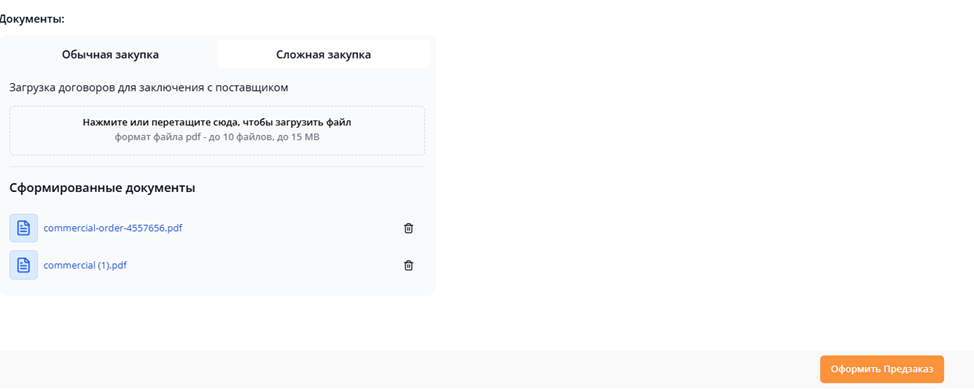
Далее Вам необходимо выбрать тип закупки : Обычная закупка или сложная закупка. 
Обычная закупка - это закупка на основании оферты OMarket.kz 
Сложная закупка - это закупка с дополнительными требованиями от покупателя
Вам доступно прикрепить документы. 
После загрузки документов, необходимо нажать на кнопку «Сформировать документы»
Если документы были ошибочно загружены , то Вы можете их удалить. Для этого необходимо нажать на иконку корзины и документ удалится.
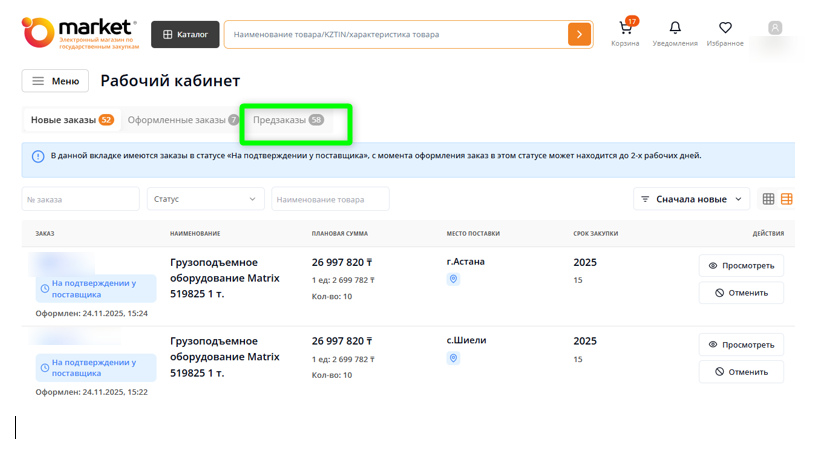
Далее нажимаете на кнопку «Оформить предзаказ». Предзаказ оформляется и переходи в рабочий кабинет во вкладку предзаказы