4. Біріктірілген Алдын ала тапсырысты рәсімдеу
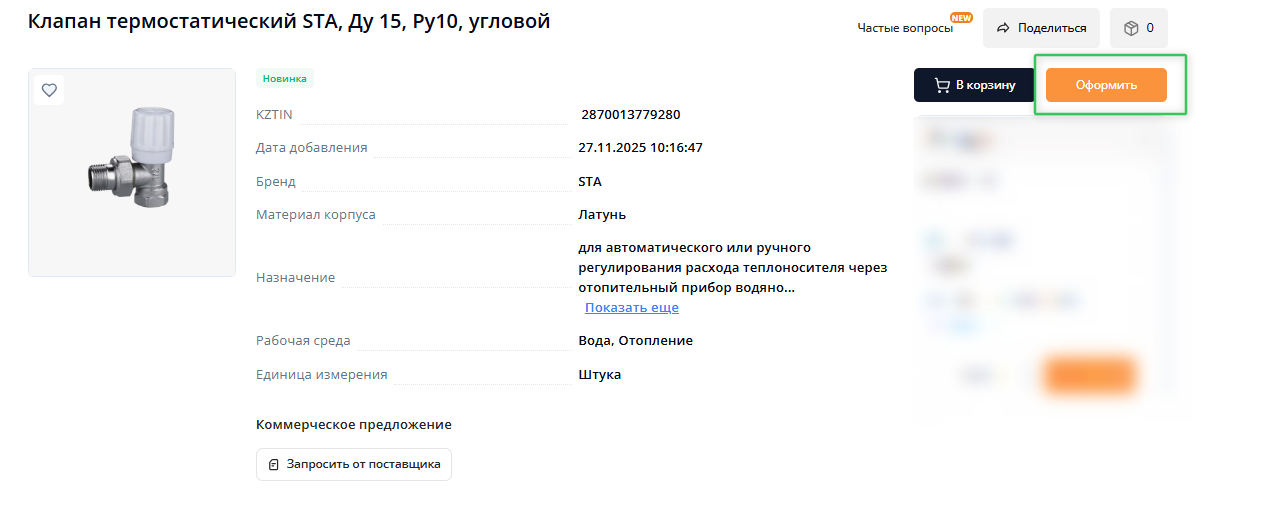
Для оформления заказа необходимо нажать на кнопку «Оформить» в плитке или карточке товара.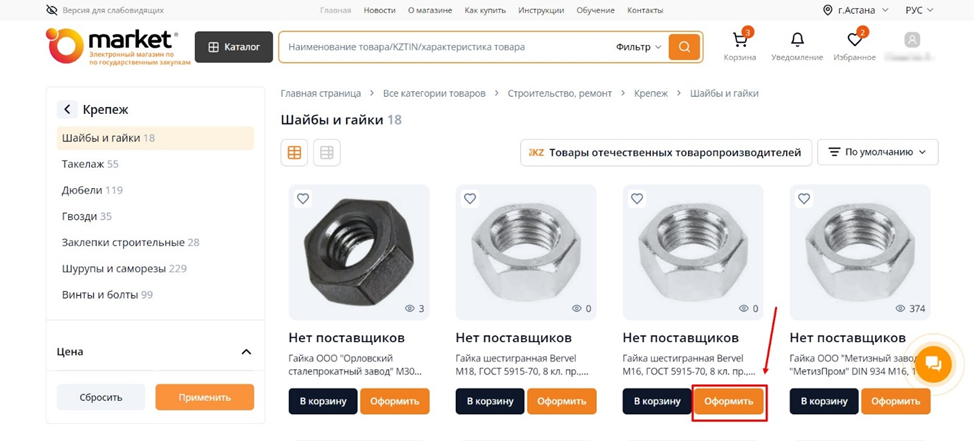
Также заказ можно оформить нажав на кнопку «Оформить заказ» в корзине.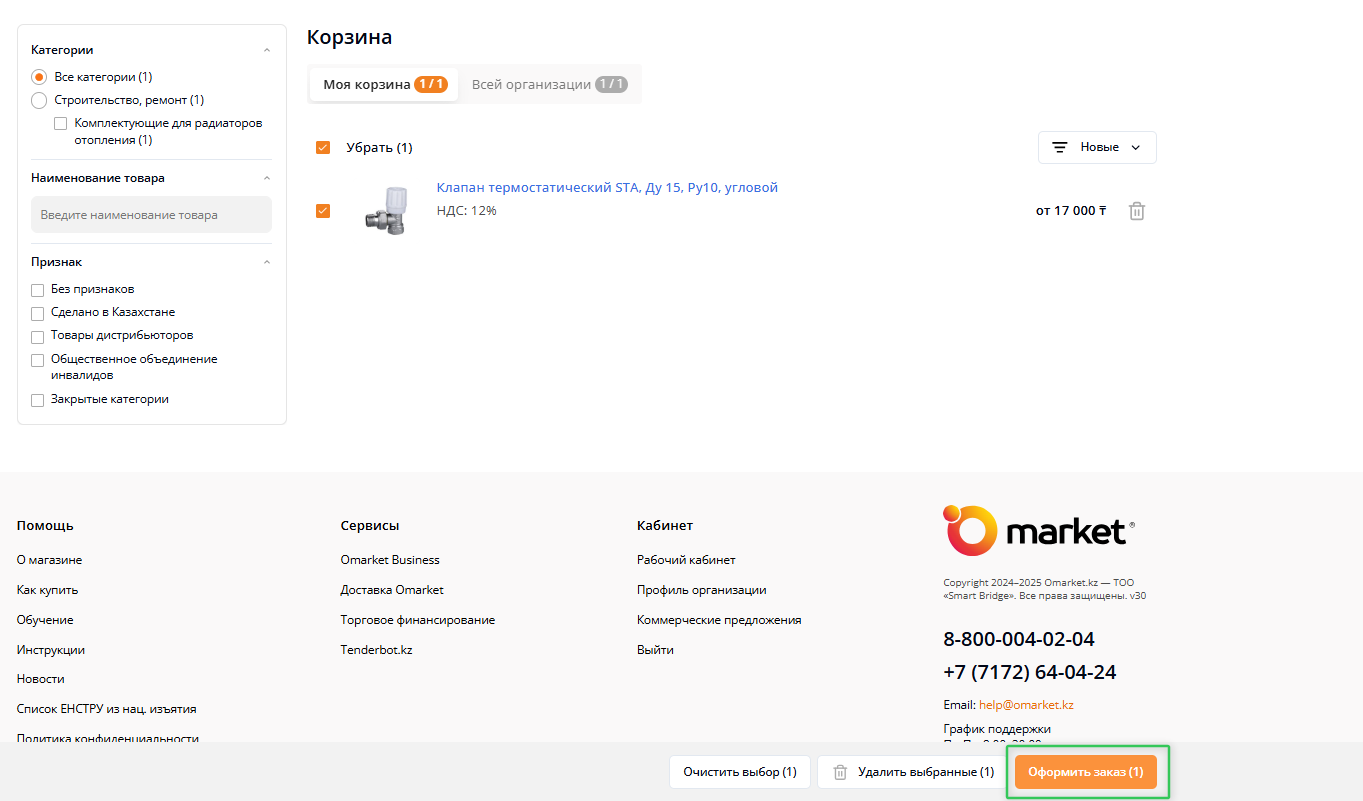
Заказчику доступно оформить Обычный заказ или Объединенный заказ.
- 2 . Объединенный заказ
Объединённый заказ — это заказ, в котором можно выбрать и приобрести от 2 до 20 видов товаров, относящихся к одному уровню категорий (1 уровень), в рамках одного заказа с последующим заключением одного договора.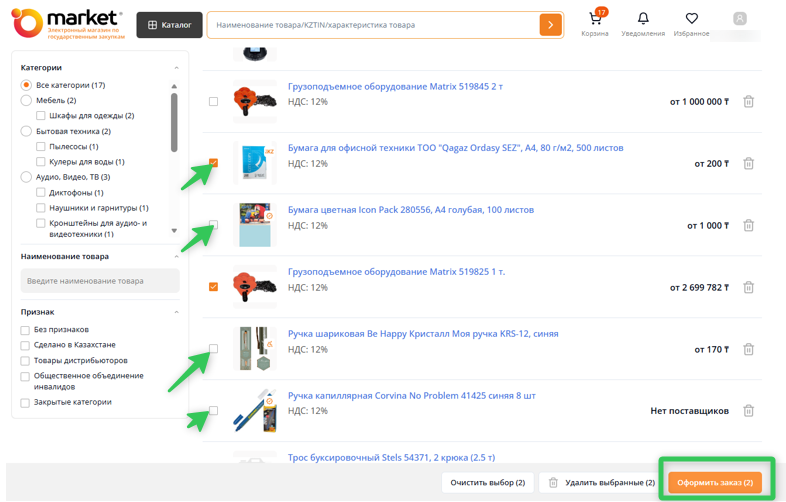
После выбора нужных товаров система перенаправит вас на страницу оформления заказа, где можно выбрать вид заказ(обычный или объединённый), тип закупки(первичная или повторная) и заполнить данные по заказу: «Цена за единицу», «Количество», «Сроки поставки»
В полях :
«Цена за единицу» - просим Вас указать цену, которую Вы готовы заплатить за единицу товара.
«Количество»- количество товара, которую Вы хотите купить.
«Сроки поставки» - срок поставки , за какое время поставщик должен Вам должен привести заказ.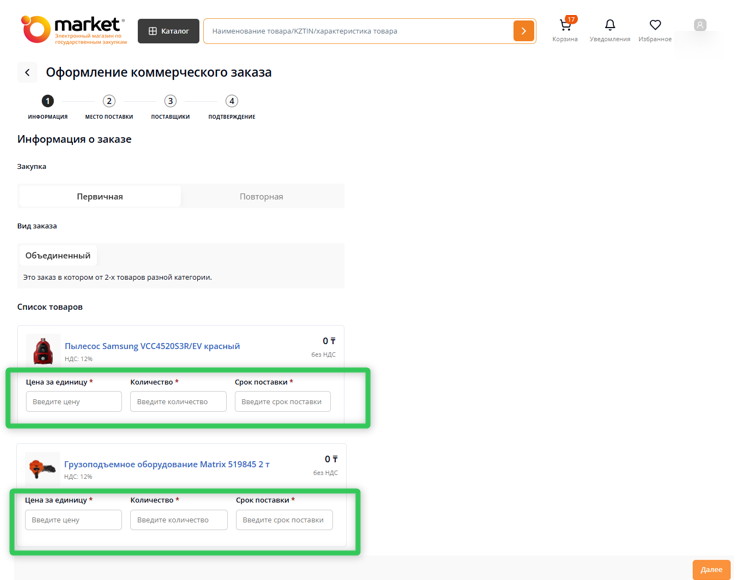
Поле «Общая цена» рассчитывается автоматически с цены за единицу, установленная заказчиком без НДС, умноженная на количество.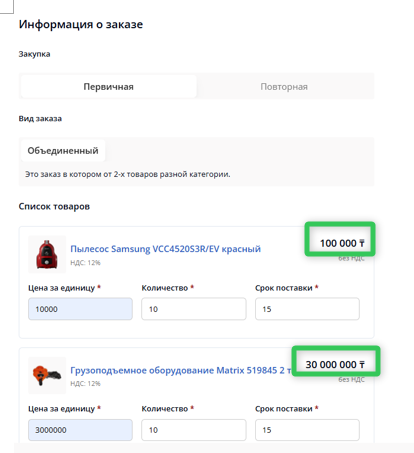
Для заполнения места поставки/адреса доставки необходимо перейти на следующий шаг, нажав на кнопку «Далее» 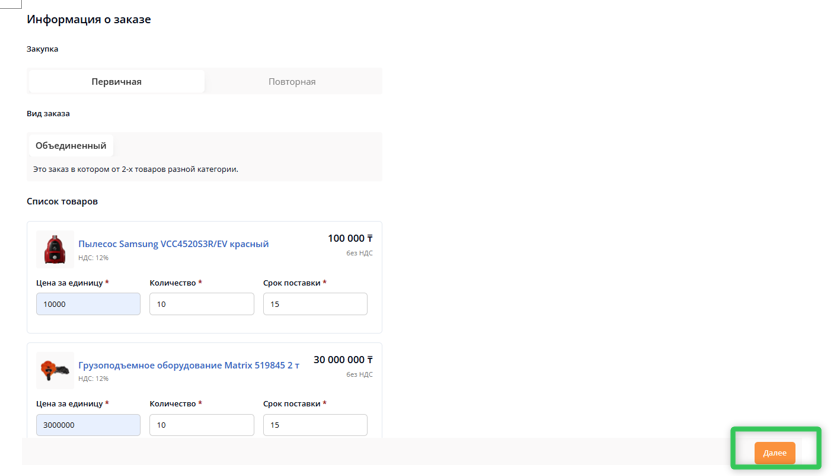
Система откроет Вам шаг 2, где необходимо заполнить:
- На сколько адресов необходимо будет доставить товар: На один или на несколько.
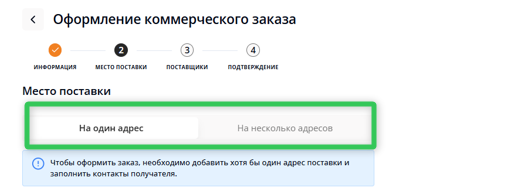
В случае если Вам необходимо доставить на один адрес, то Вам нужно выбрать значение " На один адрес"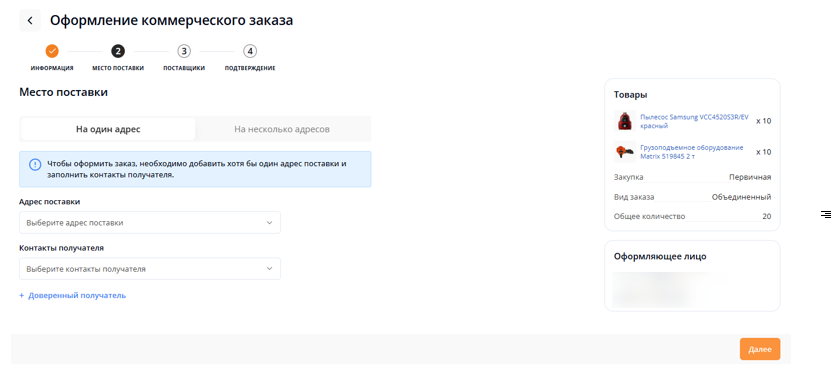
- Далее необходимо заполнить адрес получателя и контакты получателя
-Адрес получателя :
Вы можете выбрать уже имеющийся адрес поставки из списка или добавить новый адрес.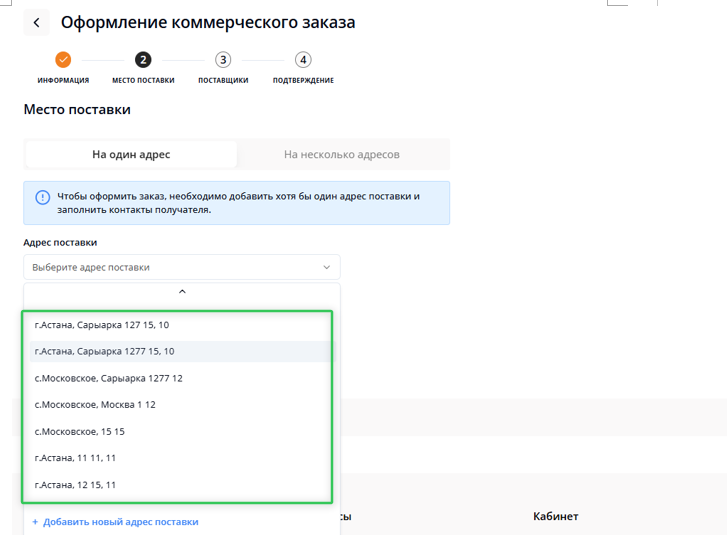
Если Вы хотите добавить новый адрес нажмите на кнопку "Добавить новый адрес поставки"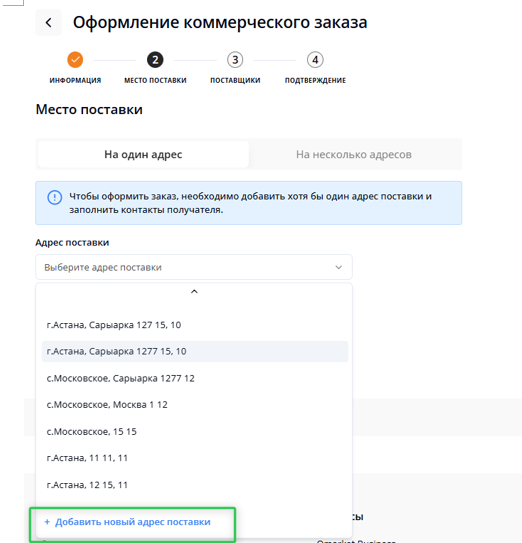
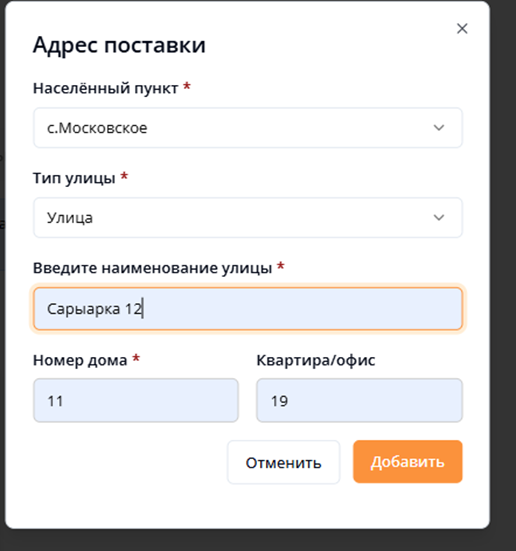
Далее система откроет окно для добавления нового адреса, где Вам необходимо заполнить требуемые данные: город, улицу, номер дома.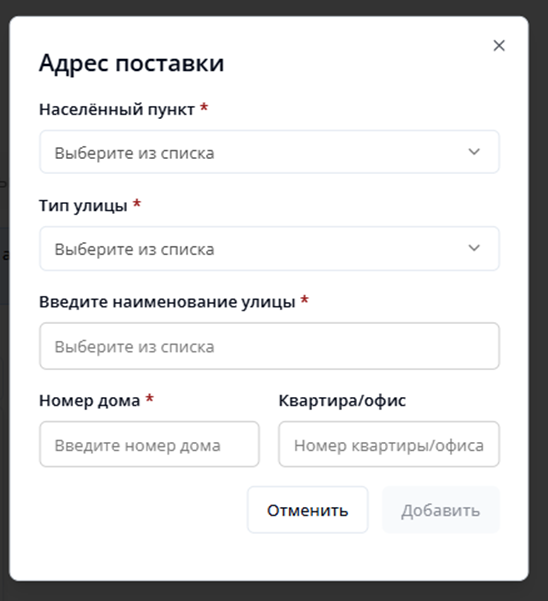
-Контакты получателя :
Вы можете выбрать уже имеющийся контакт получателя из списка или добавить новый .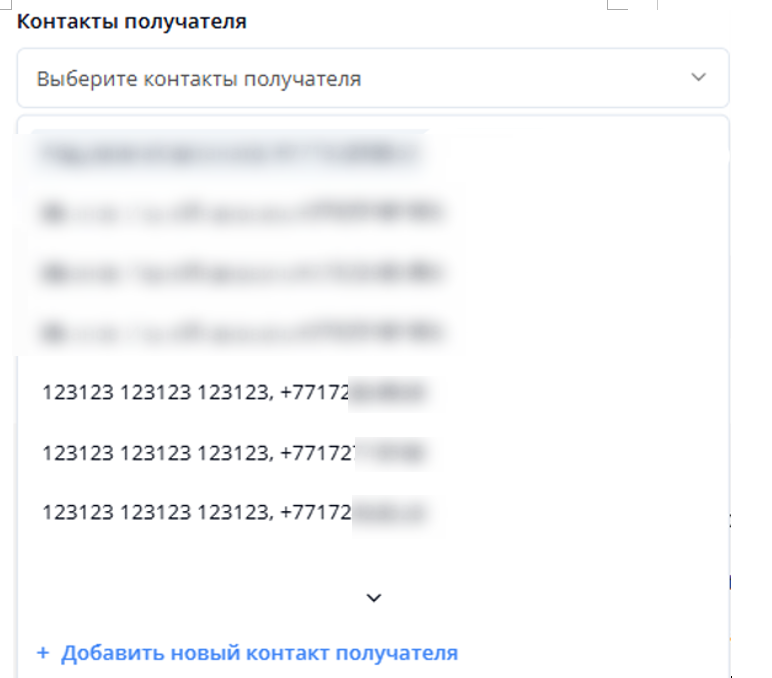
Если Вы хотите добавить новый контакт получателя нажмите на кнопку "Добавить новый контакт получателя"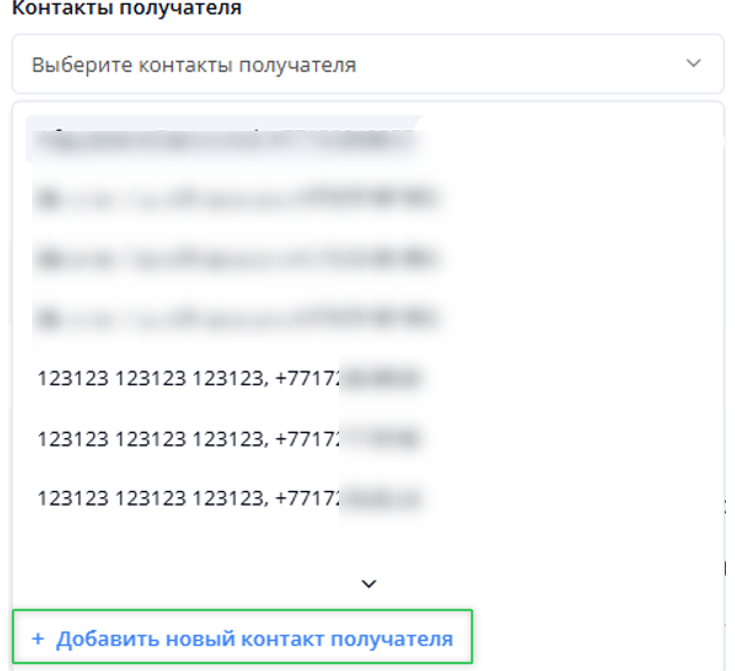
Далее система откроет окно для добавления нового контакта , где Вам необходимо заполнить требуемые данные: ФИО, Мобильный номер и почту.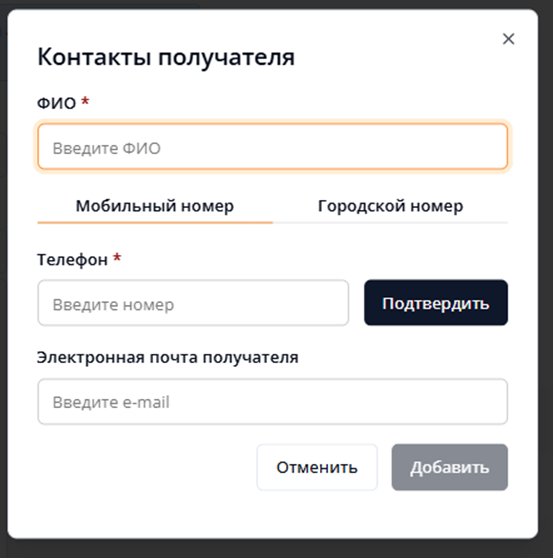
После чего Вам необходимо подтвердить введенный номер телефона нажав на кнопку «Подтвердить».
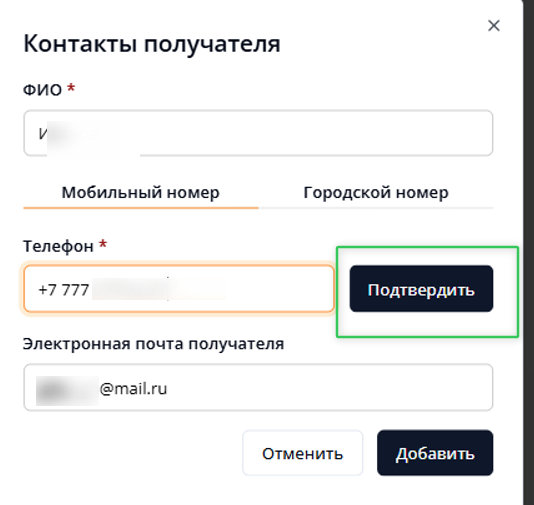
И на указанный номер придет СМС с кодом. Данный код необходимо ввести и нажать на кнопку «добавить»: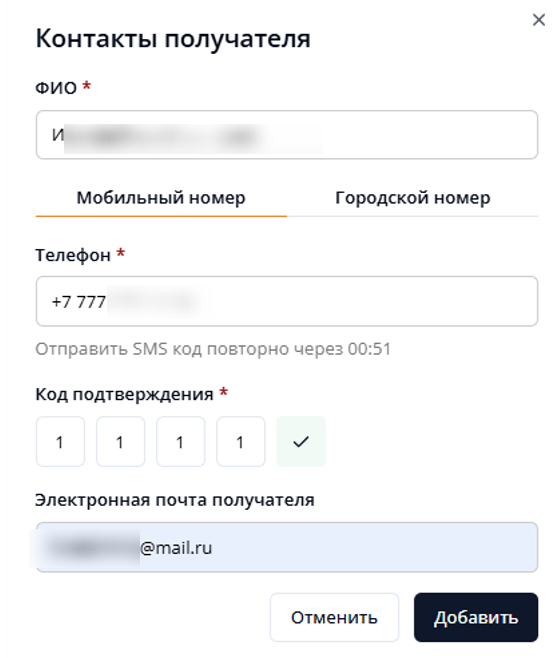
В случае выбора Городской номер необходимо заполнить городской номер: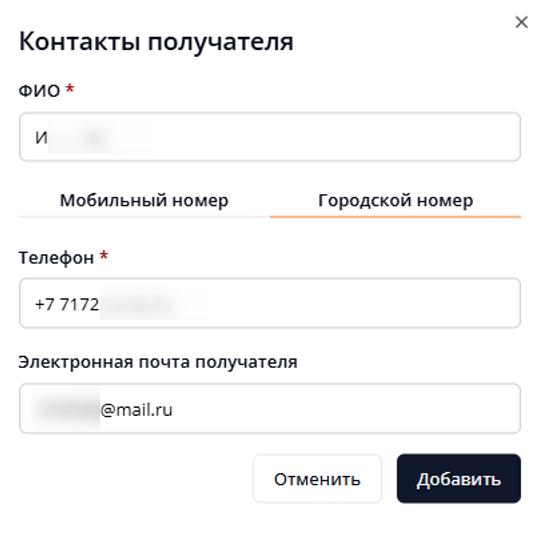
- Добавить доверенного получателя при желании
Вам доступно добавить доверенного получателя при необходимости , нажав на «Доверенный получатель».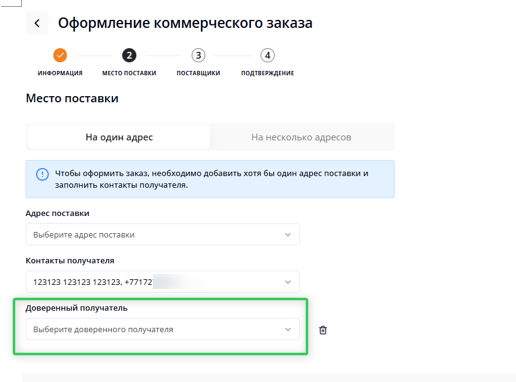
Далее Вы можете выбрать доверенного получателя из списка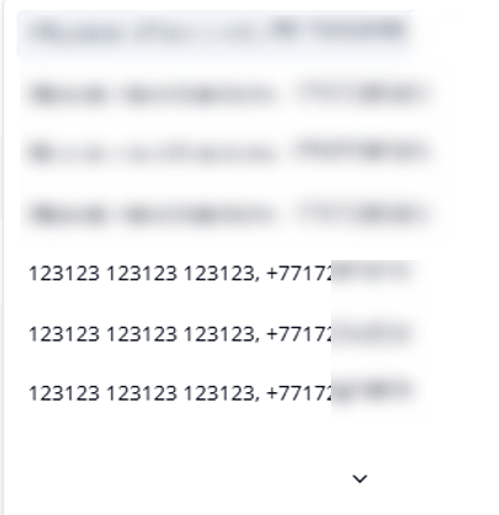
Или добавить нового получателя и нажать на кнопку «Добавить»: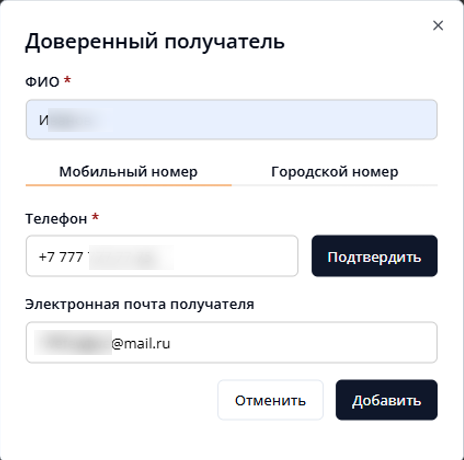
Далее необходимо подтвердить номер телефона доверенного получателя введя код из СМС и нажать на кнопку «Добавить».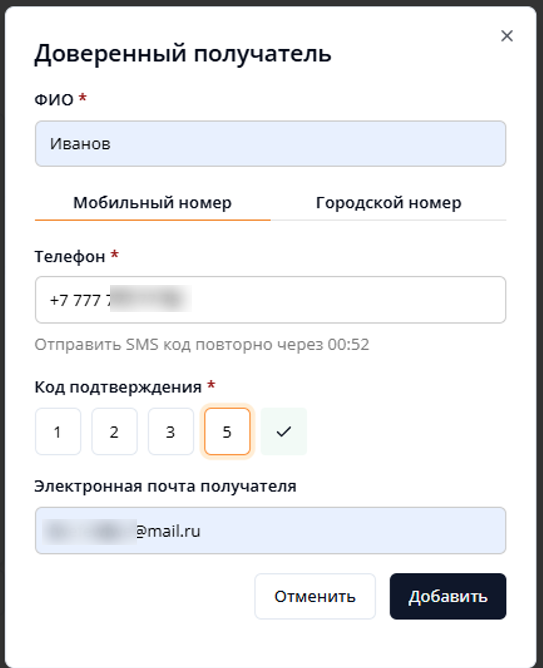
В случае выбора Городской номер необходимо заполнить городской номер: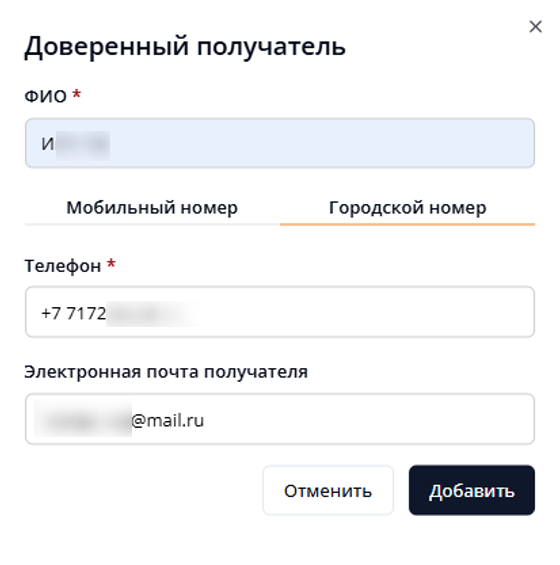
- Добавить доверенного получателя при желании
Вам доступно удалить поле «Доверенный получатель» нажав на иконку корзины.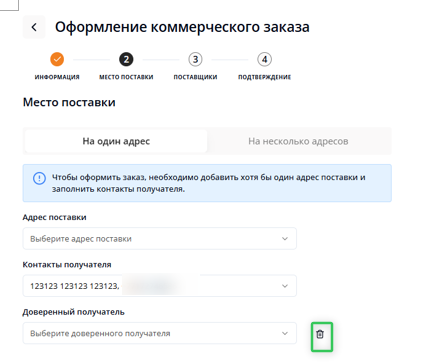
В случае если Вам необходимо доставить товары на несколько адресов, выбираете значение "На несколько адресов" 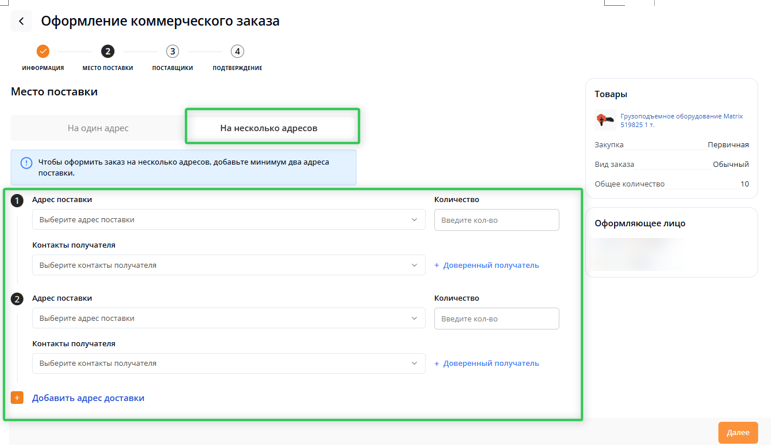
В данном разделе Вам необходимо написать 2 и более адреса для доставки товара. 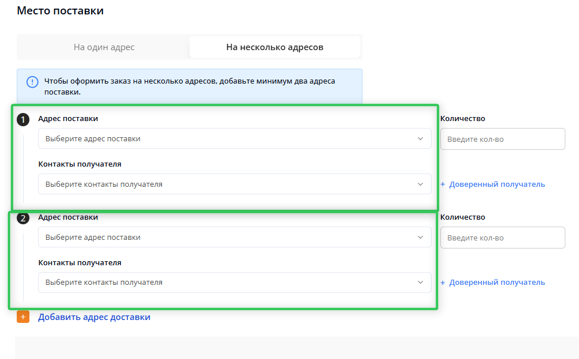
Если Вам необходимо добавить 3,4 и далее новые дополнительные адреса, то Вам необходимо нажать на кнопку "Добавить адрес доставки" 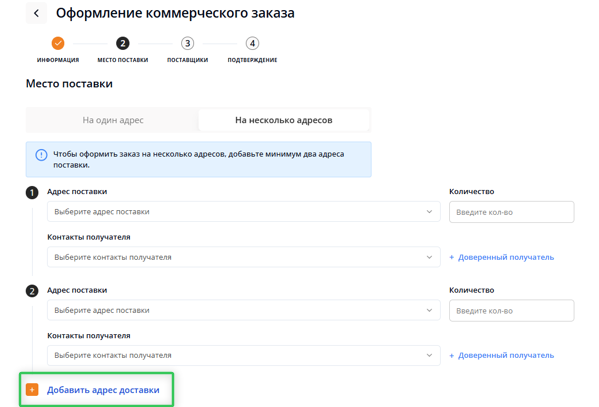
Если Вам добавленный адрес не нужен, то можете нажать на иконку корзинки для удаления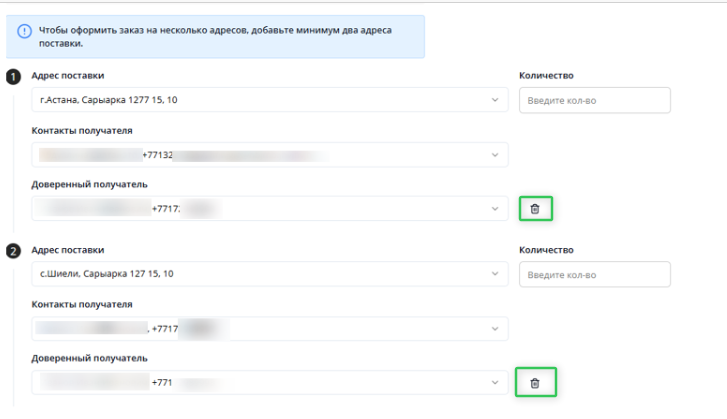
Так же Вам необходимо заполнить правильно количество товара для каждого адреса , которая не будет превышать общее количество товара.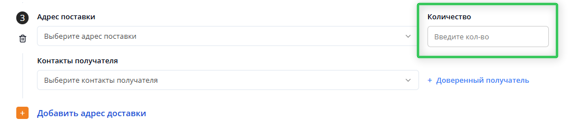
В случае, если заказчик заполнит не корректно, то будет выводиться текст и подчеркиваться поле красным цветом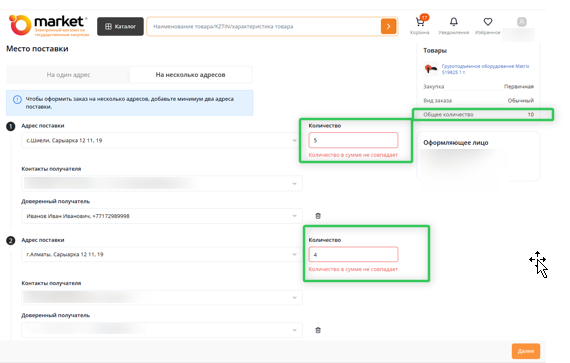
Раздел «Товары» показывает данные заполненные Вами на первом шаге. 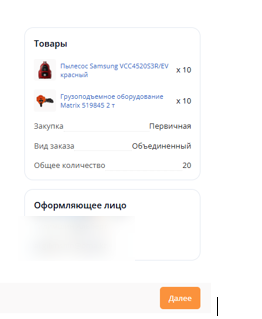
На третьем шаге у заказчика не было найдено подходящих поставщиков.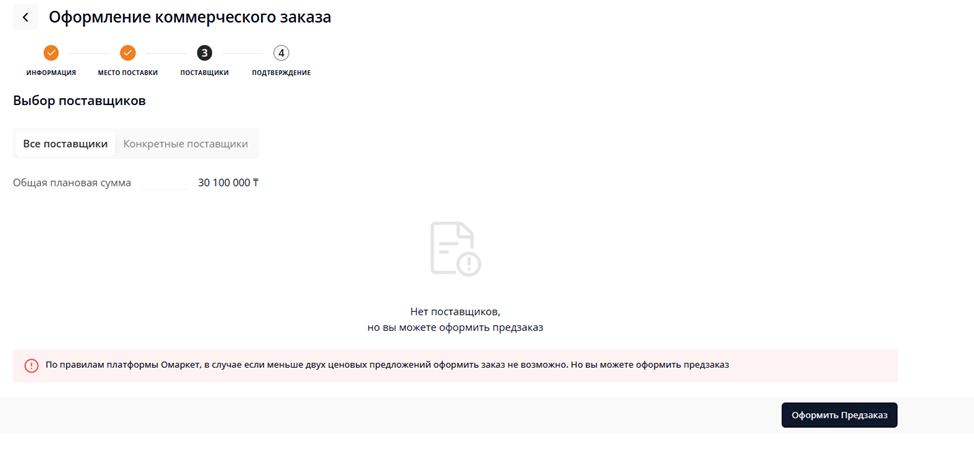
Бө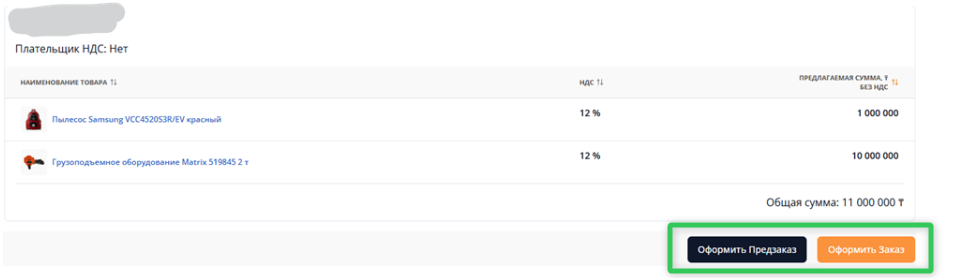
- Для каждого товара количество поставщиков оказалось меньше двух. Оформить заказ невозможно, поэтому доступна только опция оформления предзаказа.
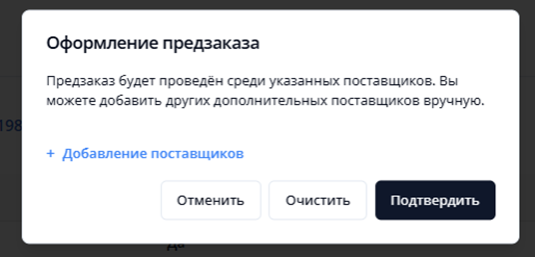
В предзаказ Вы можете добавить определенных поставщиков нажав на кнопку "Добавление поставщиков"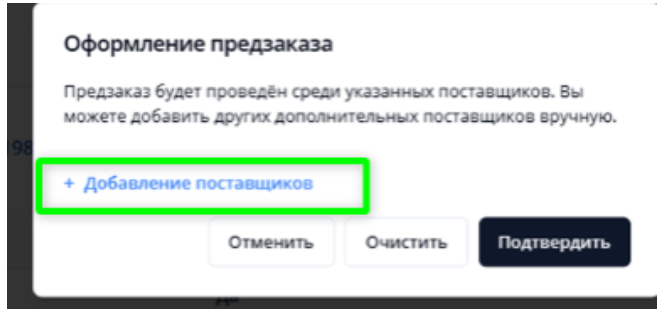
Далее откроется окно для добавления поставщика.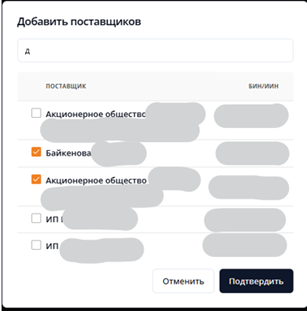
Поиск может осуществляться по наименованию поставщика и его БИН/ИИН. На этом этапе есть возможность никого не выбирать из поставщиков. Далее нужно нажать на кнопку "Подтвердить". Когда вы нажимаете кнопку" Подтвердить", выбранные поставщики сохраняются, и если они не выбраны, система позволяет продолжить шаг оформления.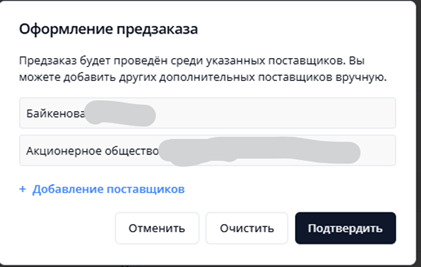
В случае, если в заказе будет поставщик состоящий в Реестре недобросовестных поставщиков государственных закупок– система будет его определять и данный поставщик не будет участвовать в данном предзаказе.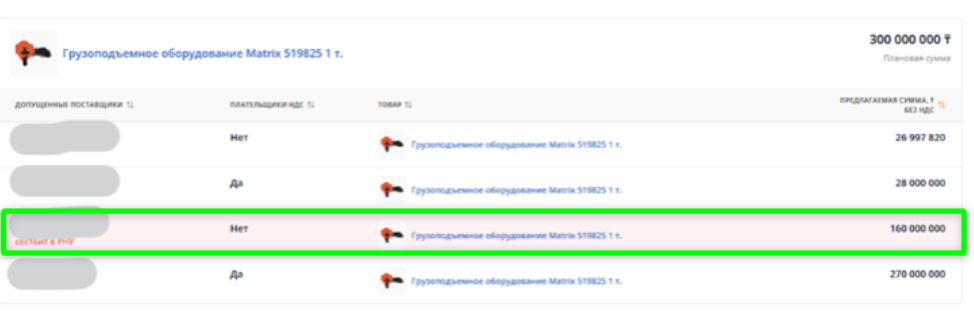
В случае оформления заказа или предзаказа с поставщиком РНУ(реестр недобросовестных участников), Система автоматически его будет определять в блок «Отмененные поставщики»
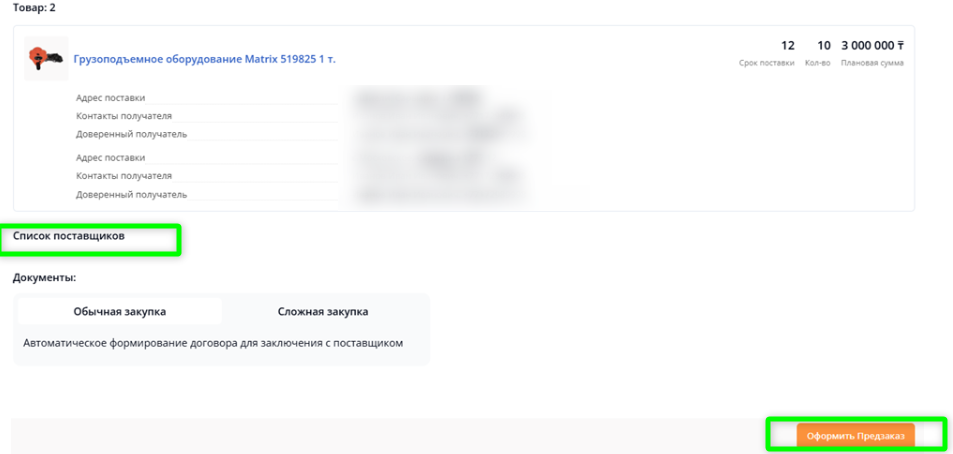
После нажатия на кнопку «Оформить предзаказ» вас система отправляет на 4 заключительный шаг.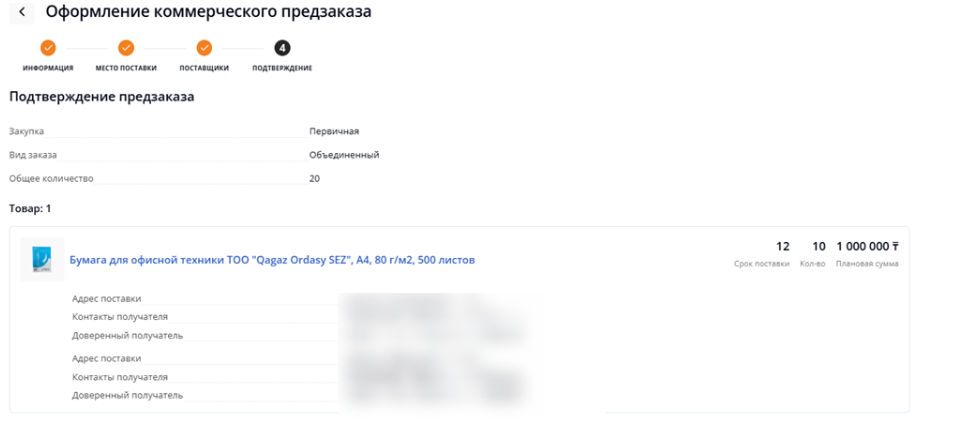
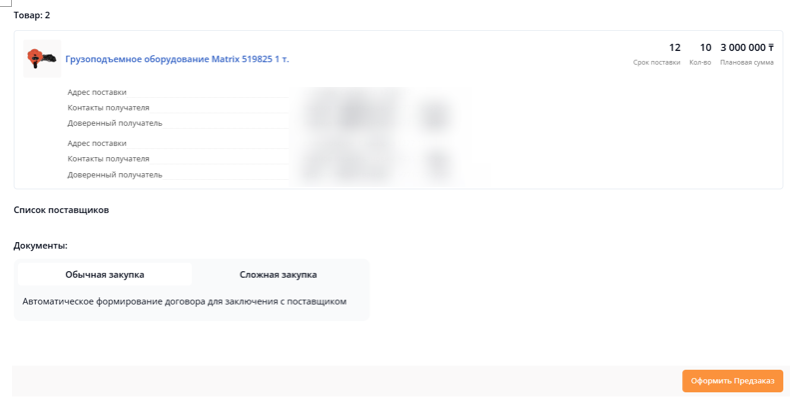
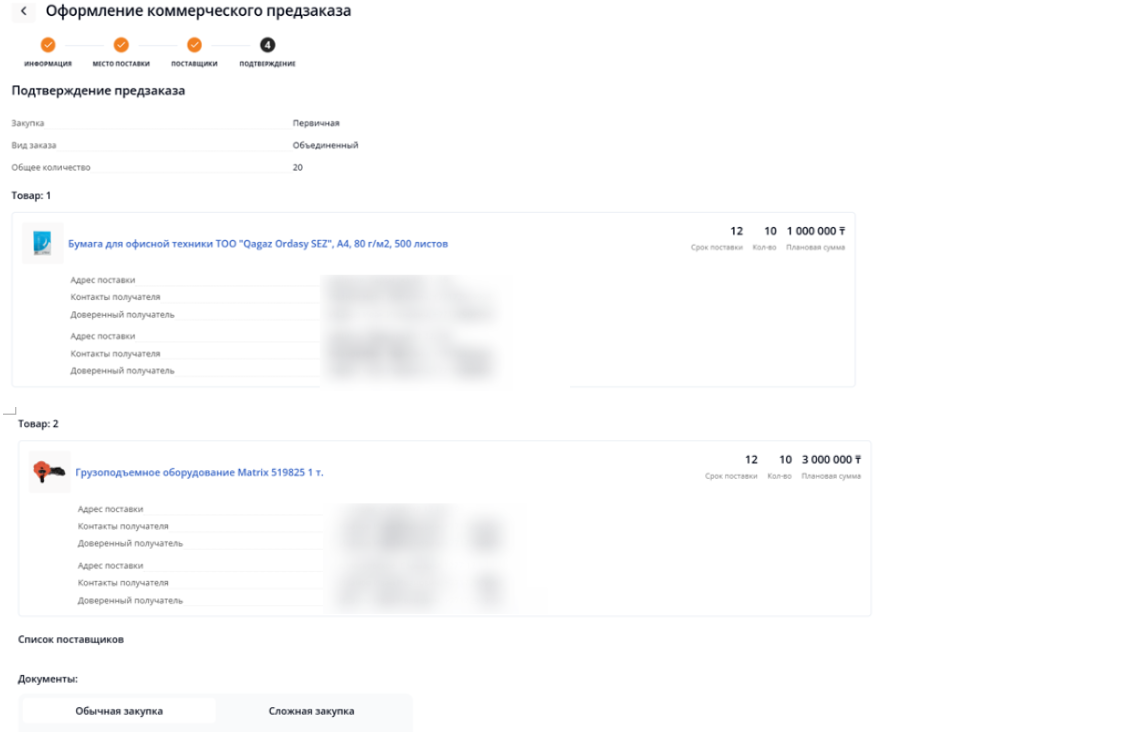
Блок «Подтверждение предзаказа»
«Закупка»- Отображает тип закупки (например, Первичная/Повторная).
«Вид заказа»-Показывает, какой вид выбран: Обычный заказ или Объединенный заказ.
«Общее количество» Суммарное количество единиц товара по всем позициям.
«Адрес поставки (1)», «Адрес поставки (2)» и т.д. Отображают адреса, по которым должна быть осуществлена поставка.
«Контакты получателя» ФИО и контактные данные (телефон, e-mail) основного получателя по каждому адресу.
«Доверенный получатель» ФИО и телефон доверенного лица, которое может принять товар.
«Срок поставки» Количество дней/конкретная дата, в течение которой поставщик должен выполнить поставку.
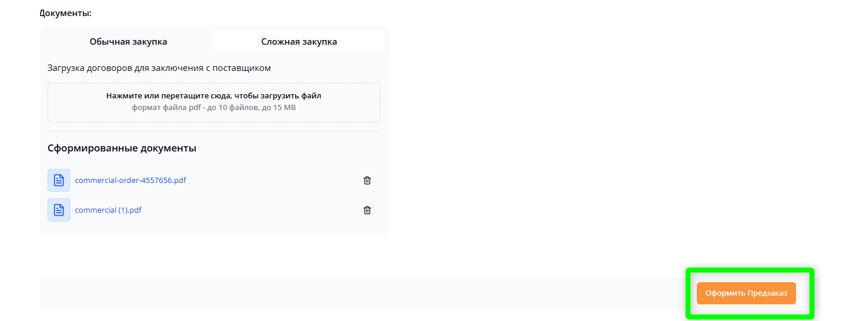
Далее Вам необходимо выбрать тип закупки : Обычная закупка или сложная закупка.
Келесі блок «Жеткізушілер тізімі»
Төменде «Жеткізушілер тізімі» блогы орналасқан.
Онда көрсетіледі:
"Жіберілген өнім берушілер" - тапсырыс беруші осы тауар бойынша қатысуға жіберген өнім берушілер;әрбір жол бойынша:
– тапсырыс беруші осы тауар бойынша қатысуға рұқсат берген жеткізушілер;Әр жол бойынша:- жеткізуші атауы (скриншотта штрихталған)
- оң жақта – «Ұсынылған сома, ₸ ҚҚС-сыз» (мысалы: 1 000 000 ₸, 1 500 000 ₸)
Бұл жағдайда бөлім бос, себебі сәйкес жеткізушілер болмаған.
Әрі қарай, сатып алу түрін таңдау керек: Тұрақты сатып алу немесе күрделі сатып алу.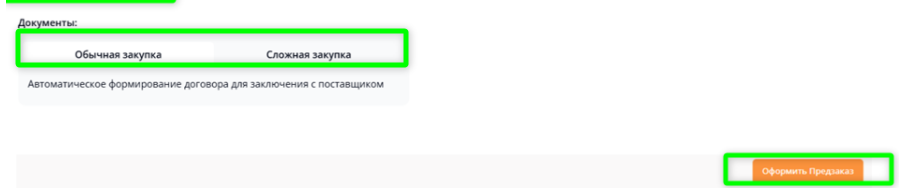
Кәдімгі сатып алу-бұл ұсыныс негізінде сатып алу OMarket.kz
Күрделі сатып алу-бұл сатып алушының қосымша талаптары бар сатып алу
Сізге құжаттарды тіркеуге болады.
Құжаттарды жүктегеннен кейін "құжаттарды қалыптастыру" батырмасын басу қажет
Егер құжаттар қате жүктелген болса, оларды жоюға болады. Ол үшін себет белгішесін басу керек және құжат жойылады.
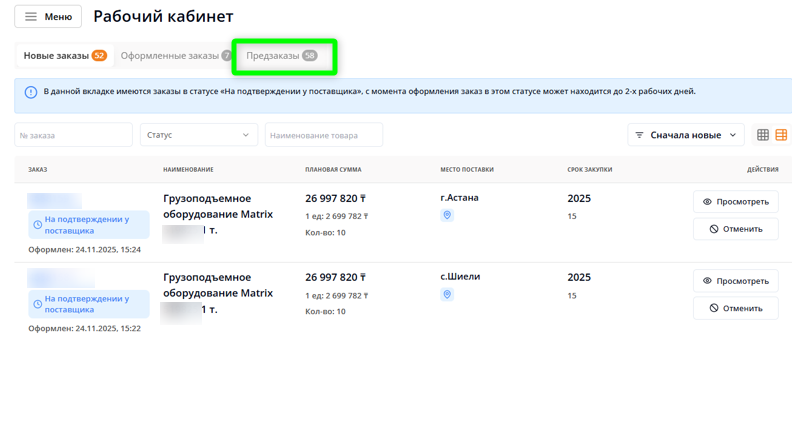
Әрі қарай, "алдын ала тапсырыс беру"түймесін басыңыз. Алдын ала тапсырыс ресімделеді және жұмыс кабинетіне алдын ала тапсырыстар қойындысына өтіңіз