4. Біріктірілген Алдын ала тапсырысты рәсімдеу
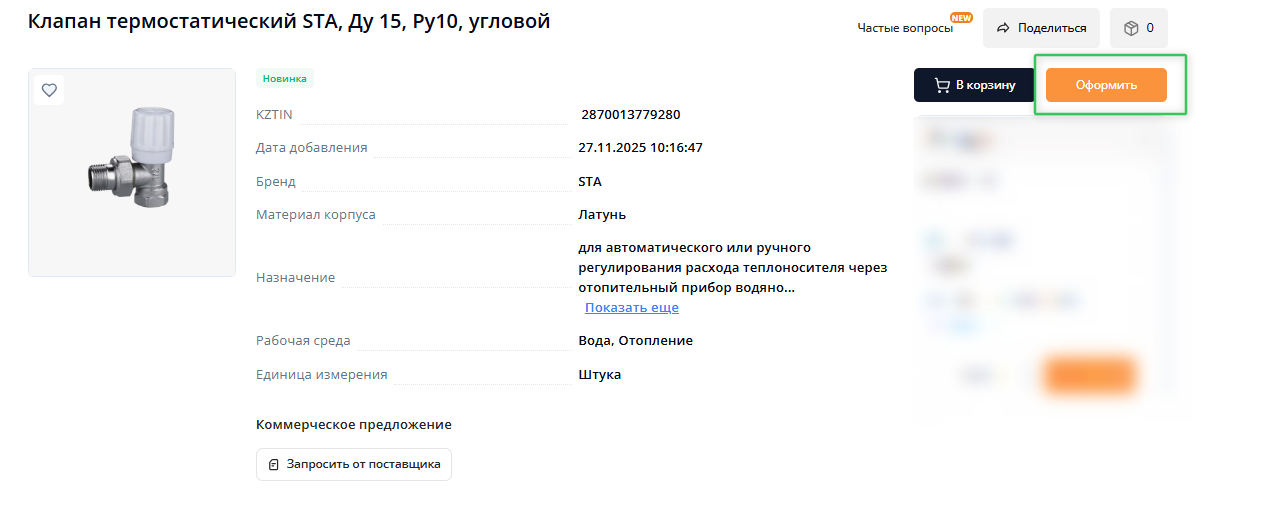
Для оформления заказа необходимо нажать на кнопку «Оформить» в плитке или карточке товара.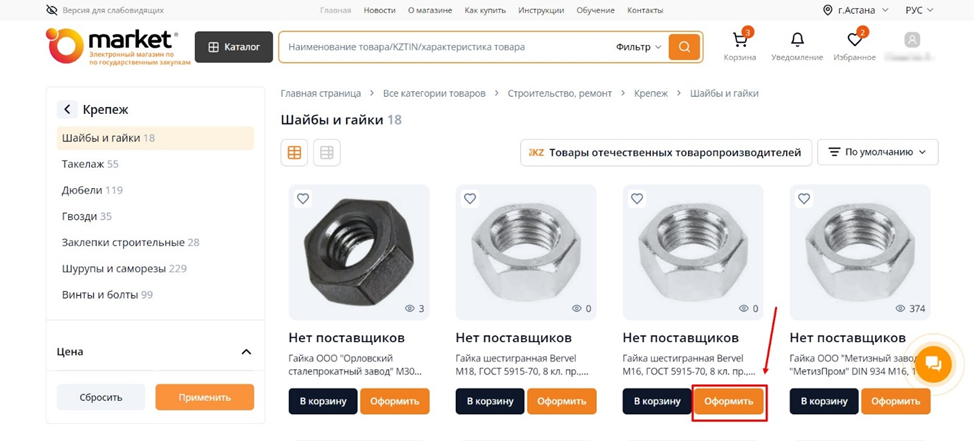
Также заказ можно оформить нажав на кнопку «Оформить заказ» в корзине.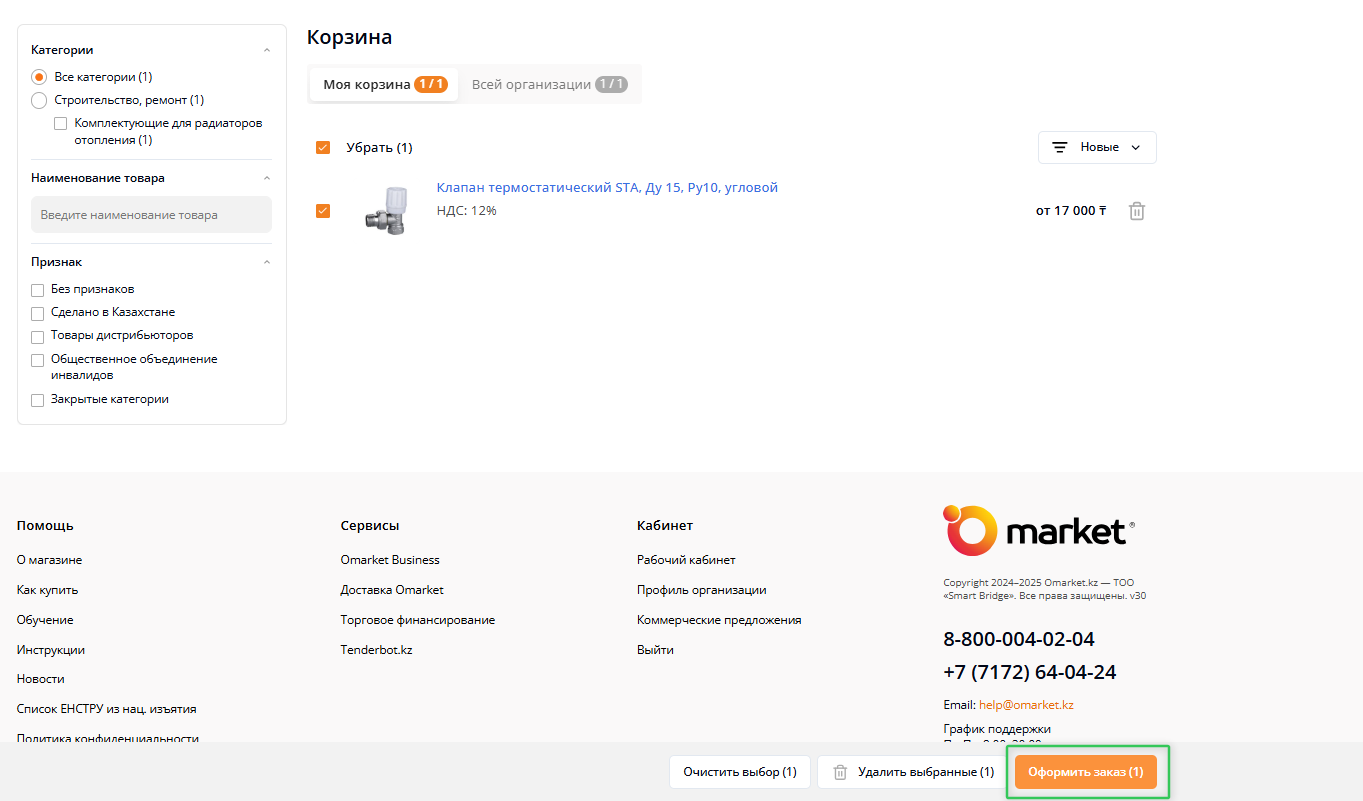
Заказчику доступно оформить Обычный заказ или Объединенный заказ.
- 2 . Объединенный заказ
Объединённый заказ — это заказ, в котором можно выбрать и приобрести от 2 до 20 видов товаров, относящихся к одному уровню категорий (1 уровень), в рамках одного заказа с последующим заключением одного договора.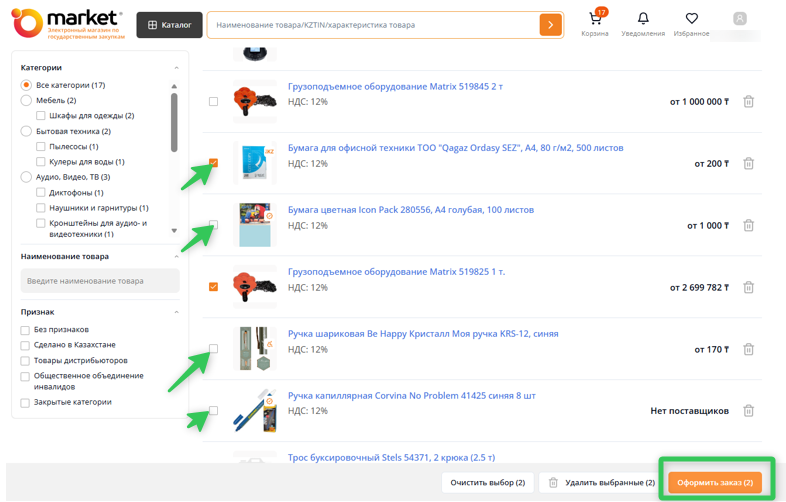
После выбора нужных товаров система перенаправит вас на страницу оформления заказа, где можно выбрать вид заказ(обычный или объединённый), тип закупки(первичная или повторная) и заполнить данные по заказу: «Цена за единицу», «Количество», «Сроки поставки»
В полях :
«Цена за единицу» - просим Вас указать цену, которую Вы готовы заплатить за единицу товара.
«Количество»- количество товара, которую Вы хотите купить.
«Сроки поставки» - срок поставки , за какое время поставщик должен Вам должен привести заказ.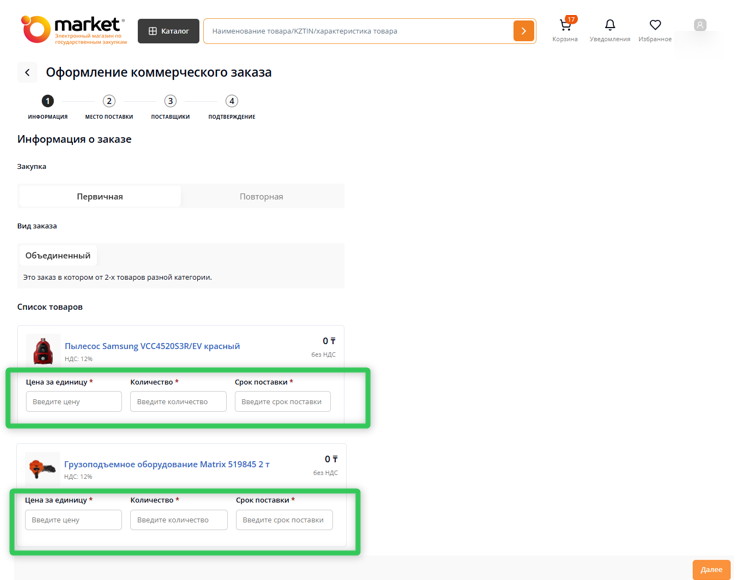
Поле «Общая цена» рассчитывается автоматически с цены за единицу, установленная заказчиком без НДС, умноженная на количество.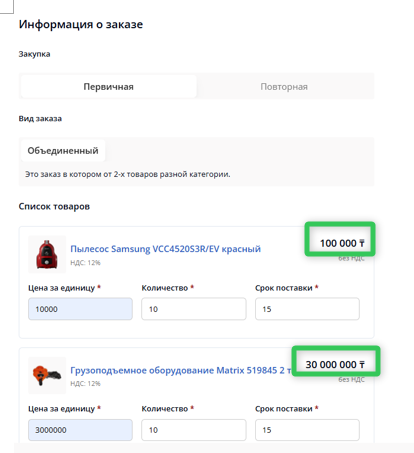
Для заполнения места поставки/адреса доставки необходимо перейти на следующий шаг, нажав на кнопку «Далее» 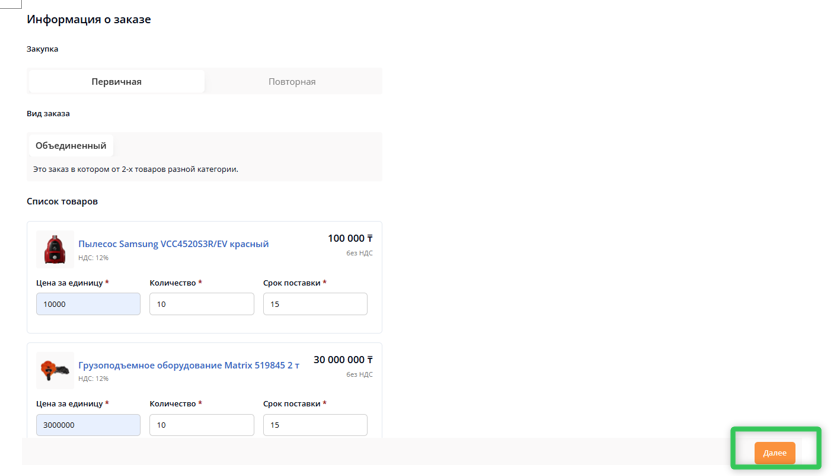
Система откроет Вам шаг 2, где необходимо заполнить:
- На сколько адресов необходимо будет доставить товар: На один или на несколько.
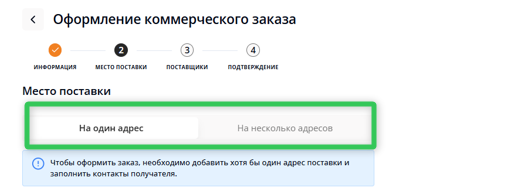
В случае если Вам необходимо доставить на один адрес, то Вам нужно выбрать значение " На один адрес"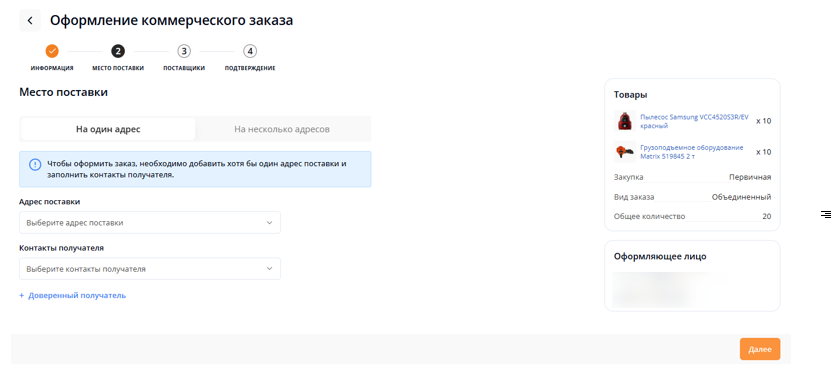
- Далее необходимо заполнить адрес получателя и контакты получателя
-Адрес получателя :
Вы можете выбрать уже имеющийся адрес поставки из списка или добавить новый адрес.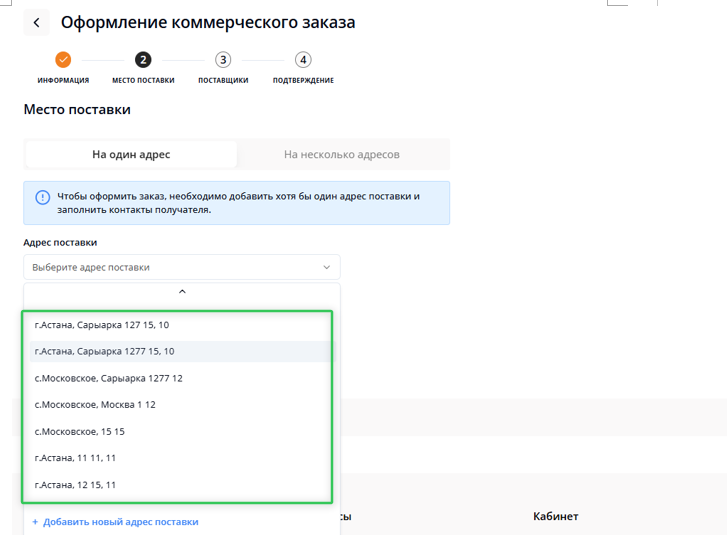
Если Вы хотите добавить новый адрес нажмите на кнопку "Добавить новый адрес поставки"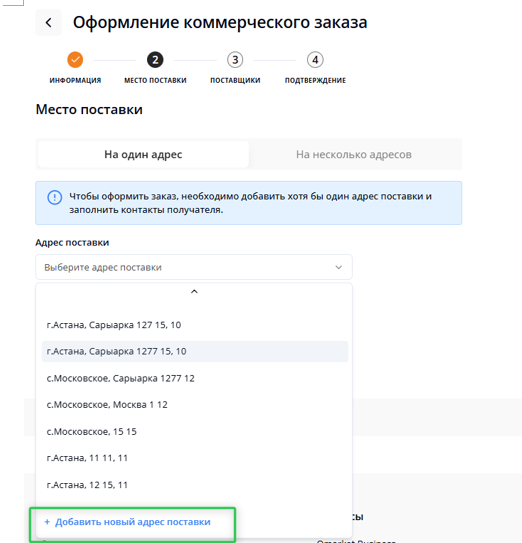
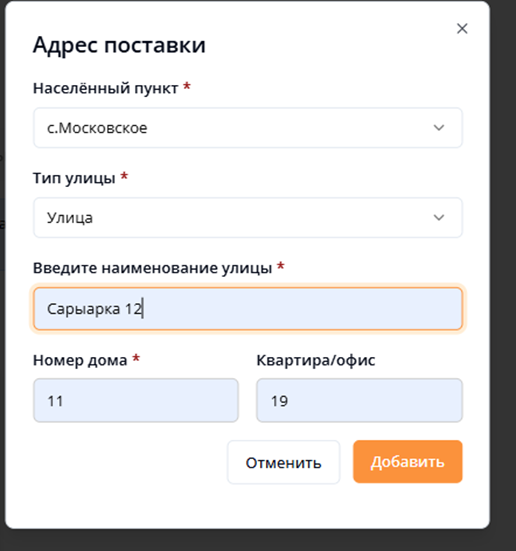
Далее система откроет окно для добавления нового адреса, где Вам необходимо заполнить требуемые данные: город, улицу, номер дома.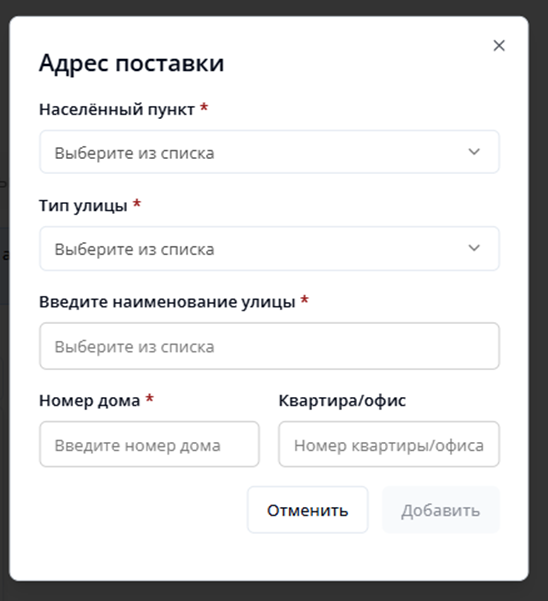
-Контакты получателя :
Вы можете выбрать уже имеющийся контакт получателя из списка или добавить новый .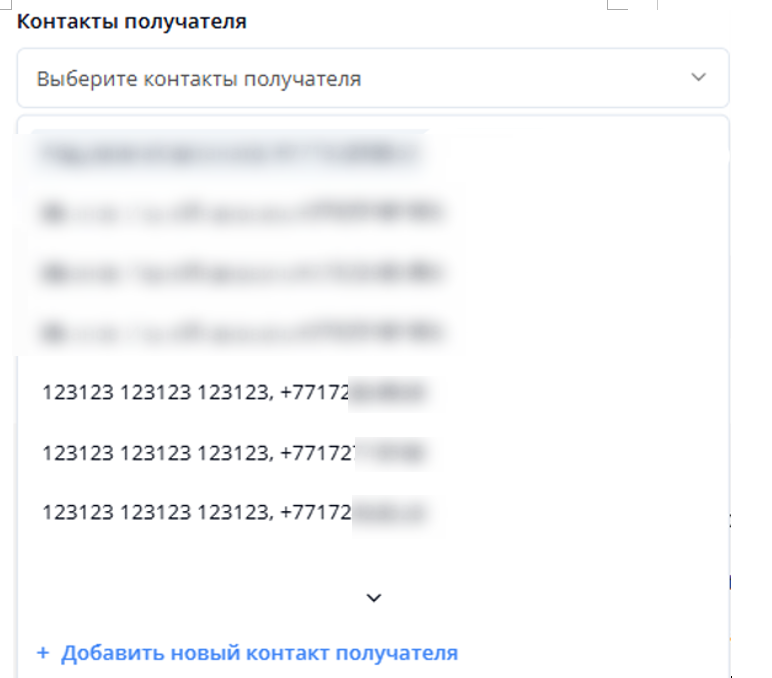
Если Вы хотите добавить новый контакт получателя нажмите на кнопку "Добавить новый контакт получателя"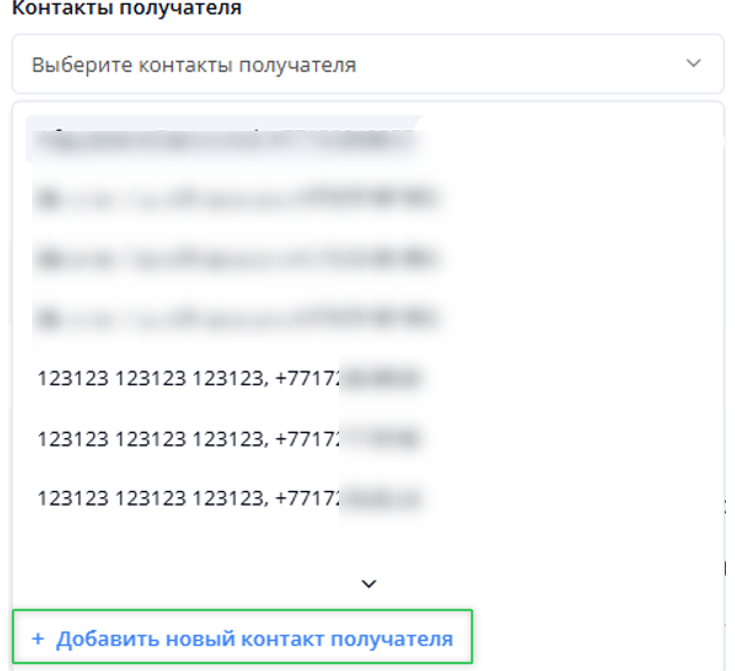
Далее система откроет окно для добавления нового контакта , где Вам необходимо заполнить требуемые данные: ФИО, Мобильный номер и почту.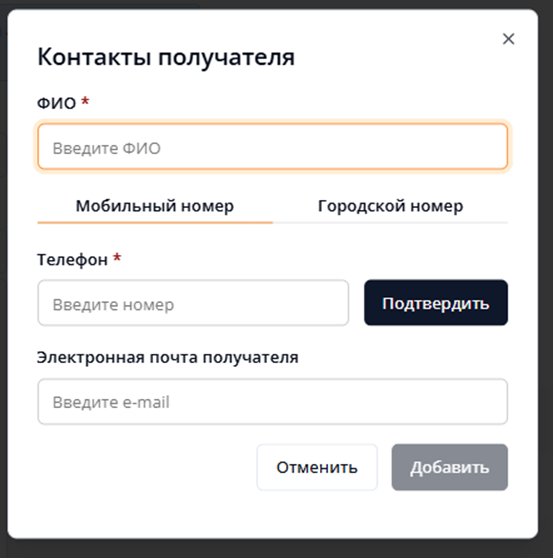
После чего Вам необходимо подтвердить введенный номер телефона нажав на кнопку «Подтвердить».
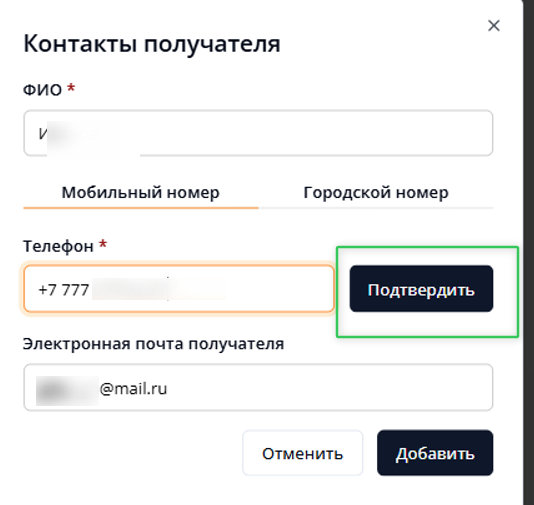
И на указанный номер придет СМС с кодом. Данный код необходимо ввести и нажать на кнопку «добавить»: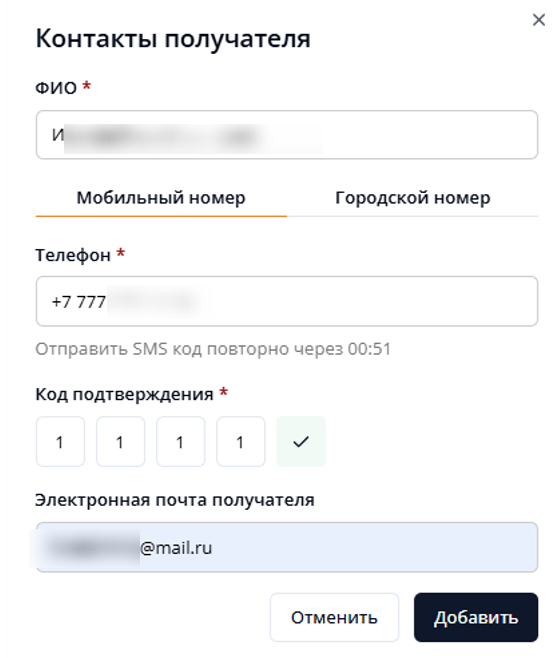
В случае выбора Городской номер необходимо заполнить городской номер: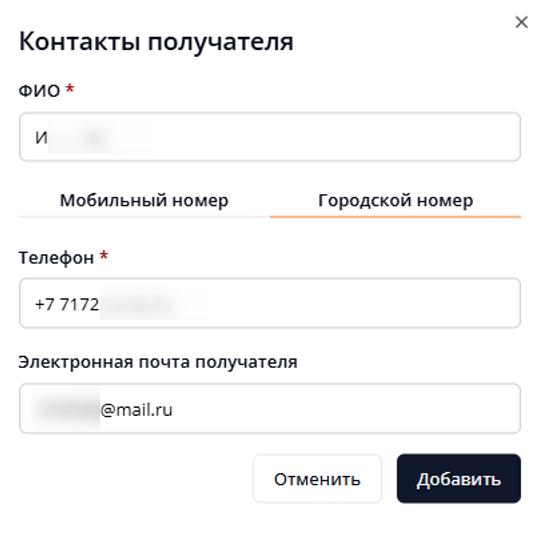
- Добавить доверенного получателя при желании
Вам доступно добавить доверенного получателя при необходимости , нажав на «Доверенный получатель».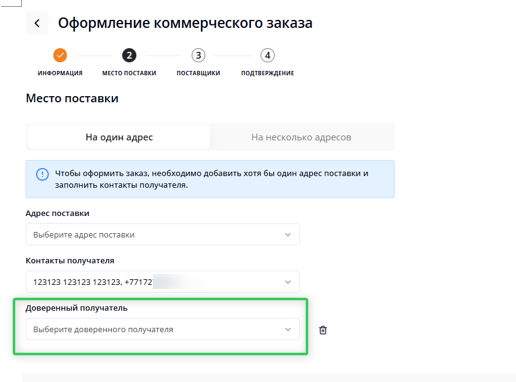
Далее Вы можете выбрать доверенного получателя из списка
Или добавить нового получателя и нажать на кнопку «Добавить»: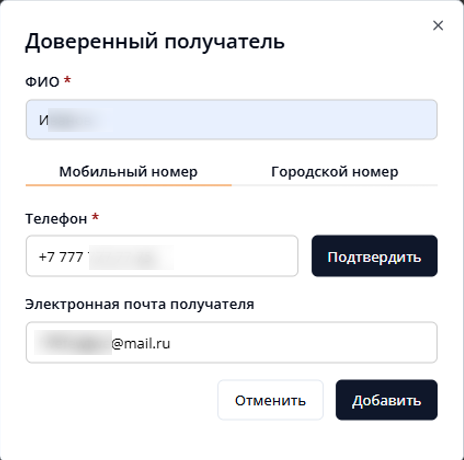
Далее необходимо подтвердить номер телефона доверенного получателя введя код из СМС и нажать на кнопку «Добавить».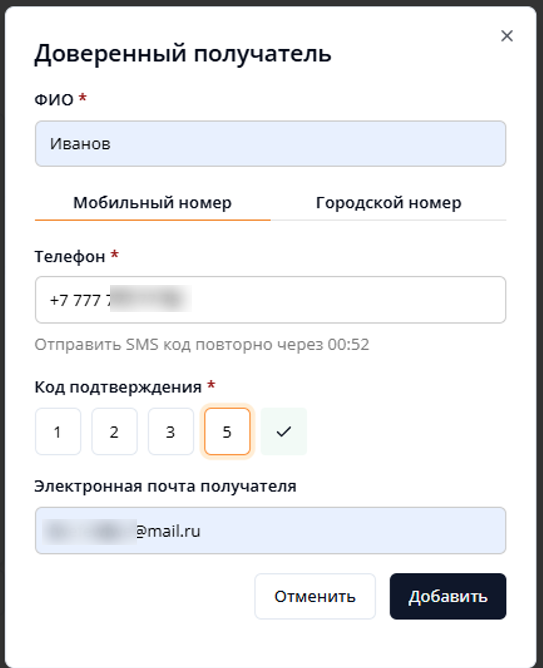
В случае выбора Городской номер необходимо заполнить городской номер: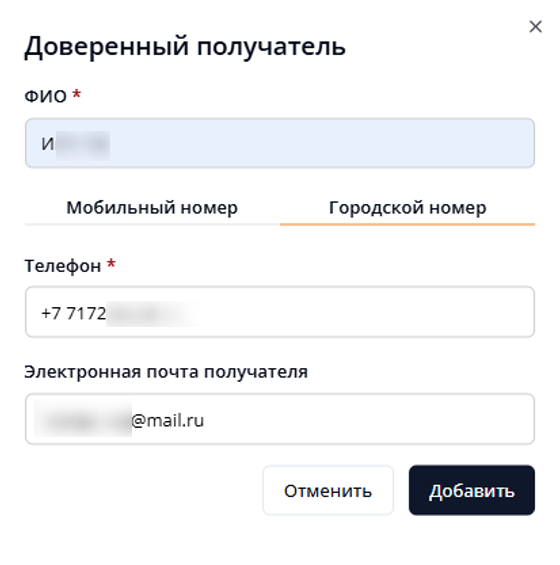
- Добавить доверенного получателя при желании
Вам доступно удалить поле «Доверенный получатель» нажав на иконку корзины.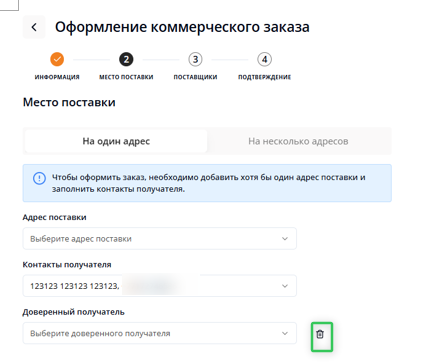
В случае если Вам необходимо доставить товары на несколько адресов, выбираете значение "На несколько адресов" 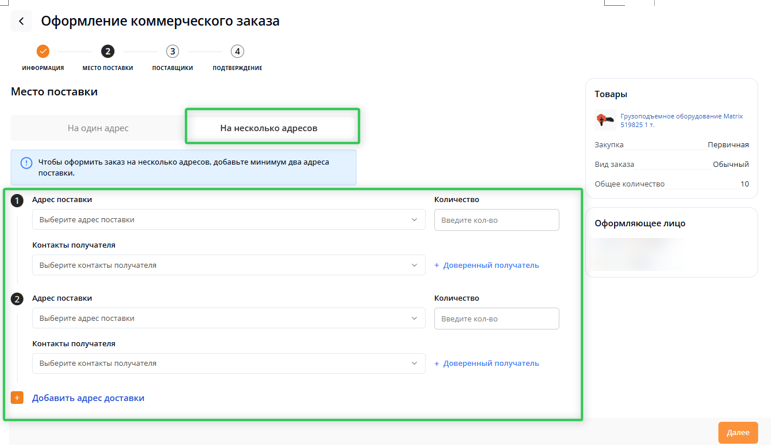
В данном разделе Вам необходимо написать 2 и более адреса для доставки товара. 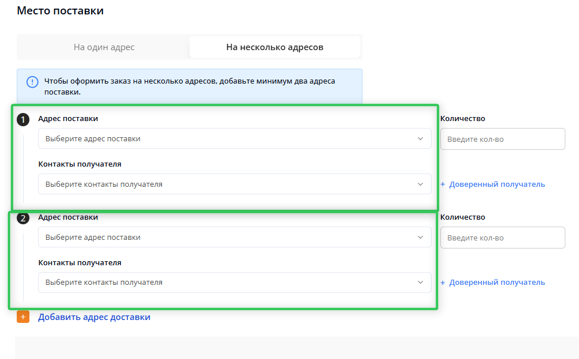
Если Вам необходимо добавить 3,4 и далее новые дополнительные адреса, то Вам необходимо нажать на кнопку "Добавить адрес доставки" 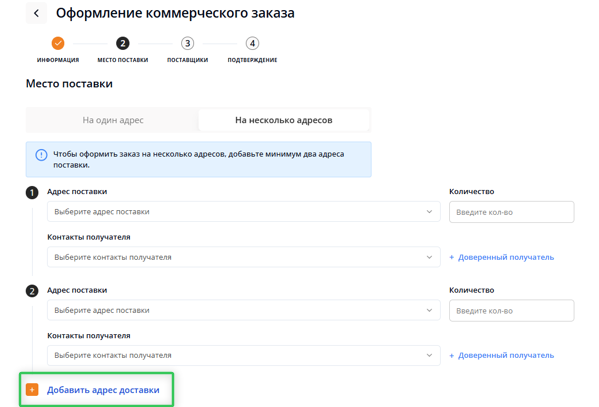
Если Вам добавленный адрес не нужен, то можете нажать на иконку корзинки для удаления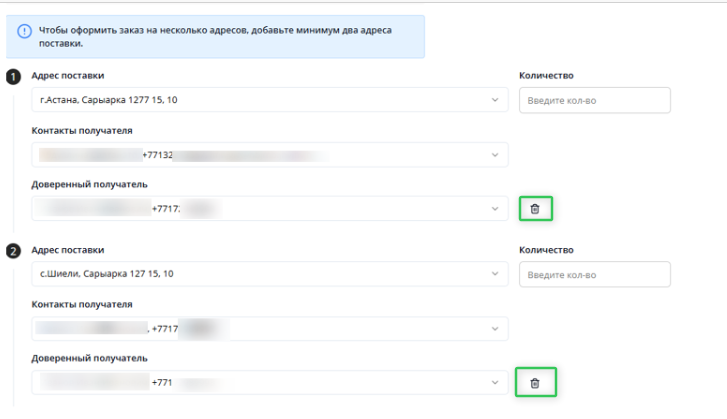
Так же Вам необходимо заполнить правильно количество товара для каждого адреса , которая не будет превышать общее количество товара.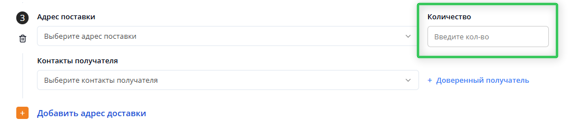
В случае, если заказчик заполнит не корректно, то будет выводиться текст и подчеркиваться поле красным цветом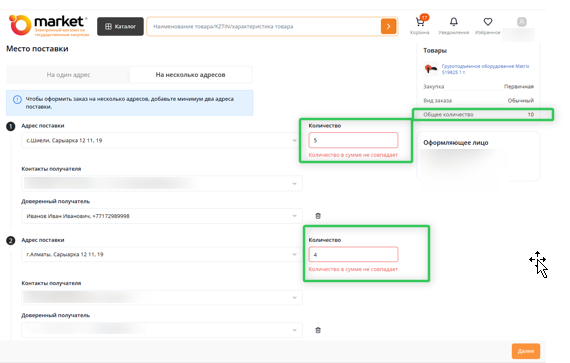
Раздел «Товары» показывает данные заполненные Вами на первом шаге. 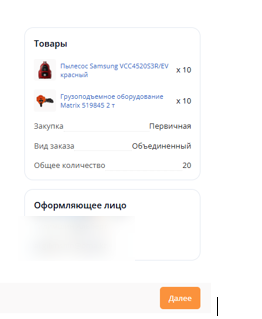
3-қадам: Жеткізушілерді таңдау
Тауар карточкасында екіден аз жеткізуші көрсетілген немесе Тапсырыс беруші екіден аз жеткізушіні таңдаған. Сондықтан тапсырыс беру мүмкін емес . Бірақ сіз алдын ала тапсырыс бере аласыз.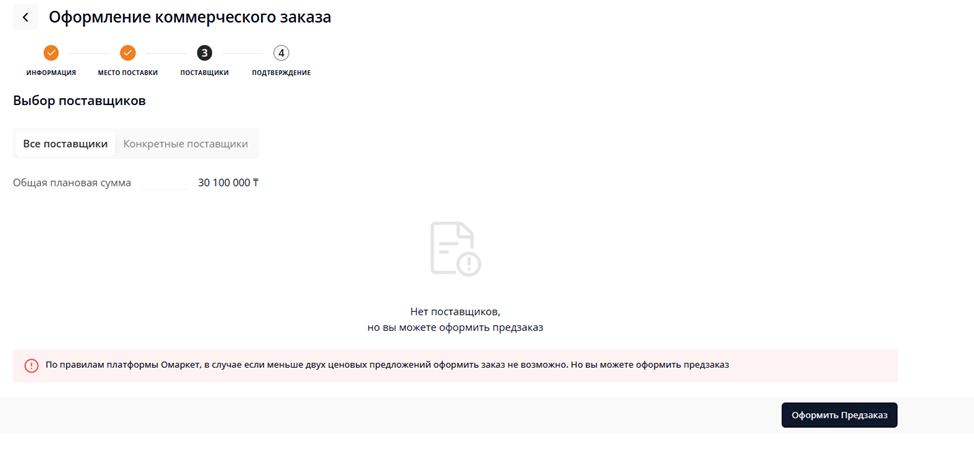
Бөлімде мына мәліметтер көрсетіледі:
- Жоспарлы сома – тапсырыс беруші тауар үшін төлеуге дайын сома
- Рұқсат етілген жеткізушілер – жоспарлы бағадан аспайтын жеткізушілер
- ҚҚС төлеуші – ҚҚС төлеуші ме
- Тауар – жеткізуші ұсынған тауар
- Предлагаемая сумма – жеткізушінің ұсынған бағасы
Сіз рәсімдеу форматын өзіңіз таңдайсыз: тапсырыс немесе алдын ала тапсырыс (предзаказ).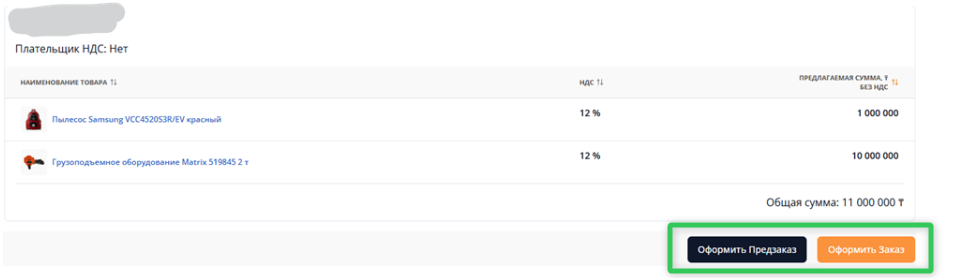
Алдын ала тапсырыс берілген жағдайда :
Бұл бөлімде сіз рәсімдеу түрін таңдауыңыз керек:
Барлық жеткізушілер
- Сіз барлық жеткізушілер арасында алдын ала тапсырыс бересіз OMarket.kz
тек арнайы таңдалған жеткізушілер үшін.
- Сіз тек осы тауардың бағасын белгілеген жеткізушілер арасында алдын ала тапсырыс бересіз. Немесе өзіңіз қалаған жеткізушіні қосыңыз.
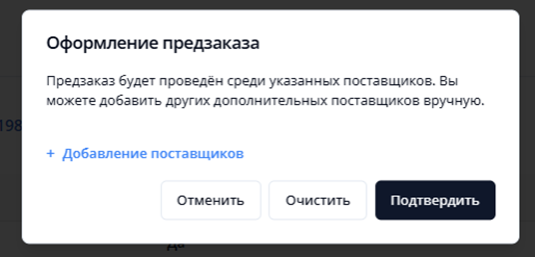
Егер сіз белгілі бір жеткізушілерді қосқыңыз келсе,"жеткізушіні Қосу" батырмасын басуға болады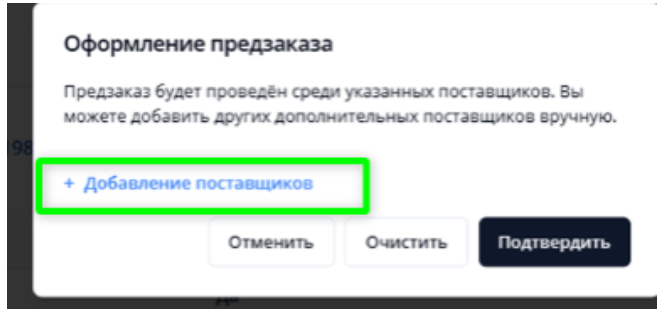
Содан кейін жеткізушілерді қосу терезесі пайда болады.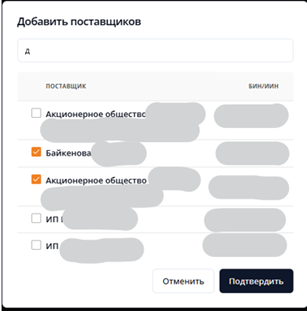
Іздеуді өнім берушінің атауы және оның БСН/ЖСН бойынша жүзеге асыруға болады. Бұл кезеңде жеткізушілерден ешкімді таңдамау мүмкіндігі бар. Әрі қарай, сіз "Растау" батырмасын басуыңыз керек. "Растау" батырмасын басқан кезде таңдалған жеткізушілер сақталады, егер олар таңдалмаған болса, онда жүйе дизайнды жалғастыруға мүмкіндік береді.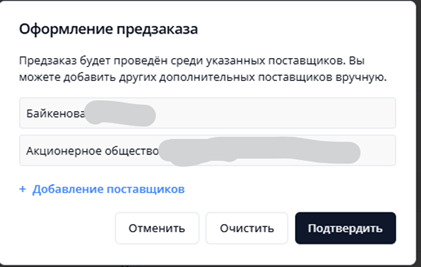
Егер тапсырыста жосықсыз мемлекеттік сатып алу жеткізушілерінің тізілімінде тұрған өнім беруші болса-жүйе оны айқындайды және осы өнім беруші осы тапсырысқа қатыспайды.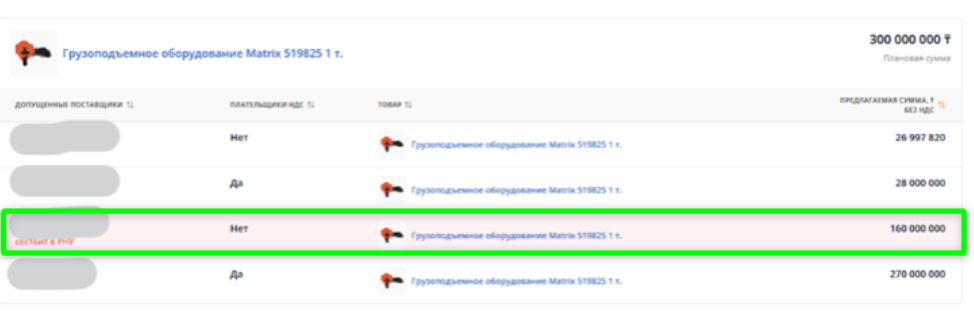
РНУ жеткізушісімен тапсырыс немесе алдын ала тапсырыс ресімделген жағдайда (жосықсыз қатысушылардың тізілімі), жүйе оны автоматты түрде "жойылған жеткізушілер"блогына анықтайды
Әрі қарай, жүйе жеткізушілерді тексерудің соңғы қадамын ашады.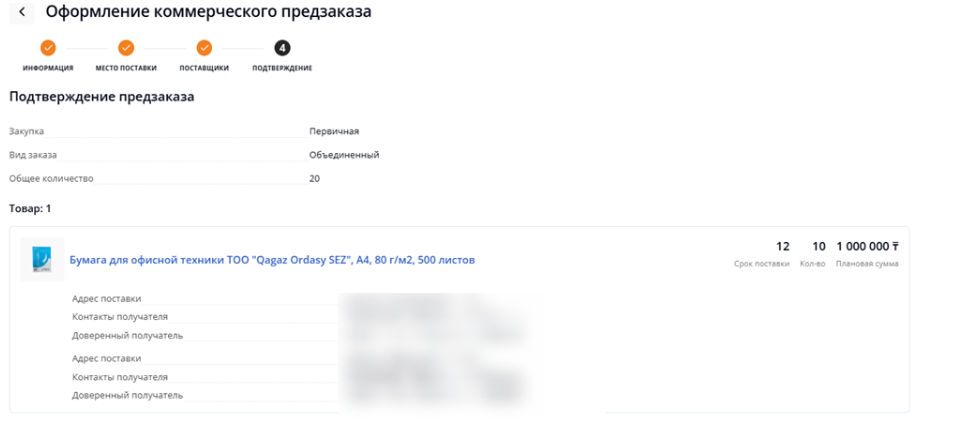
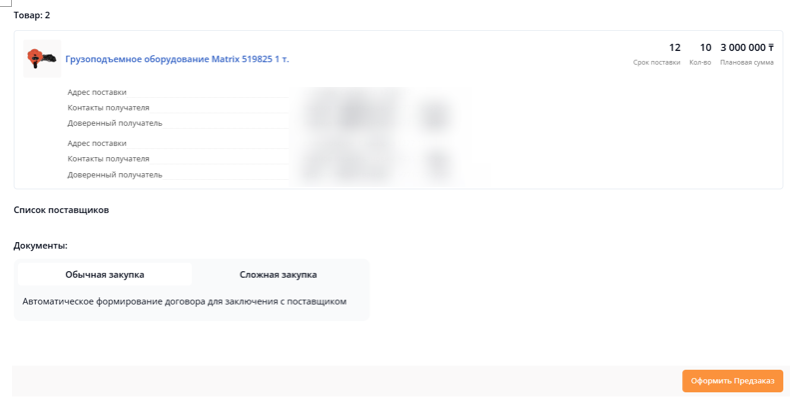
Бұл бөлім танысу үшін қол жетімді:
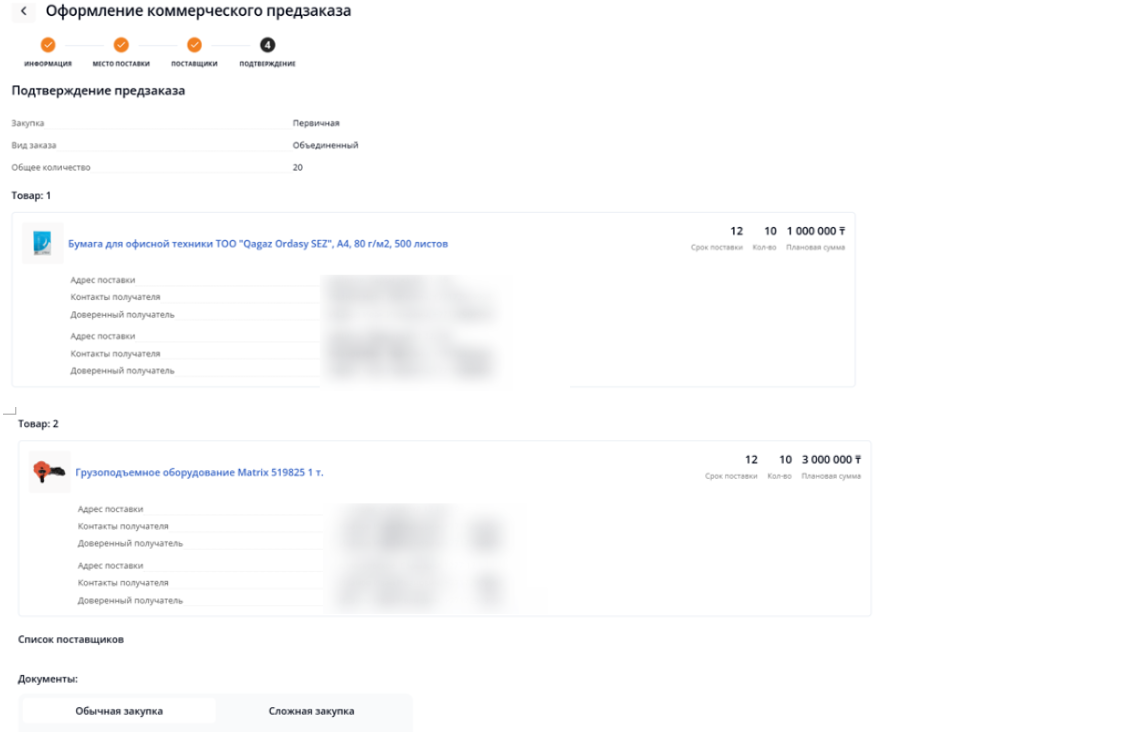
"Алдын ала тапсырысты растау"
Сатып алу-сатып алу түрі (мысалы, бастапқы).
Алдын ала тапсырыс түрі — (мысалда: біріктірілген).
Жалпы саны-бүкіл тапсырыс бойынша тауар бірліктерінің жиынтық саны (мысалда: 20).
Бұл қадамда "алдын ала тапсырысты растау" блогындағы деректер тек көру үшін қолжетімді.
Мәндерді өзгерту үшін процестің тиісті қадамына оралу керек.
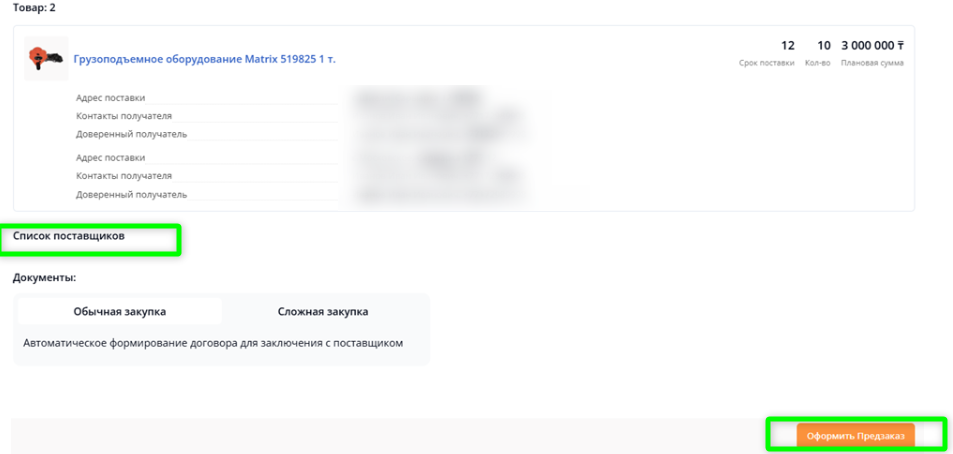
"Тауар: 1 / тауар:2" тауар карточкасы - коммерциялық тапсырыстың бірінші немесе екінші тауары көрсетіледі.
Картаның жоғарғы жолы
Өнімнің суреті-позицияның фотосуреті.
Тауардың атауы (Мысалы, "Samsung vcc4520s3r / EV шаңсорғышы қызыл") - сілтеме.
Басқан кезде егжей-тегжейлі сипатталған өнім картасы ашылады.
Оң жақта сол жолда осы тауар бойынша қорытынды көрсеткіштер көрсетіледі:
Жеткізу мерзімі - жеткізілімге дейінгі күндер саны (мысалы: 12).
Осы позиция бойынша тауар бірліктерінің саны (мысалы: 10).
Жоспарлы сома-осы тауар бойынша жалпы құн (мысалы: 900 000₸).
Мекенжайлар мен контактілер - төменде осы тауар жеткізілетін мекенжайлар көрсетілген. Әр мекен-жай үшін:
Жеткізу мекенжайы-қала, көше, үй (мысалы: Астана қ., Сығанақ 60/1).
Алушының контактілері-алушының аты-жөні және телефоны осы мекен-жай бойынша.
Егер тауар бірнеше мекен-жайға жеткізілсе, "жеткізу мекен-жайы / алушының байланыстары" блогы әр мекен-жай үшін жеке қайталанады.
Келесі блок «Жеткізушілер тізімі»
Төменде «Жеткізушілер тізімі» блогы орналасқан.
Онда көрсетіледі:
"Жіберілген өнім берушілер" - тапсырыс беруші осы тауар бойынша қатысуға жіберген өнім берушілер;әрбір жол бойынша:
– тапсырыс беруші осы тауар бойынша қатысуға рұқсат берген жеткізушілер;Әр жол бойынша:- жеткізуші атауы (скриншотта штрихталған)
- оң жақта – «Ұсынылған сома, ₸ ҚҚС-сыз» (мысалы: 1 000 000 ₸, 1 500 000 ₸)
Бұл жағдайда бөлім бос, себебі сәйкес жеткізушілер болмаған.
Әрі қарай, сатып алу түрін таңдау керек: Тұрақты сатып алу немесе күрделі сатып алу.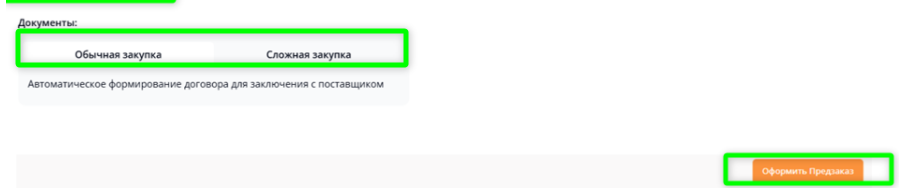
Кәдімгі сатып алу-бұл ұсыныс негізінде сатып алу OMarket.kz
Күрделі сатып алу-бұл сатып алушының қосымша талаптары бар сатып алу
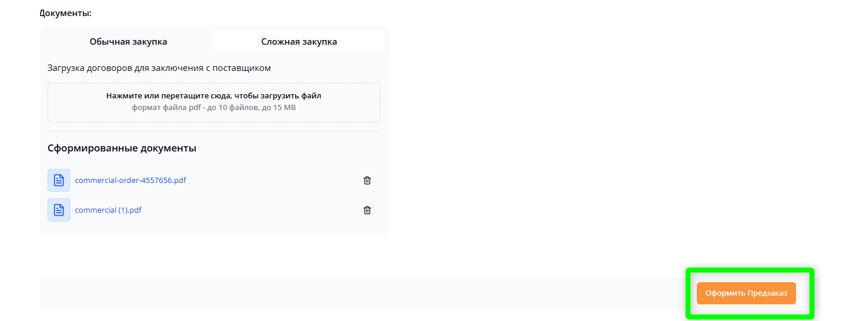
Сізге құжаттарды тіркеуге болады.
Құжаттарды жүктегеннен кейін "құжаттарды қалыптастыру" батырмасын басу қажет
Егер құжаттар қате жүктелген болса, оларды жоюға болады. Ол үшін себет белгішесін басу керек және құжат жойылады.
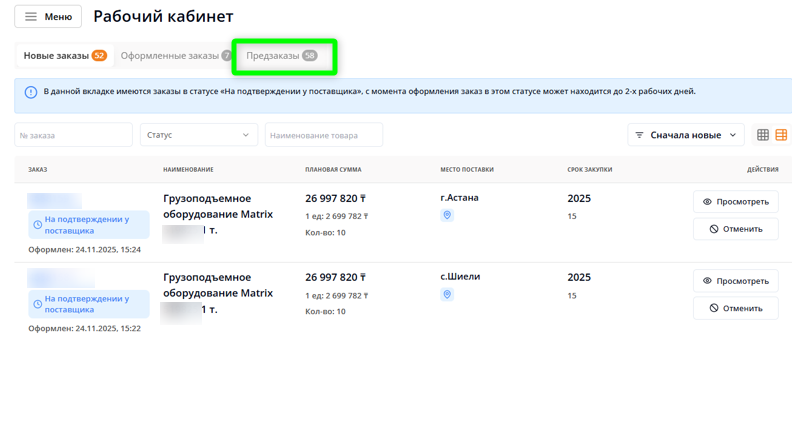
Әрі қарай, "алдын ала тапсырыс беру"түймесін басыңыз. Алдын ала тапсырыс ресімделеді және жұмыс кабинетіне алдын ала тапсырыстар қойындысына өтіңіз