4. Оформление объединенного предзаказа.
Для оформления заказа необходимо нажать на кнопку «Оформить» в плитке или карточке товара.

Также заказ можно оформить нажав на кнопку «Оформить заказ» в корзине.
Заказчику доступно оформить Обычный заказ или Объединенный заказ.
- 2 . Объединенный заказ
Объединённый заказ — это заказ, в котором можно выбрать и приобрести от 2 до 20 видов товаров, относящихся к одному уровню категорий (1 уровень), в рамках одного заказа с последующим заключением одного договора.

После выбора нужных товаров система перенаправит вас на страницу оформления заказа, где можно выбрать вид заказ(обычный или объединённый), тип закупки(первичная или повторная) и заполнить данные по заказу: «Цена за единицу», «Количество», «Сроки поставки»
В полях :
«Цена за единицу» - просим Вас указать цену, которую Вы готовы заплатить за единицу товара.
«Количество»- количество товара, которую Вы хотите купить.
«Сроки поставки» - срок поставки , за какое время поставщик должен Вам должен привести заказ.

Поле «Общая цена» рассчитывается автоматически с цены за единицу, установленная заказчиком без НДС, умноженная на количество.
Для заполнения места поставки/адреса доставки необходимо перейти на следующий шаг, нажав на кнопку «Далее» 
Система откроет Вам шаг 2, где необходимо заполнить:
- На сколько адресов необходимо будет доставить товар: На один или на несколько.

В случае если Вам необходимо доставить на один адрес, то Вам нужно выбрать значение " На один адрес"
- Далее необходимо заполнить адрес получателя и контакты получателя
-Адрес получателя :
Вы можете выбрать уже имеющийся адрес поставки из списка или добавить новый адрес.
Если Вы хотите добавить новый адрес нажмите на кнопку "Добавить новый адрес поставки"
Далее система откроет окно для добавления нового адреса, где Вам необходимо заполнить требуемые данные: город, улицу, номер дома.

-Контакты получателя :
Вы можете выбрать уже имеющийся контакт получателя из списка или добавить новый .
Если Вы хотите добавить новый контакт получателя нажмите на кнопку "Добавить новый контакт получателя"
Далее система откроет окно для добавления нового адреса, где Вам необходимо заполнить требуемые данные: город, улицу, номер дома.

После чего Вам необходимо подтвердить введенный номер телефона нажав на кнопку «Подтвердить».

И на указанный номер придет СМС с кодом. Данный код необходимо ввести и нажать на кнопку «добавить»:
В случае выбора Городской номер необходимо заполнить городской номер:
- Добавить доверенного получателя при желании
Вам доступно добавить доверенного получателя при необходимости , нажав на «Доверенный получатель».
Далее Вы можете выбрать доверенного получателя из списка
Или добавить нового получателя и нажать на кнопку «Добавить»:
Далее необходимо подтвердить номер телефона доверенного получателя введя код из СМС и нажать на кнопку «Добавить».
В случае выбора Городской номер необходимо заполнить городской номер:
- Добавить доверенного получателя при желании
Вам доступно удалить поле «Доверенный получатель» нажав на иконку корзины.
В случае если Вам необходимо доставить товары на несколько адресов, выбираете значение "На несколько адресов" 
Если Вам необходимо доставить один товар на несколько адресов, то Вам необходимо нажать на кнопку "разделить доставки".
В данном разделе Вам необходимо написать 2 и более адреса для доставки товара. 
Если Вам необходимо добавить 3,4 и далее новые дополнительные адреса, то Вам необходимо нажать на кнопку "Добавить адрес доставки" 
Если Вам добавленный адрес не нужен, то можете нажать на иконку корзинки для удаления
Так же Вам необходимо заполнить правильно количество товара для каждого адреса , которая не будет превышать общее количество товара.
В случае, если заказчик заполнит не корректно, то будет выводиться текст и подчеркиваться поле красным цветом
Раздел «Товары» показывает данные заполненные Вами на первом шаге. 
Оформляющее лицо – данные сотрудника оформляющий заказ
После успешного заполнения раздела «Место поставки» необходимо нажать на кнопку «Далее» для перехода к выбору поставщиков
Далее система открывает третьи шаг — «Выбор поставщиков»
В карточке товара указано меньше двух поставщиков или заказчик выбрал менее двух поставщиков. Поэтому заказ оформить недоступно . Но Вы можете оформить предзаказ. 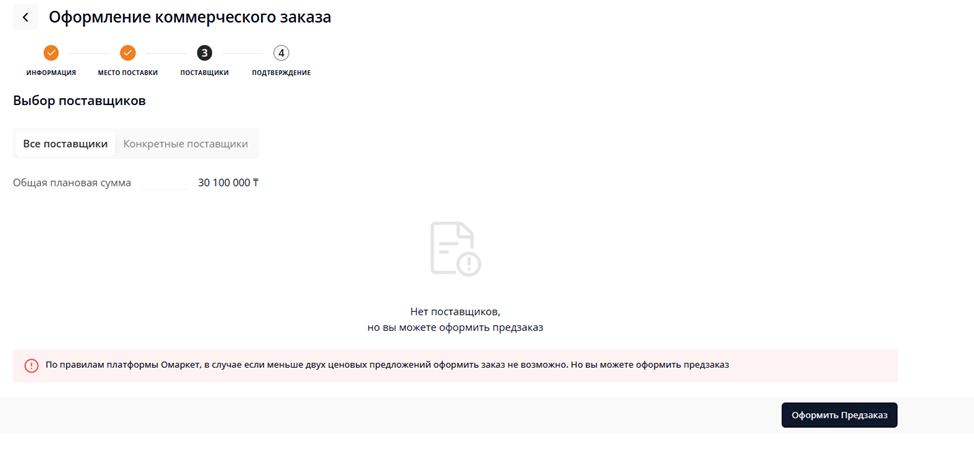
В этих разделах присутствует следующая информация:
Плановая сумма- показывает сумму, до какой заказчик готов купить товар
- Допущенные поставщики - поставщики, которые соответствуют цене или их цена ниже, чем плановая сумма поставщика
- Плательщик НДС – показывает является ли поставщик плательщиком НДС
- Товар – показывает товар от поставщика
- Предлагаемая сумма – показывает сумму , за которую поставщик готов продать нужный товар
Вы сами определяете , в каком формате будете оформлять закупку: как заказ или как предзаказ.
В случае оформления предзаказа :
В этом разделе также необходимо выбрать, будет ли оформление происходить:
- Все поставщики
- Вы оформляете предзаказ между всеми поставщиками OMarket.kz
- только по конкретно выбранным поставщикам.
- Вы оформляете предзаказ только между теми поставщиками кто установил цену на данный товар. Или сами добавляете нужного поставщика.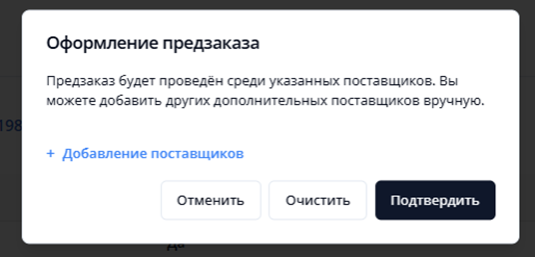
В случае если Вы хотите добавить определенных поставщиков можете нажать на кнопку "Добавление поставщика"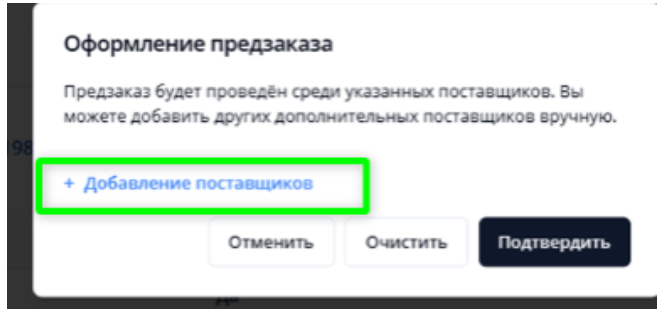
Далее появляется окно добавлении поставщиков.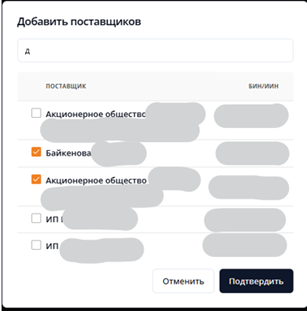
Поиск можно осуществлять по наименования поставщика и его БИН/ИИН. На данном этапе есть возможность никого не выбирать из поставщиков. Далее вам необходимо нажать на кнопку «Подтвердить». При нажатии на кнопку «Подтвердить», выбранные поставщики сохранятся, если они не были выбраны, то система позволяет продолжать оформление.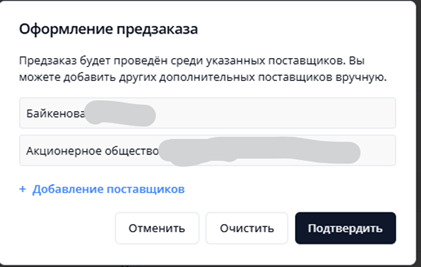
В случае, если в заказе будет поставщик состоящий в Реестре недобросовестных поставщиков государственных закупок– система будет его определять и данный поставщик не будет участвовать в данном заказе. 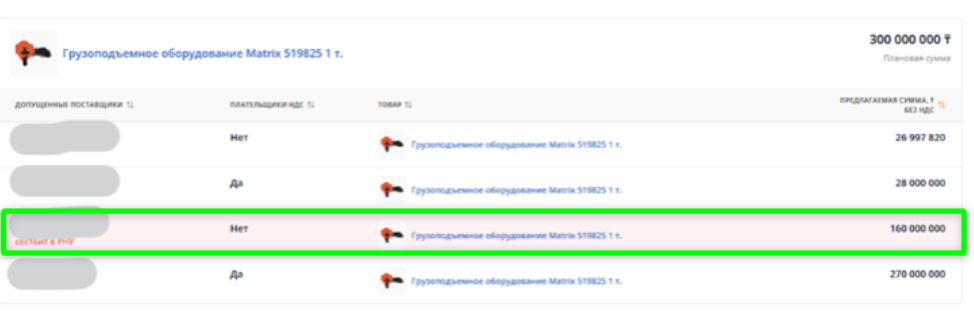
В случае оформления заказа или предзаказа с поставщиком РНУ(реестр недобросовестных участников), Система автоматически его будет определять в блок «Отмененные поставщики»
Далее система открывает последний шаг проверки поставщиков.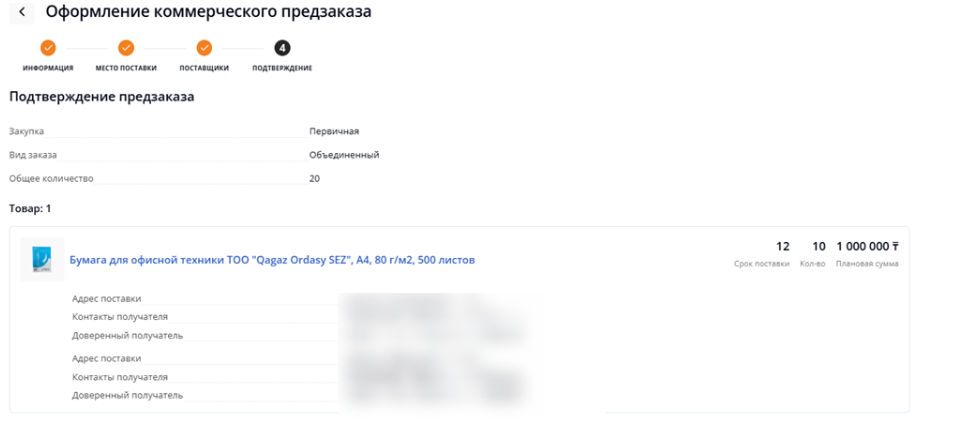
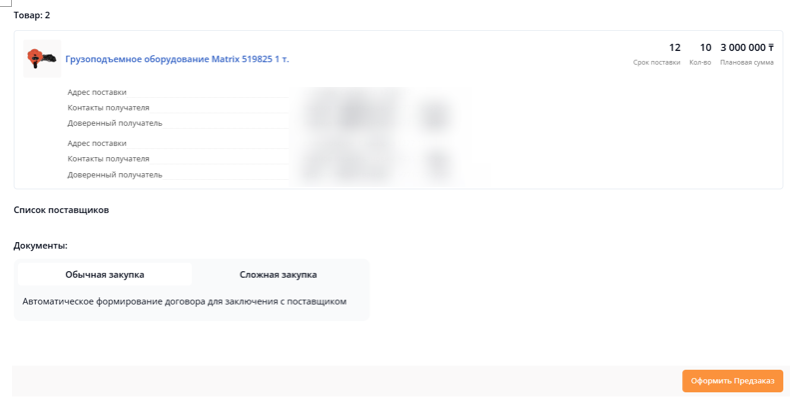
Данный раздел доступен для ознакомления:
«Подтверждение предзаказа»
- Закупка — тип закупки (например, Первичная).
- Вид предзаказа — схема оформления заказа (в примере: Объединённый).
- Общее количество — суммарное количество единиц товара по всему заказу (в примере: 20).
На этом шаге данные в блоке «Подтверждение предзаказа» доступны только для просмотра.
Чтобы изменить значения, необходимо вернуться на соответствующий шаг процесса.
- Карточка товара «Товар: 1 / Товар:2» - отображается первый или второй товар коммерческого заказа.
- Верхняя строка карточки
- Изображение товара —фото позиции.
- Наименование товара (например,
«Пылесос Samsung VCC4520S3R/EV красный») — является ссылкой.
При клике открывается карточка товара с подробным описанием. Справа в той же строке показываются итоговые показатели по этому товару:
- Срок поставки — количество дней до поставки (пример: 12).
- Кол-во — количество единиц товара по данной позиции (пример: 10).
- Плановая сумма — общая стоимость по данному товару (пример: 900 000 ₸).
Адреса и контакты - Ниже указаны адреса, по которым будет поставляться данный товар. Для каждого адреса выводятся:
- Адрес поставки — город, улица, дом (пример: г. Астана, Сыганак 60/1).
- Контакты получателя — ФИО и телефон получателя по этому адресу.
Если товар доставляется по нескольким адресам, блок «Адрес поставки / Контакты получателя» повторяется для каждого адреса отдельно.
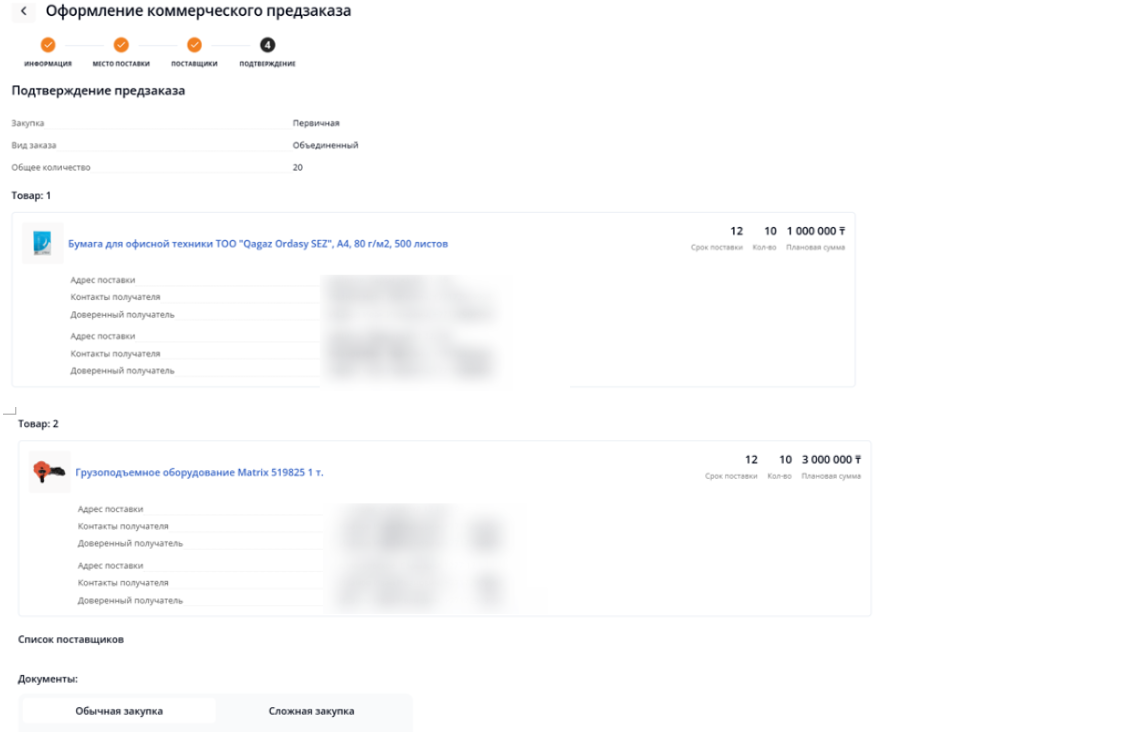
Далее Блок «Список поставщиков»
Ниже расположен блок «Список поставщиков».
В нём отображаются:
- подзаголовок «Допущенные поставщики» – поставщики, которых заказчик допустил к участию по данному товару;
- по каждой строке:
- наименование поставщика (заштриховано на скрине);
- в правой части – «Предлагаемая сумма, ₸ без НДС» (например, 1 000 000 ₸, 1 500 000 ₸)
В данном случае данный раздел пуст, так как не было подходящих поставщиков.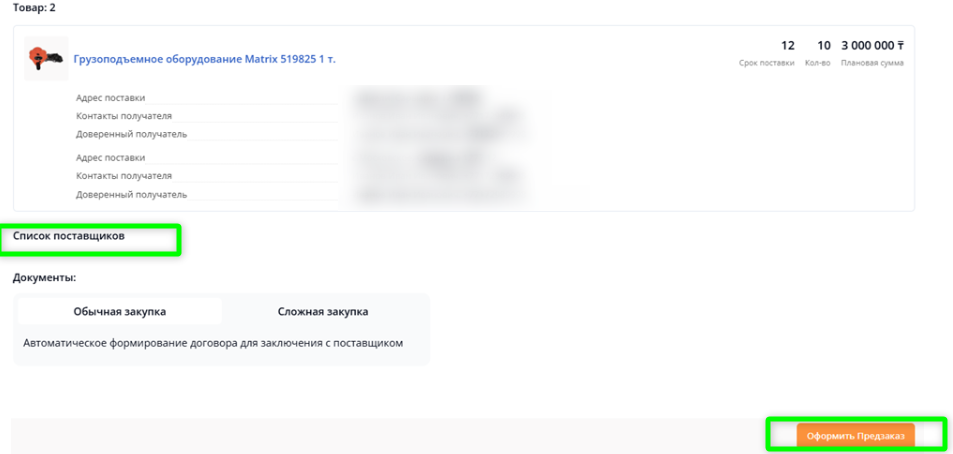
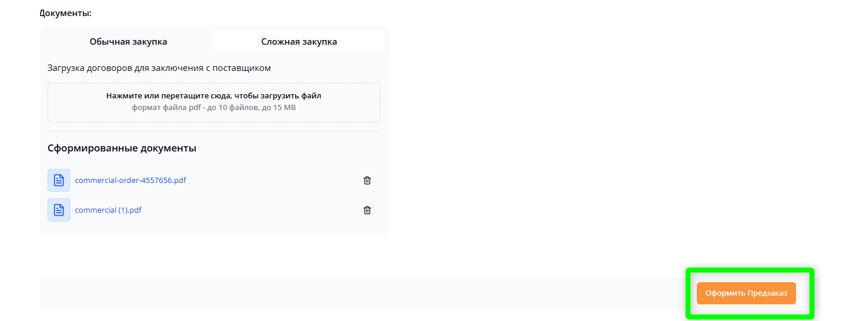
Далее Вам необходимо выбрать тип закупки : Обычная закупка или сложная закупка. 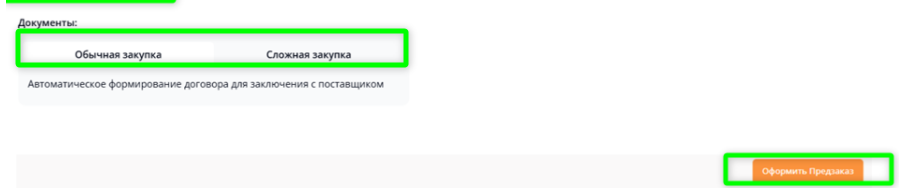
Обычная закупка - это закупка на основании оферты OMarket.kz 
Сложная закупка - это закупка с дополнительными требованиями от покупателя
Вам доступно прикрепить документы. 
После загрузки документов, необходимо нажать на кнопку «Сформировать документы»
Если документы были ошибочно загружены , то Вы можете их удалить. Для этого необходимо нажать на иконку корзины и документ удалится.
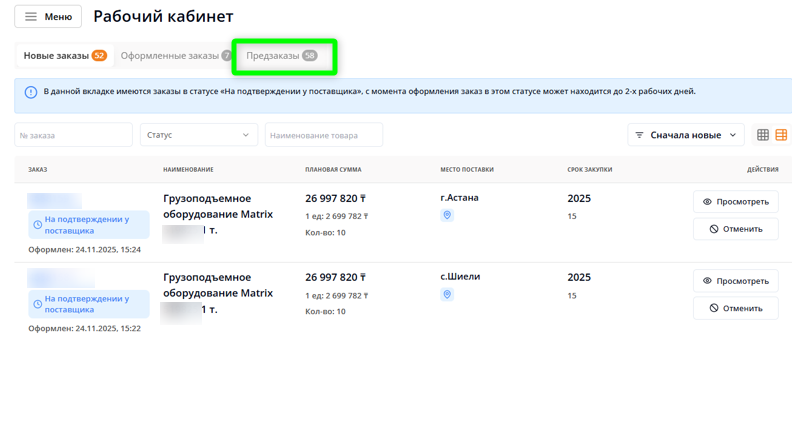
Далее нажимаете на кнопку «Оформить предзаказ». Предзаказ оформляется и переходи в рабочий кабинет во вкладку предзаказы