4. Оформление объединенного предзаказа.
Д
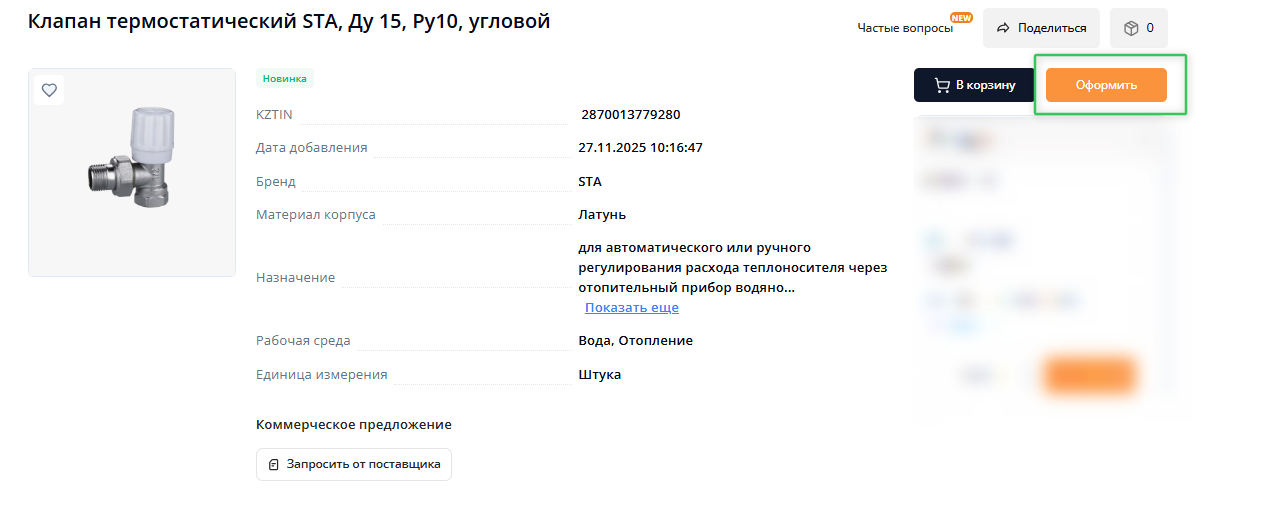
Тапсырысты ресімдеу үшін тауар плиткасындағы немесе тауар карточкасындағы «Ресімдеу» батырмасын басыңыз.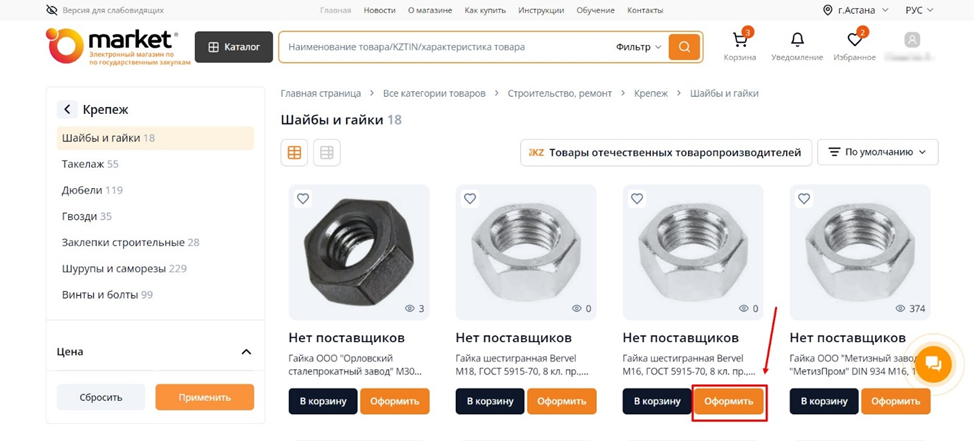
Сондай-ақ тапсырысты себеттегі «Тапсырысты ресімдеу» батырмасы арқылы ресімдеуге болады.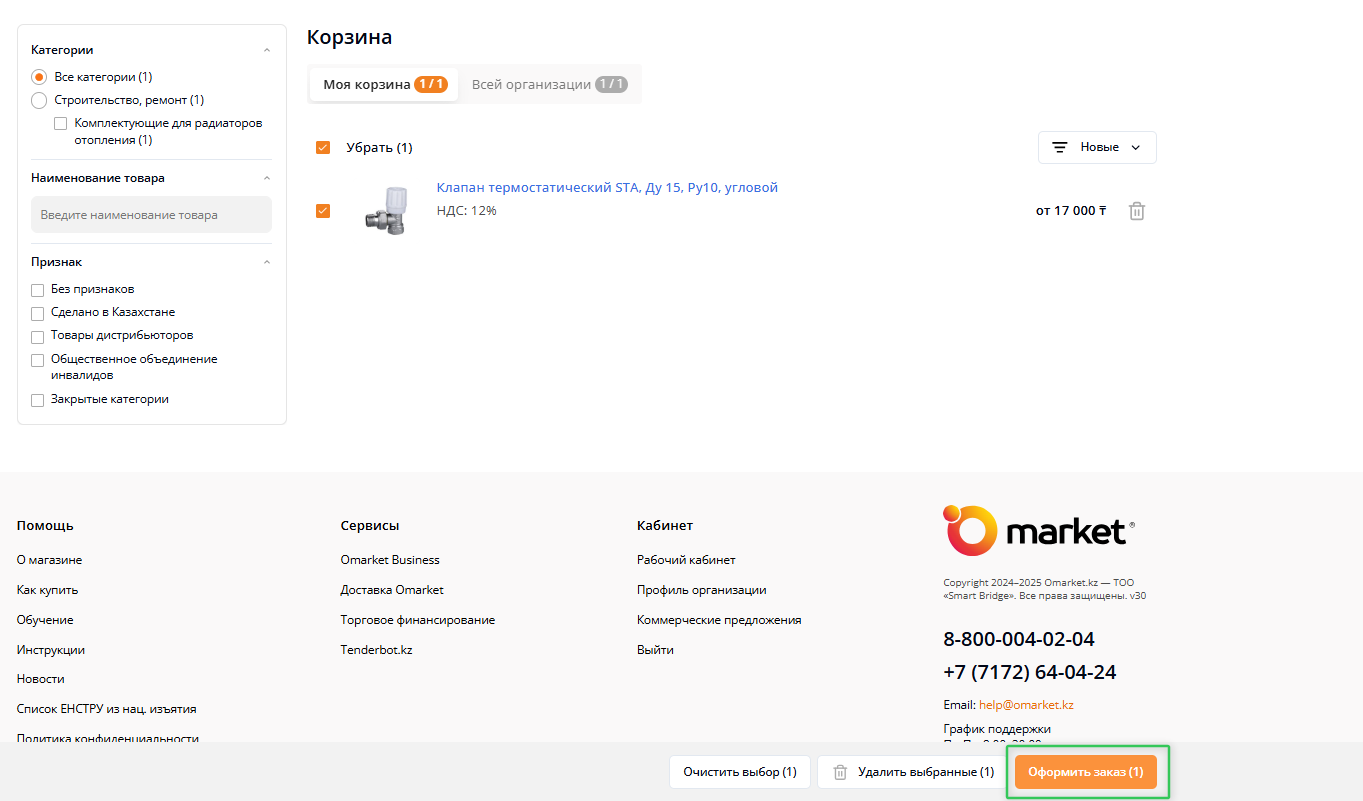
Тапсырыс берушіге екі түрі қолжетімді:
- Қарапайым тапсырыс
- Біріктірілген тапсырыс
1. Қарапайым алдын - ала тапсырыс
Қарапайым тапсырысты жасау үшін каталогтың үшінші деңгейіндегі бір санаттан тауар таңдалады. 1–5 тауар арасында таңдау жасауға болады.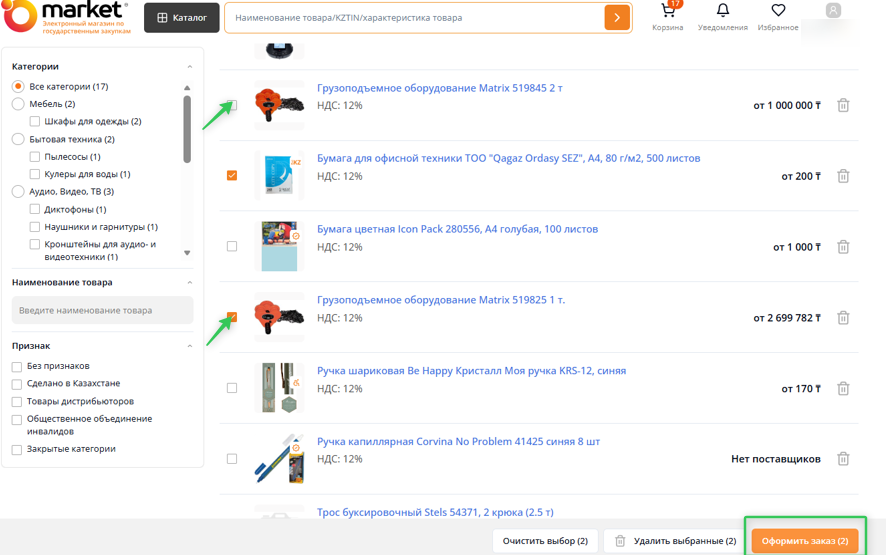
Тауарларды таңдағаннан кейін жүйе сізді ресімдеу бетіне бағыттайды. Бұл бетте:
- Тапсырыс түрін (қарапайым немесе біріктірілген)
- Сатып алу түрін (бастапқы немесе қайталама)
- Тауар деректерін толтырасыз: «Бірлік бағасы», «Саны», «Жеткізу мерзімі».
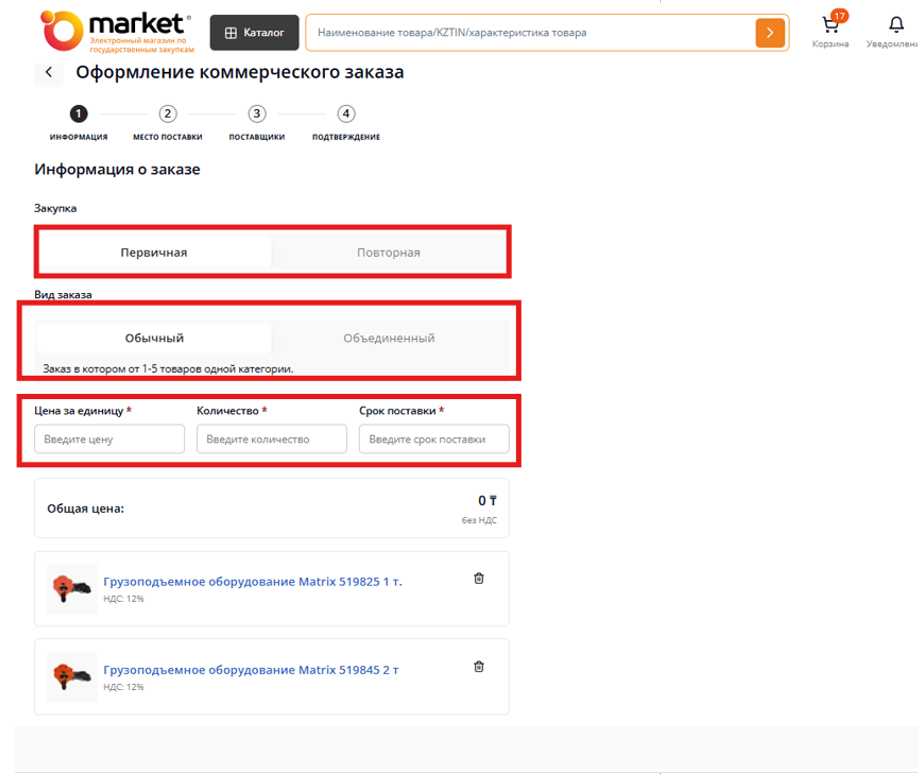
Өрістер:
- Бірлік бағасы — тауардың 1 данасы үшін төлеуге дайын баға
- Саны — сатып алатын тауар саны
- Жеткізу мерзімі — жеткізуші тауарды жеткізуі тиіс уақыт

«Жалпы баға» — бірлік баға × саны формуласы бойынша автоматты есептеледі.
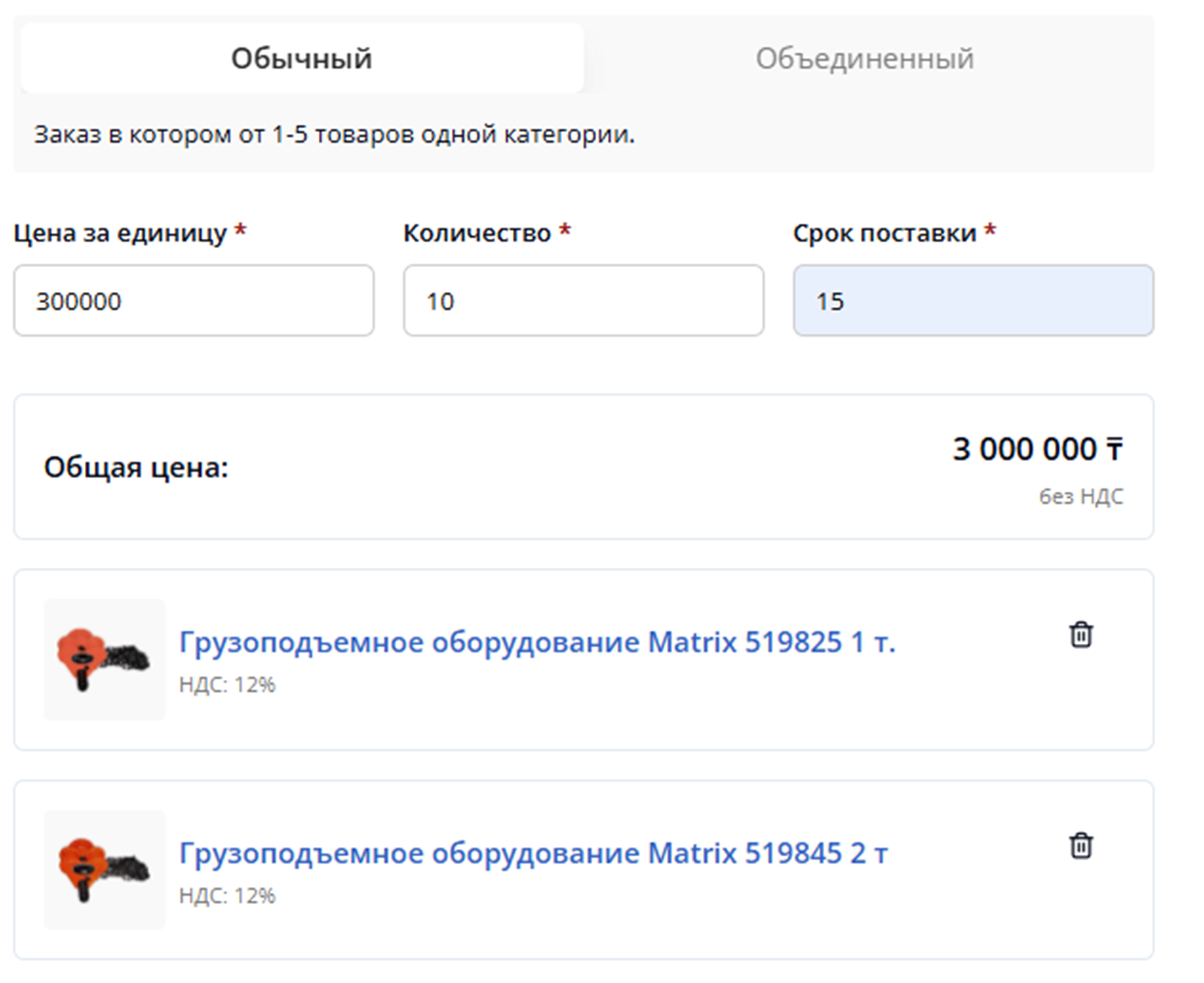
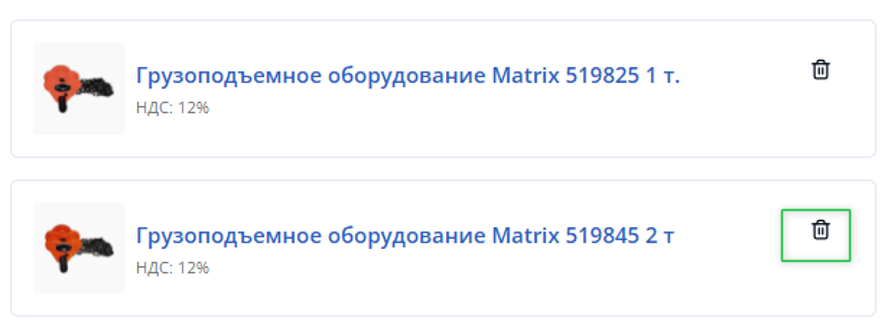
Тауарды жою қажет болса — қоқыс жәшігі белгісін басасыз.
Келесі қадамға өту үшін «Әрі қарай» батырмасын басыңыз.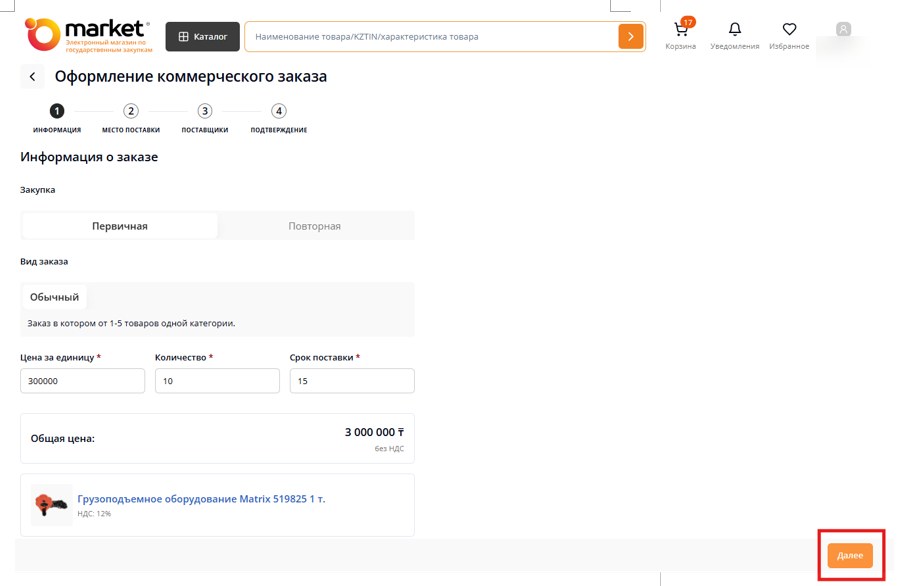
2-қадам: Жеткізу орны
Жүйе сізден тауарды бір мекенжайға ма, әлде бірнеше мекенжайға ма жеткізу қажет екенін таңдауды сұрайды.
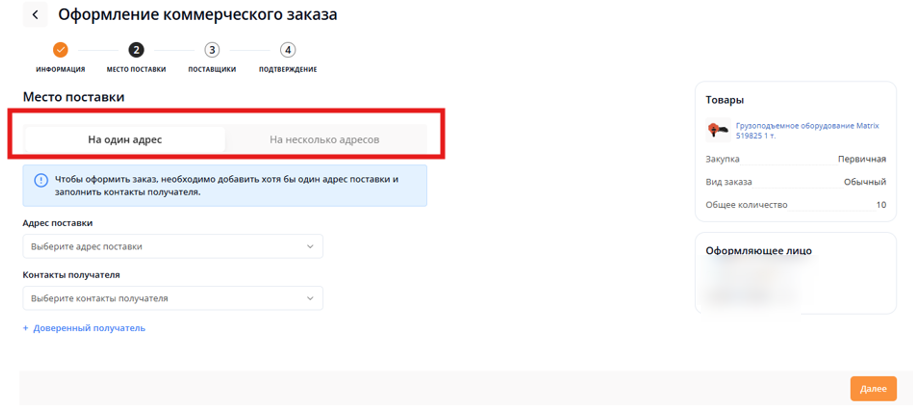
1) Одан кейін алушының мекенжайын және алушының байланыс деректерін қазақ тілінде толтыру қажет.
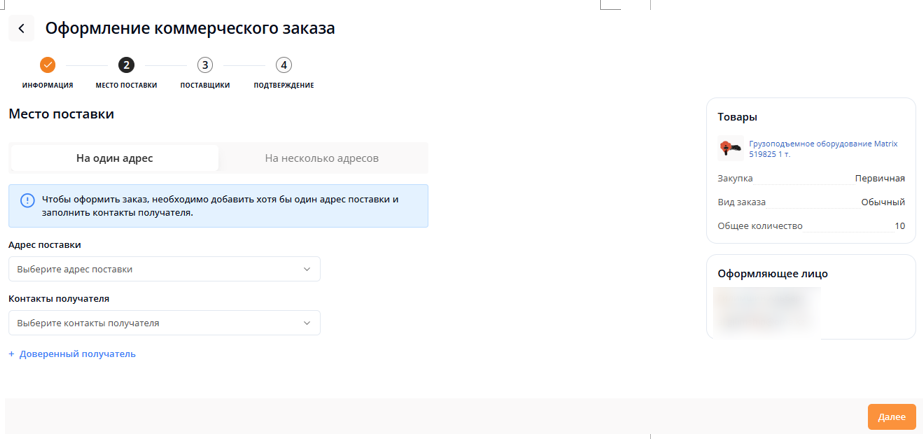
- Алушы мекенжайы
Тізімнен бұрын сақталған мекенжайды таңдауға болады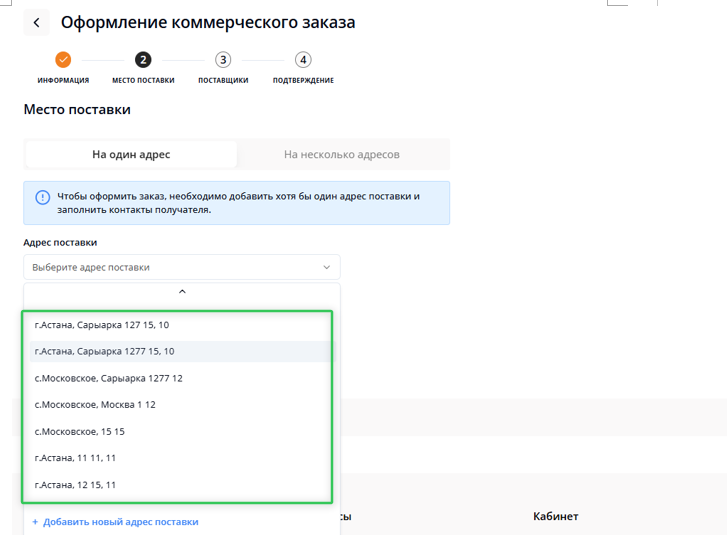
Немесе «Жаңа жеткізу мекенжайын қосу» батырмасын басып,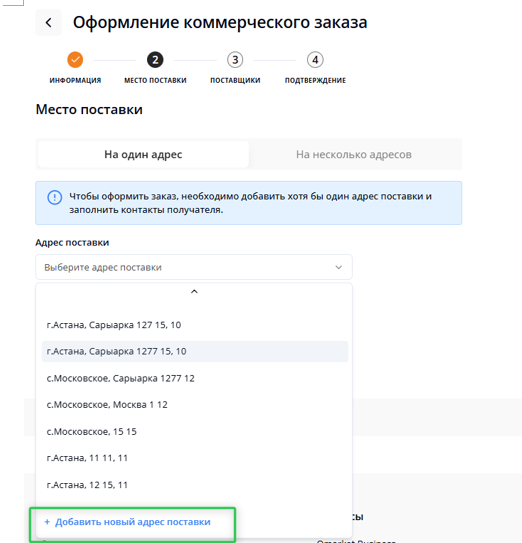
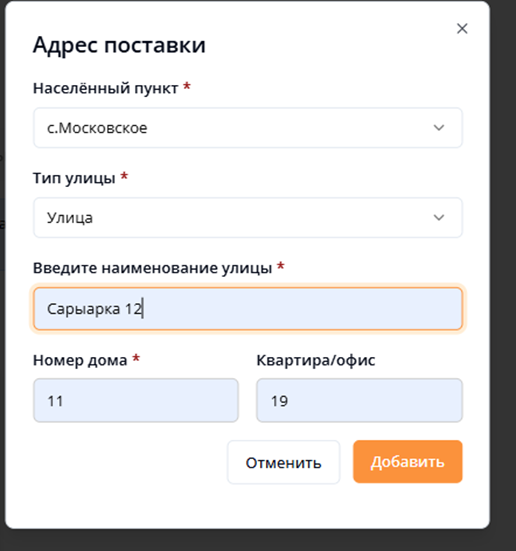
Жаңа мәліметтерді енгізесіз (қала, көше, үй нөмірі)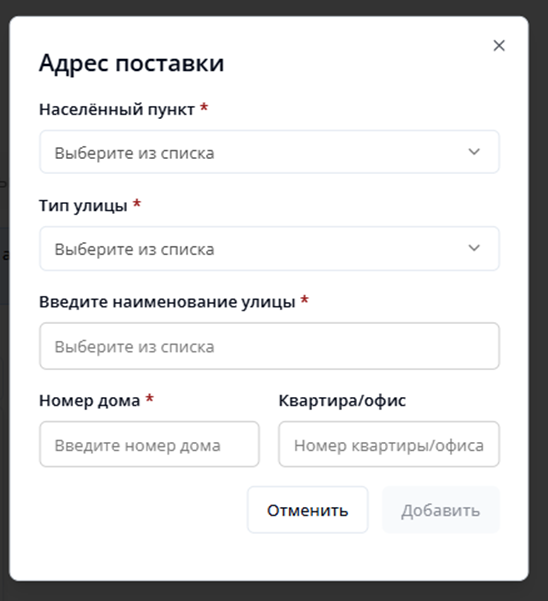
Алушының байланыс деректері
Тізімнен қалаған ақпаратты таңдай аласыз. 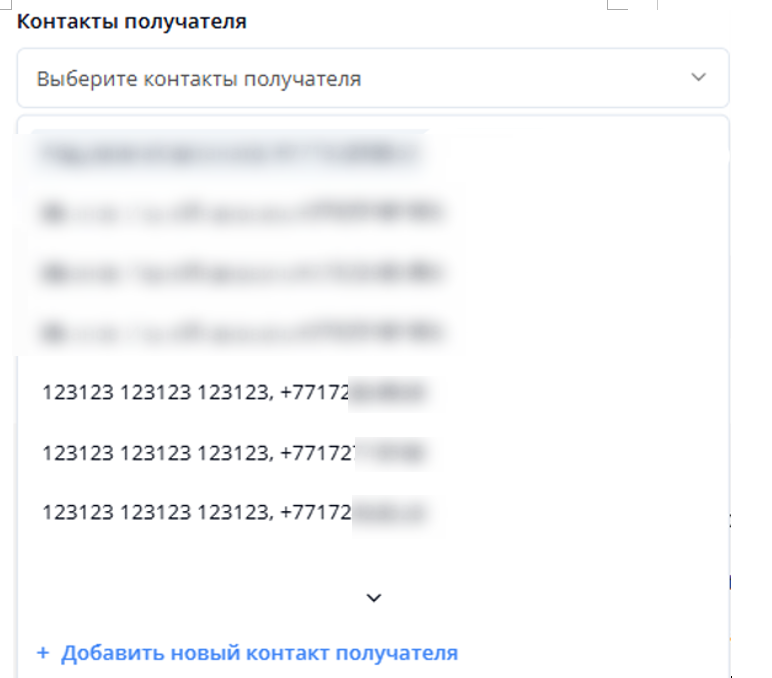
Немесе «Жаңа байланыс дерегін қосу» батырмасы арқылы жаңасы енгізіледі.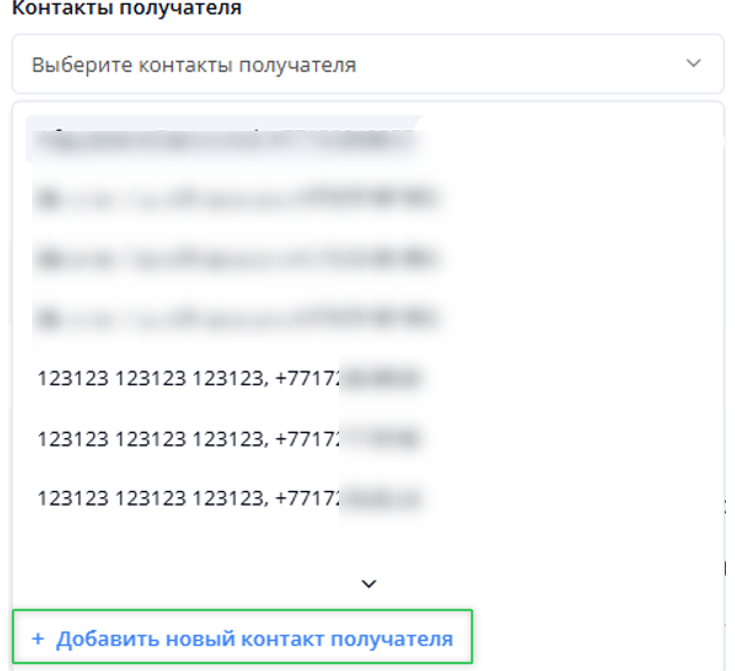
Келесіде, жүйе жаңа контакті қосу терезесін ашады, онда сіз қажетті деректерді толтыруыңыз қажет: ЖСН, Мобильді нөмір және электронды пошта».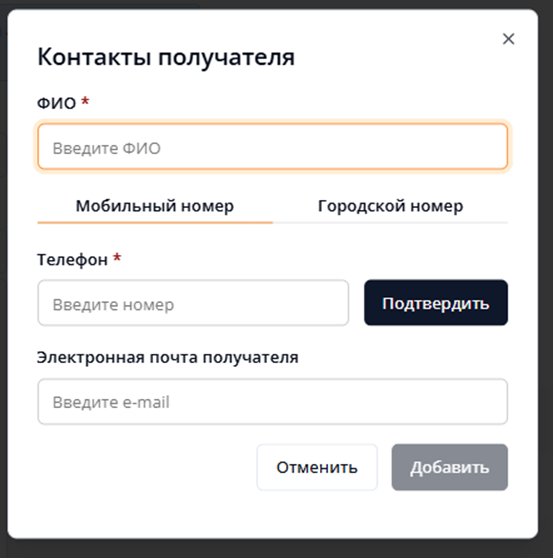
Телефон нөмірін енгізгеннен кейін SMS-код арқылы растау қажет.
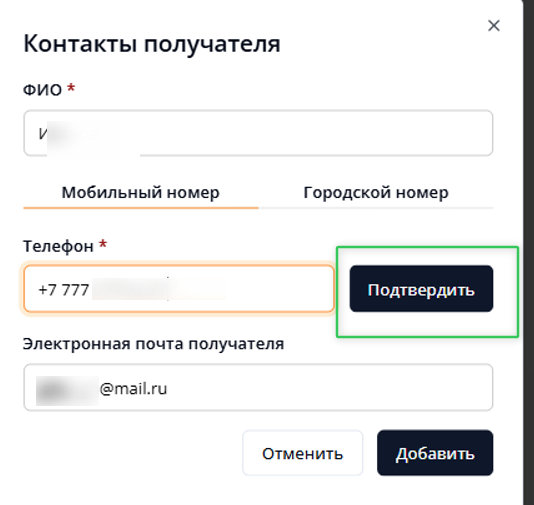
Егер қалалық телефон таңдалса — қалалық нөмір енгізіледі.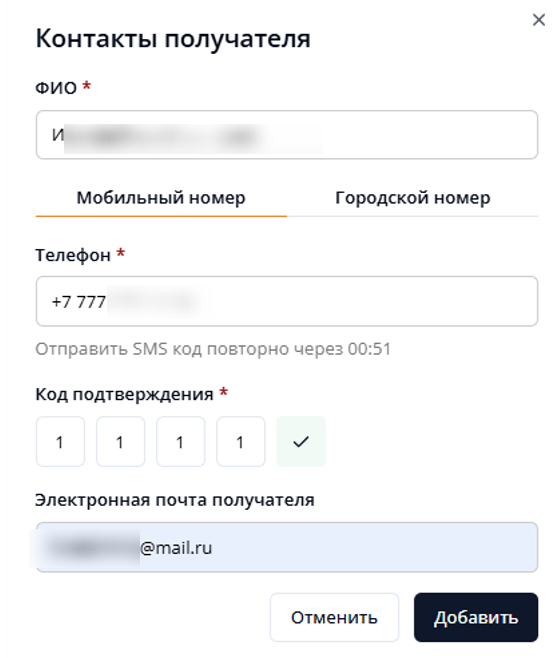
Сенімді алушы (қалауыңыз бойынша)
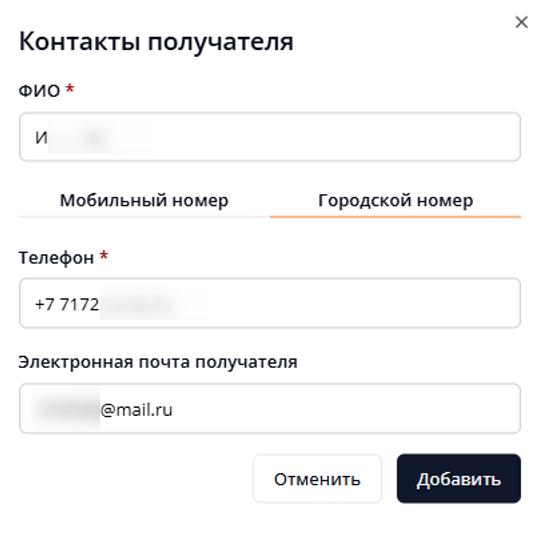
Қажет болса «Сенімді алушы» бөлімін қосуға болады:
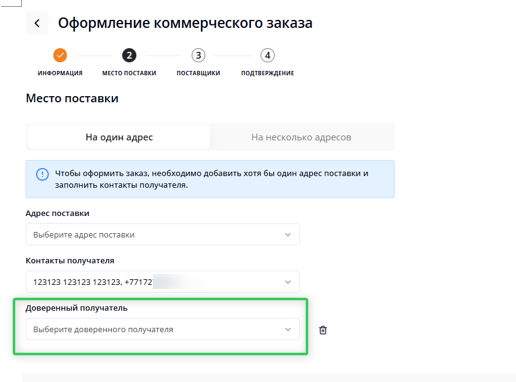
Сенімді алушыны тізімнен таңдай аласыз.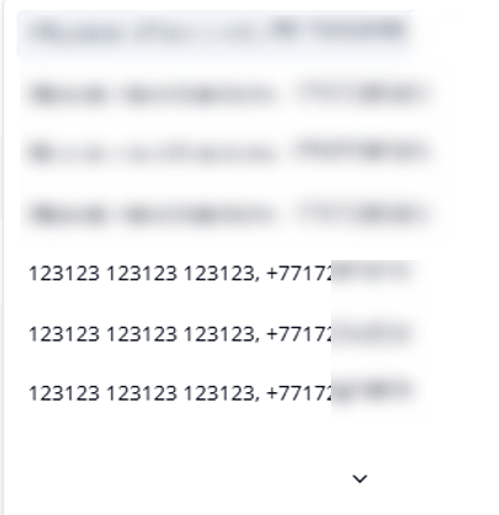
Сенімді алушыны қосу батырмасы арқылы қоса аласыз.
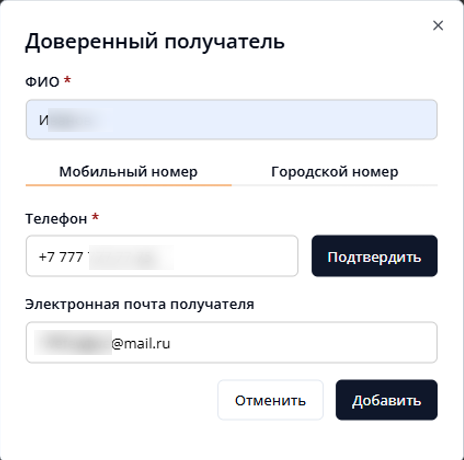
Телефон нөмірі SMS арқылы расталады.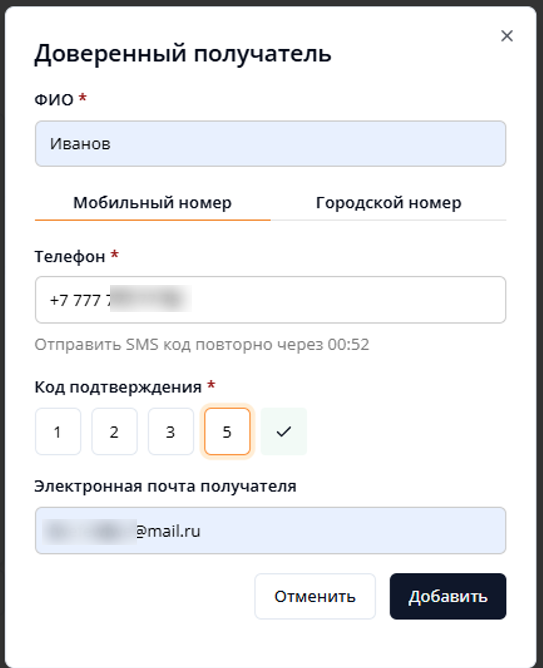
Егер қалалық телефон таңдалса — қалалық нөмір енгізіледі.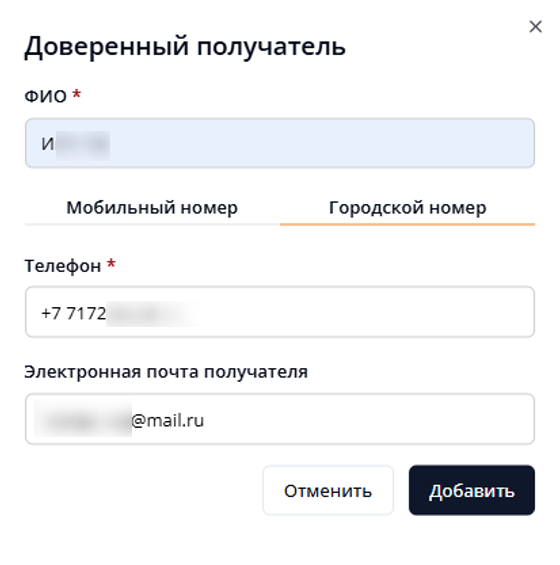
Қажет болмаған жағдайда — қоқыс жәшігі арқылы жойылады.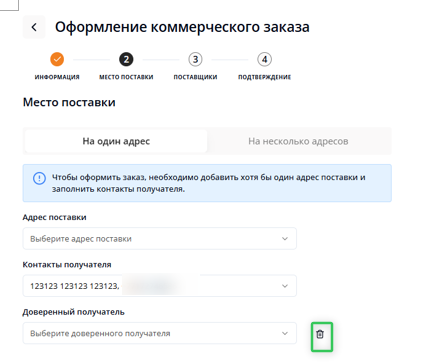
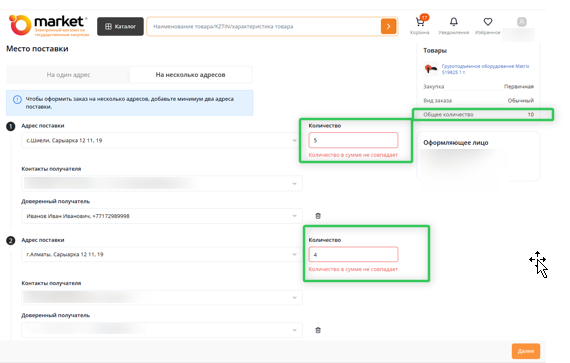
Қажет болған жадайда бірнеше мекенжайға жеткізуді таңдай аласыз. 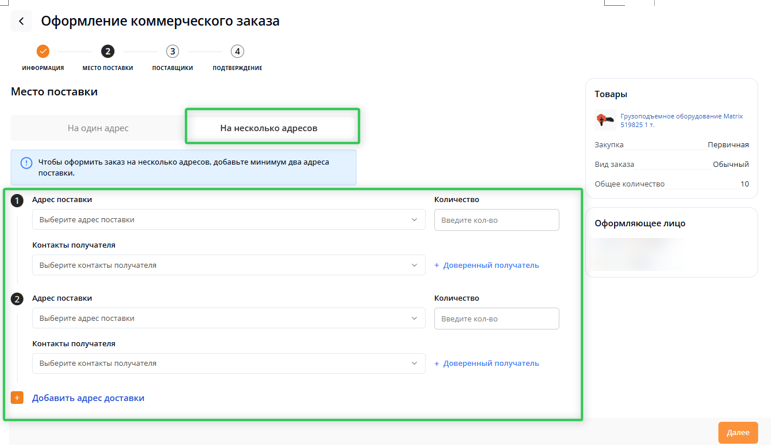
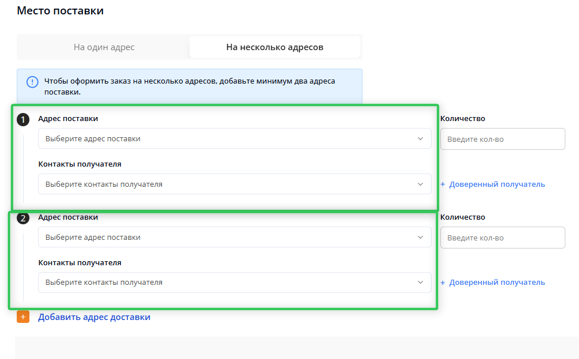
- Ең аз дегенде 2 мекенжай енгізіледі
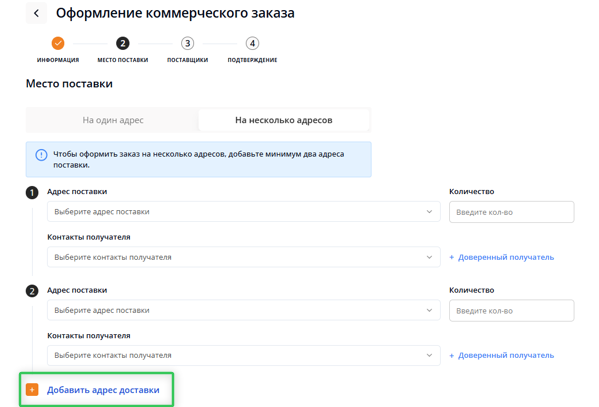
- Қосымша мекенжайларды «Жеткізу мекенжайын қосу» батырмасымен қосуға болады
- Артық мекенжайды жою — қоқыс жәшігі белгісі арқылы
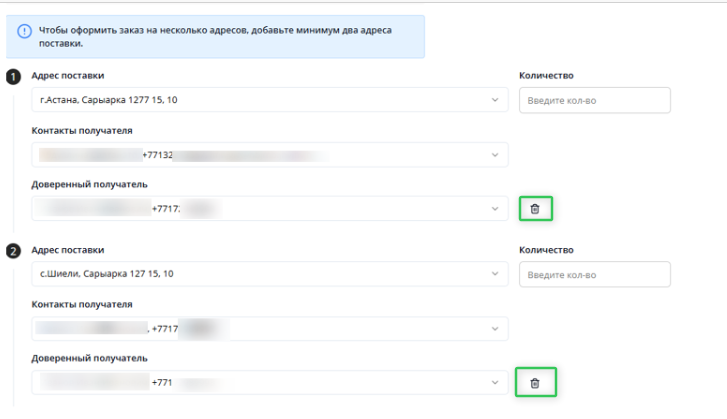
Әр мекенжайға бөлінген тауар саны жалпы санына сай болуы керек.
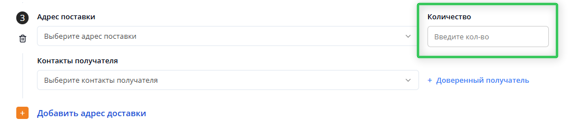
- Саны қате болса — қызыл түспен белгіленеді.
«Тауарлар» бөлімі — 1-қадамда енгізген тауарларыңыз.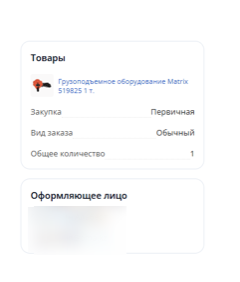
Ресімдеуші тұлға — тапсырысты толтырып отырған қызметкер деректері.
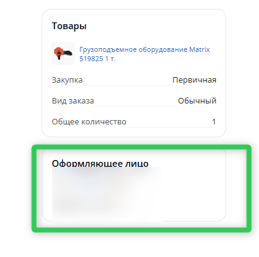
Толтырғаннан кейін «Әрі қарай» батырмасын басыңыз.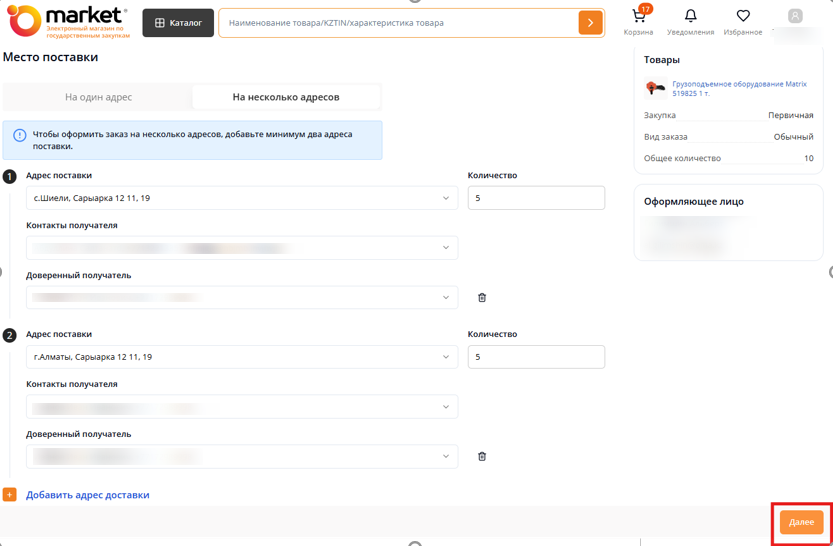
3-қадам: Жеткізушілерді таңдау
Тауар карточкасында екіден аз жеткізуші көрсетілген немесе Тапсырыс беруші екіден аз жеткізушіні таңдаған. Сондықтан тапсырыс беру мүмкін емес . Бірақ сіз алдын ала тапсырыс бере аласыз.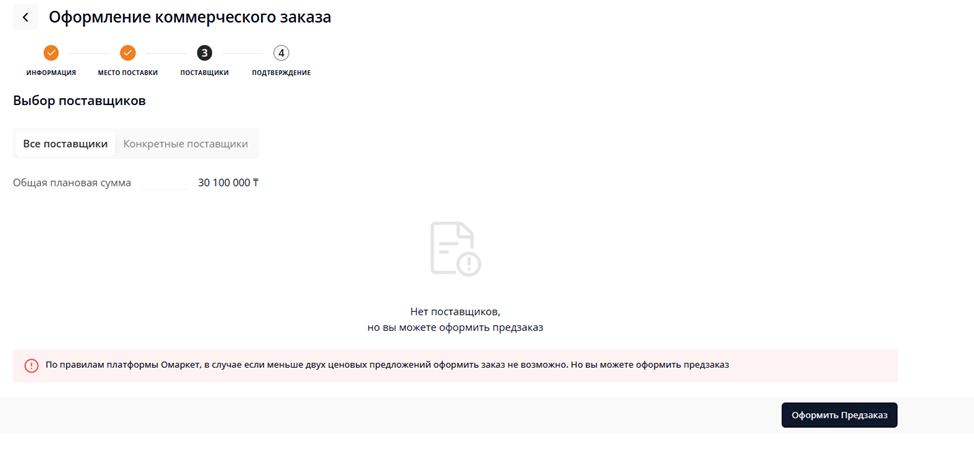
Бөлімде мына мәліметтер көрсетіледі:
- Жоспарлы сома – тапсырыс беруші тауар үшін төлеуге дайын сома
- Рұқсат етілген жеткізушілер – жоспарлы бағадан аспайтын жеткізушілер
- ҚҚС төлеуші – ҚҚС төлеуші ме
- Тауар – жеткізуші ұсынған тауар
- Предлагаемая сумма – жеткізушінің ұсынған бағасы
Сіз рәсімдеу форматын өзіңіз таңдайсыз: тапсырыс немесе алдын ала тапсырыс (предзаказ).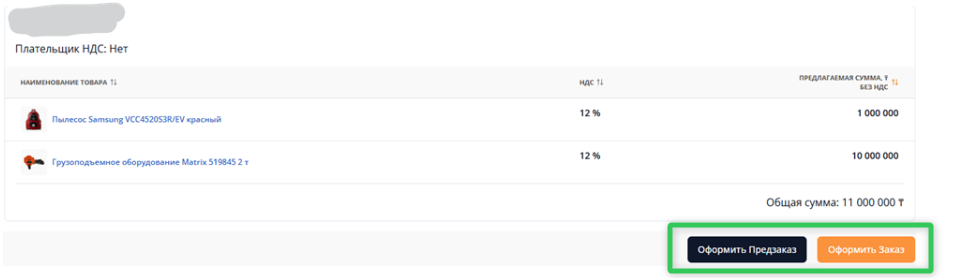
Алдын ала тапсырыс берілген жағдайда :
Бұл бөлімде сіз рәсімдеу түрін таңдауыңыз керек:
Барлық жеткізушілер
- Сіз барлық жеткізушілер арасында алдын ала тапсырыс бересіз OMarket.kz
тек арнайы таңдалған жеткізушілер үшін.
- Сіз тек осы тауардың бағасын белгілеген жеткізушілер арасында алдын ала тапсырыс бересіз. Немесе өзіңіз қалаған жеткізушіні қосыңыз.
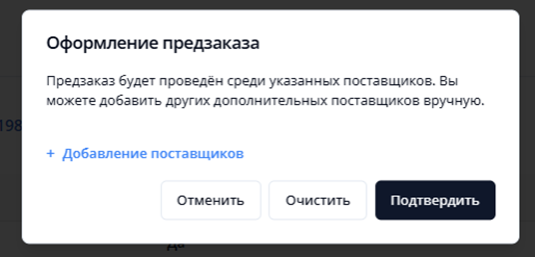
Егер сіз белгілі бір жеткізушілерді қосқыңыз келсе,"жеткізушіні Қосу" батырмасын басуға болады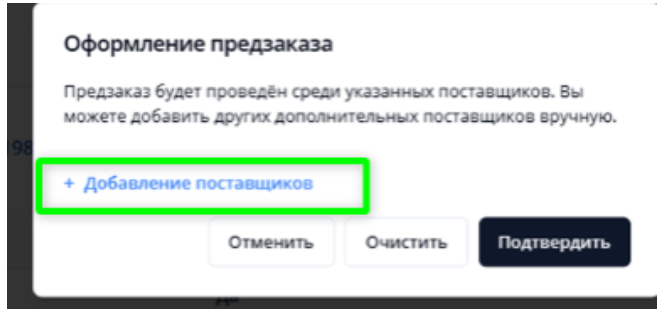
Содан кейін жеткізушілерді қосу терезесі пайда болады.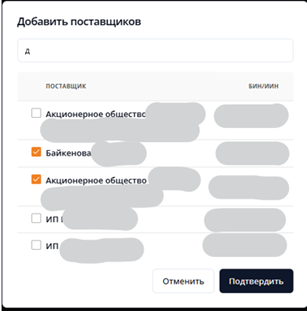
Іздеуді өнім берушінің атауы және оның БСН/ЖСН бойынша жүзеге асыруға болады. Бұл кезеңде жеткізушілерден ешкімді таңдамау мүмкіндігі бар. Әрі қарай, сіз "Растау" батырмасын басуыңыз керек. "Растау" батырмасын басқан кезде таңдалған жеткізушілер сақталады, егер олар таңдалмаған болса, онда жүйе дизайнды жалғастыруға мүмкіндік береді.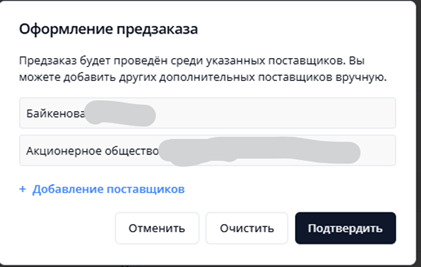
Егер тапсырыста жосықсыз мемлекеттік сатып алу жеткізушілерінің тізілімінде тұрған өнім беруші болса-жүйе оны айқындайды және осы өнім беруші осы тапсырысқа қатыспайды.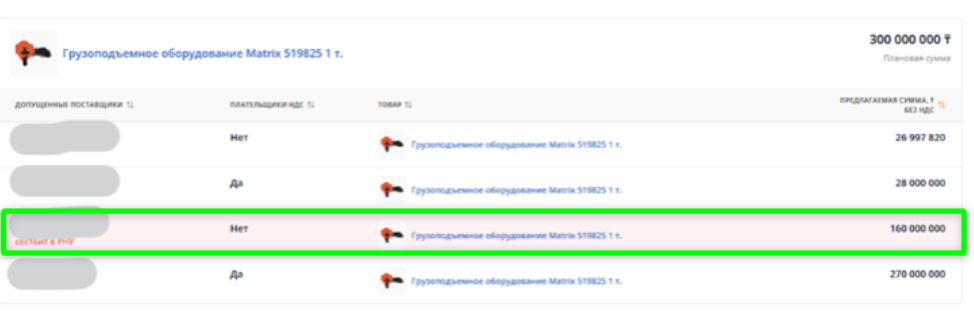
РНУ жеткізушісімен тапсырыс немесе алдын ала тапсырыс ресімделген жағдайда (жосықсыз қатысушылардың тізілімі), жүйе оны автоматты түрде "жойылған жеткізушілер"блогына анықтайды
Әрі қарай, жүйе жеткізушілерді тексерудің соңғы қадамын ашады.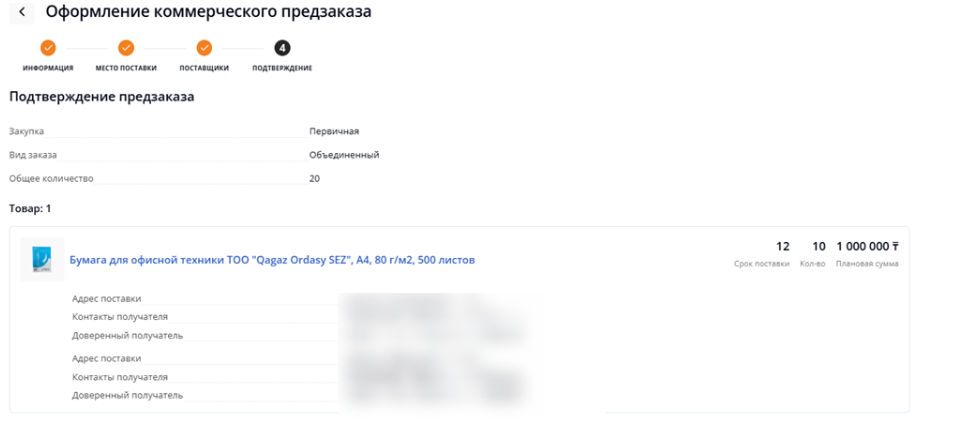
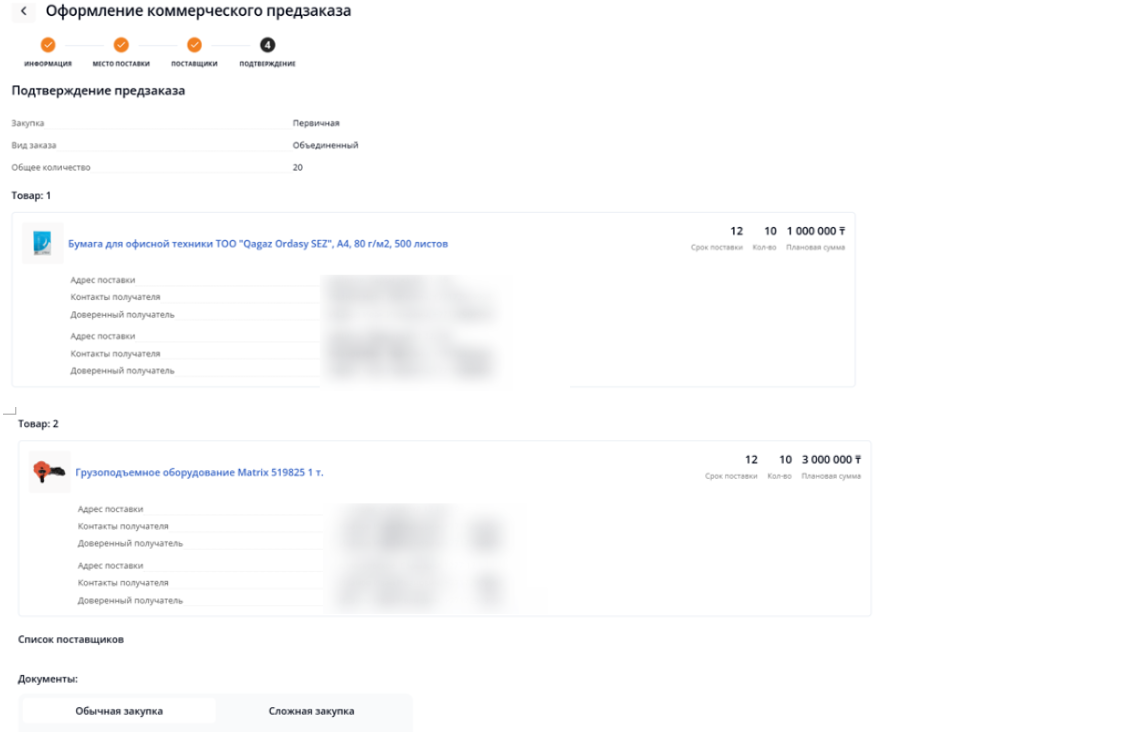
Бұл бөлім танысу үшін қол жетімді:
"Алдын ала тапсырысты растау"
Сатып алу-сатып алу түрі (мысалы, бастапқы).
Алдын ала тапсырыс түрі — (мысалда: біріктірілген).
Жалпы саны-бүкіл тапсырыс бойынша тауар бірліктерінің жиынтық саны (мысалда: 20).
Бұл қадамда "алдын ала тапсырысты растау" блогындағы деректер тек көру үшін қолжетімді.
Мәндерді өзгерту үшін процестің тиісті қадамына оралу керек.
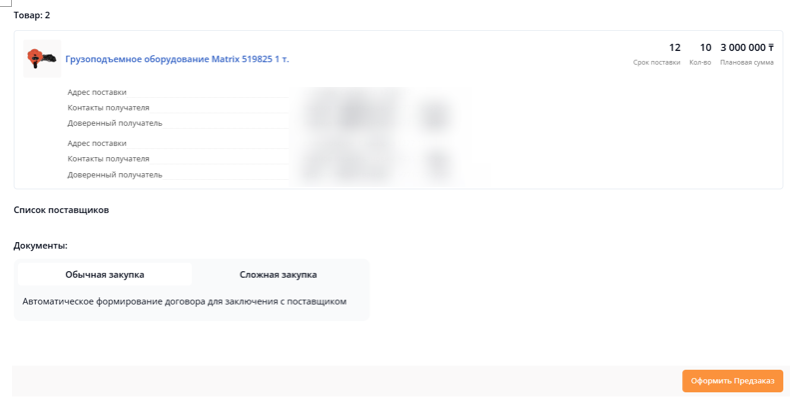
"Тауар: 1 / тауар:2" тауар карточкасы - коммерциялық тапсырыстың бірінші немесе екінші тауары көрсетіледі.
Картаның жоғарғы жолы
Өнімнің суреті-позицияның фотосуреті.
Тауардың атауы (Мысалы, "Samsung vcc4520s3r / EV шаңсорғышы қызыл") - сілтеме.
Басқан кезде егжей-тегжейлі сипатталған өнім картасы ашылады.
Оң жақта сол жолда осы тауар бойынша қорытынды көрсеткіштер көрсетіледі:
Жеткізу мерзімі - жеткізілімге дейінгі күндер саны (мысалы: 12).
Осы позиция бойынша тауар бірліктерінің саны (мысалы: 10).
Жоспарлы сома-осы тауар бойынша жалпы құн (мысалы: 900 000₸).
Мекенжайлар мен контактілер - төменде осы тауар жеткізілетін мекенжайлар көрсетілген. Әр мекен-жай үшін:
Жеткізу мекенжайы-қала, көше, үй (мысалы: Астана қ., Сығанақ 60/1).
Алушының контактілері-алушының аты-жөні және телефоны осы мекен-жай бойынша.
Егер тауар бірнеше мекен-жайға жеткізілсе, "жеткізу мекен-жайы / алушының байланыстары" блогы әр мекен-жай үшін жеке қайталанады.
Далее Блок «Список поставщиков»
Ниже расположен блок «Список поставщиков».
В нём отображаются:
- подзаголовок «Допущенные поставщики» – поставщики, которых заказчик допустил к участию по данному товару;
- по каждой строке:
- наименование поставщика (заштриховано на скрине);
- в правой части – «Предлагаемая сумма, ₸ без НДС» (например, 1 000 000 ₸, 1 500 000 ₸)
В данном случае данный раздел пуст, так как не было подходящих поставщиков.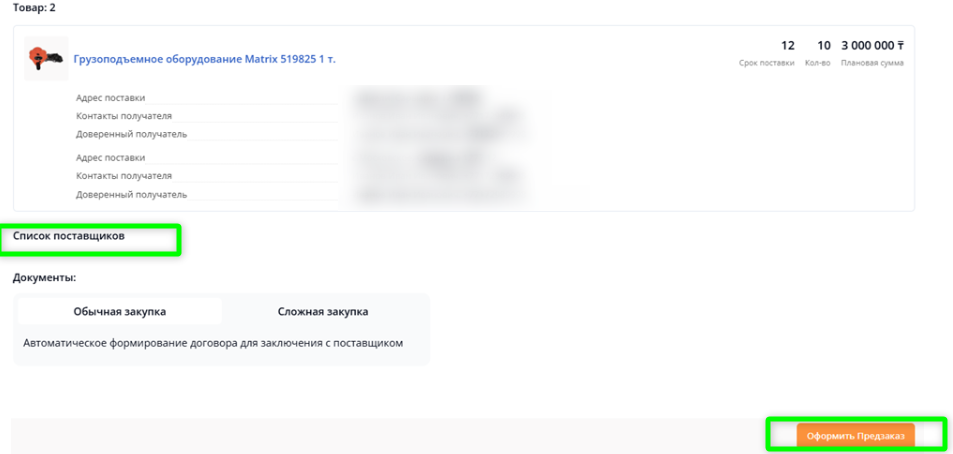
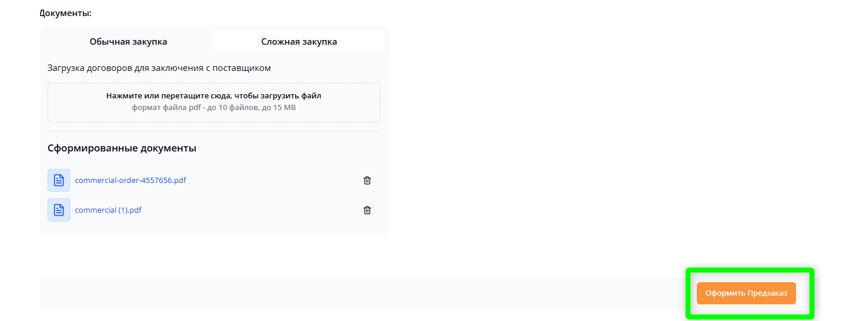
Далее Вам необходимо выбрать тип закупки : Обычная закупка или сложная закупка. 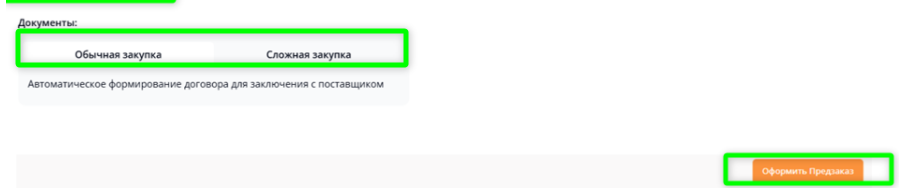
Обычная закупка - это закупка на основании оферты OMarket.kz 
Сложная закупка - это закупка с дополнительными требованиями от покупателя
Вам доступно прикрепить документы. 
После загрузки документов, необходимо нажать на кнопку «Сформировать документы»
Если документы были ошибочно загружены , то Вы можете их удалить. Для этого необходимо нажать на иконку корзины и документ удалится.
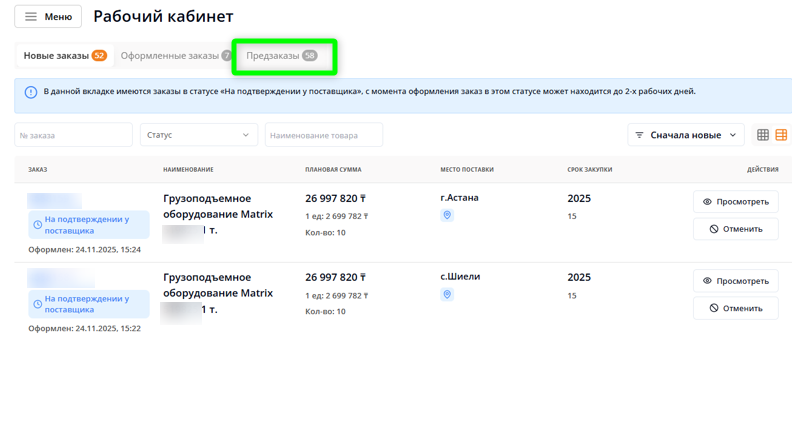
Далее нажимаете на кнопку «Оформить предзаказ». Предзаказ оформляется и переходи в рабочий кабинет во вкладку предзаказы